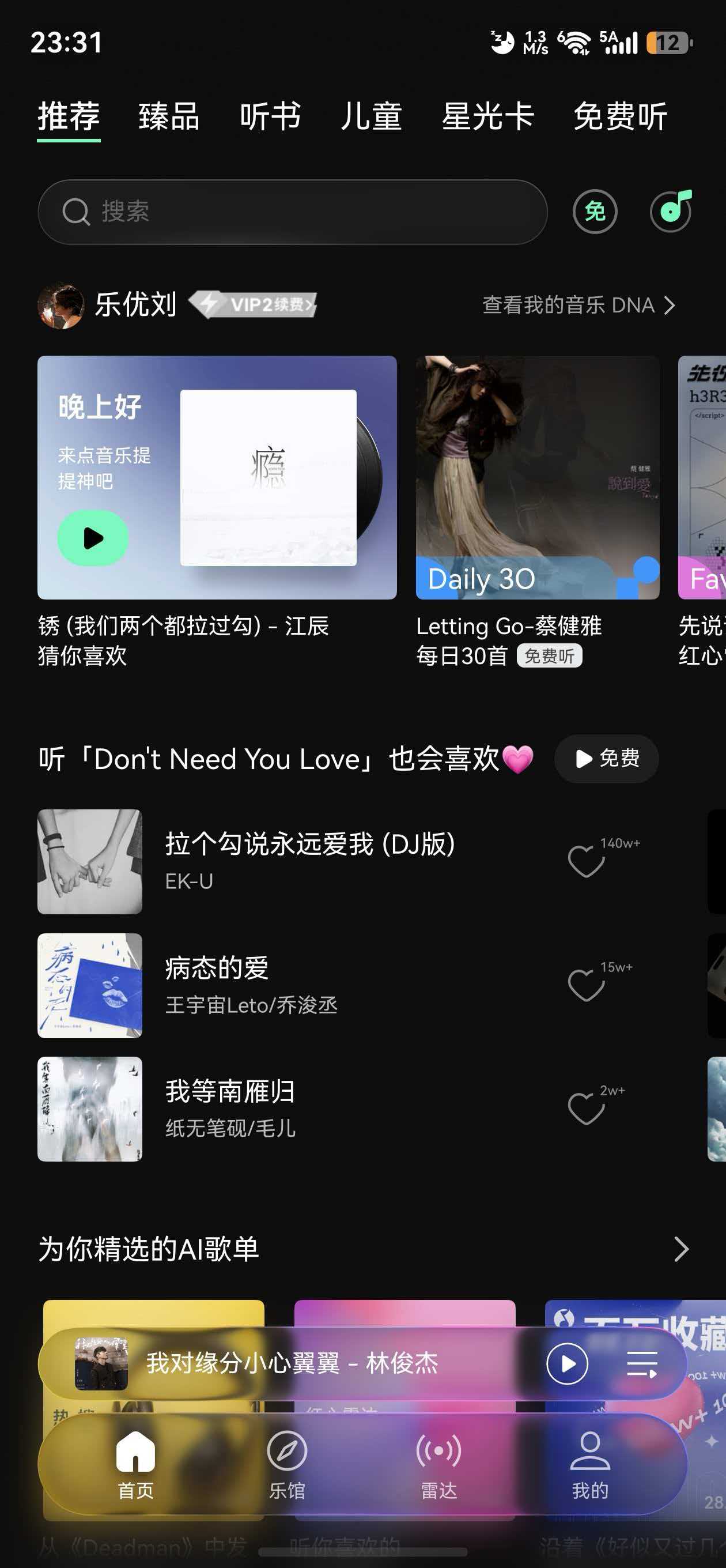
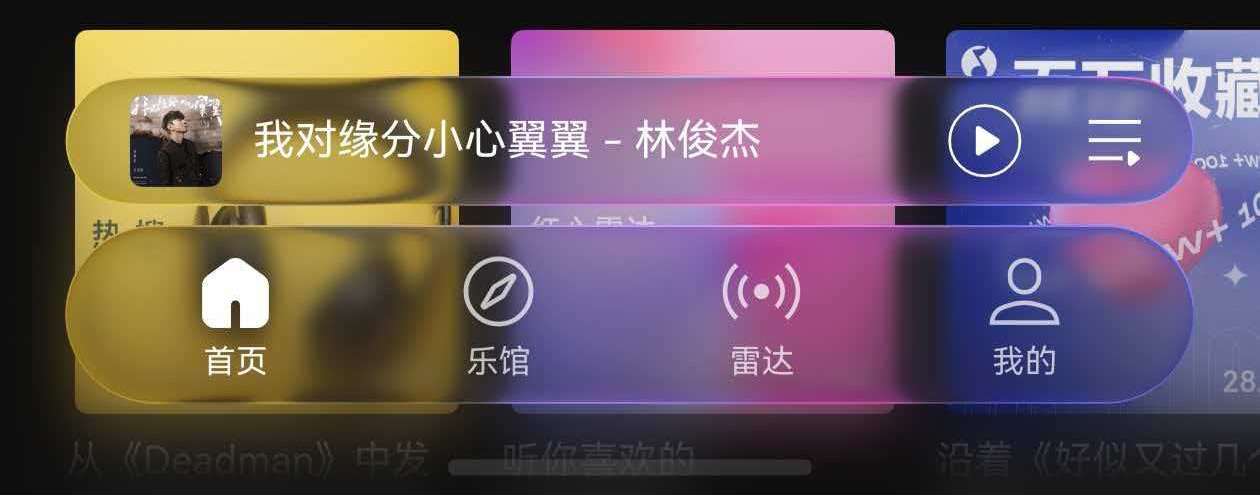
在HarmonyOS Next中,QQ音乐顶部这种可动态变换位置的组件,其核心实现技术是ArkUI的“显隐控制与布局响应”,而非简单的minibar默认行为。它本质上是一个自定义的、状态驱动的容器组件。
具体分析如下:
-
组件本质:这并非直接使用Minibar组件并改变其位置。Minibar的默认行为确实是在水平方向操作。要实现图示的垂直位置变换(从页面内部推至顶部),更合理的实现方式是自定义一个容器组件(如Column或Stack嵌套),内部包裹实际的内容区域和这个可变的“控制条”。
-
核心实现机制:
- 状态驱动:组件是否显示在顶部,由一个
@State或@Prop装饰的布尔变量控制(例如isPinnedToTop: boolean)。
- 条件渲染:在布局中使用
if/else或动态调整visibility属性,根据isPinnedToTop的值决定渲染哪个版本的“控制条”。
- 当
isPinnedToTop为false时,该区域作为页面内容的一部分正常嵌入在滚动容器内。
- 当
isPinnedToTop为true时,在页面的顶层布局(如Stack的顶层或固定定位的Column中)渲染一个固定的控制条。
- 布局与定位:
- 顶部固定模式:通常使用
position: fixed或align约束将其固定在Stack的顶部。
- 页面内嵌模式:作为普通内容节点存在于滚动容器中。
- 交互与动画:监听页面的滚动事件(或内容区域的特定手势)。当滚动超过某个阈值时,通过状态变量触发布局切换。切换过程可以使用显式动画(
animateTo)来平滑过渡高度、透明度或位置属性,实现“推开”或“滑入”的视觉效果。
-
简要代码思路:
@Entry
@Component
struct MusicPlayerPage {
  @State isControlBarPinned: boolean = false

  build() {
    Stack({ alignContent: Alignment.Top }) {
      Scroll() {
        Column() {
          if (!this.isControlBarPinned) {
            CustomControlBar()
          }
        }
        .onScroll((scrollOffset: number) => {
          if (scrollOffset > THRESHOLD) {
            this.isControlBarPinned = true
          } else {
            this.isControlBarPinned = false
          }
        })
      }

      if (this.isControlBarPinned) {
        CustomControlBar()
          .position({ x: 0, y: 0 })
          .width('100%')
          .zIndex(9)
          .transition({ type: TransitionType.Insert, opacity: 0.99 })
      }
    }
  }
}
总结:这个效果是通过监听滚动、状态管理、条件渲染与动画组合实现的定制化交互。开发者需要构建一个响应状态变化、在两种布局形态间切换的自定义组件,而非依赖单个组件的固有属性。