




HarmonyOS鸿蒙Next中通过点击接听按钮如何把应用从后台调至前台?目前已经订阅了voipCallUiEvent;我需要拉起应用。下图这个状态是应用在前台的情况下,上报来电并退至后台。
HarmonyOS鸿蒙Next中通过点击接听按钮如何把应用从后台调至前台?目前已经订阅了voipCallUiEvent;我需要拉起应用。下图这个状态是应用在前台的情况下,上报来电并退至后台。 【问题描述】:
【Call Server Kit 问题】通过点击接听按钮,如何把应用从后台调至前台?目前已经订阅了voipCallUiEvent;我需要拉起应用。下图这个状态是应用在前台的情况下,上报来电并退至后台。
【问题现象】:
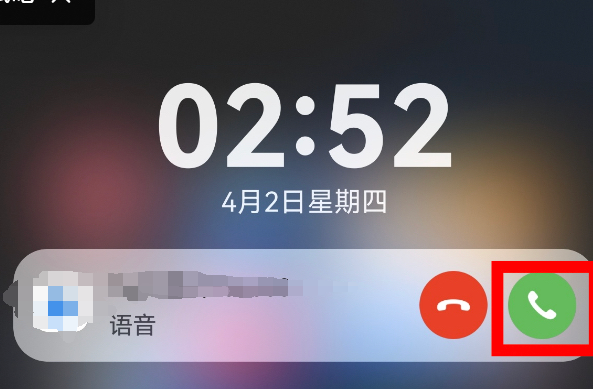
【版本信息】:开发工具版本:6.0、手机系统版本:mate60、Api语言版本:api:20
更多关于HarmonyOS鸿蒙Next中通过点击接听按钮如何把应用从后台调至前台?目前已经订阅了voipCallUiEvent;我需要拉起应用。下图这个状态是应用在前台的情况下,上报来电并退至后台。的实战教程也可以访问 https://www.itying.com/category-93-b0.html

尊敬的开发者,您好!您的问题已受理,请您耐心等待,感谢您的理解与支持!
更多关于HarmonyOS鸿蒙Next中通过点击接听按钮如何把应用从后台调至前台?目前已经订阅了voipCallUiEvent;我需要拉起应用。下图这个状态是应用在前台的情况下,上报来电并退至后台。的实战系列教程也可以访问 https://www.itying.com/category-93-b0.html


总结排查清单
- WantAgent 是否正确创建? (检查包名、Ability 名是否拼写正确)。
- Agent 是否正确绑定到了通话通知上?
- module.json5 是否配置了 exported: true?
- 是否申请了 START_ABILITIES_FROM_BACKGROUND 权限? (这是最容易被忽略的一点,API 9+ 对后台拉起限制很严)。
建议你在代码中打印日志,确认 getWantAgent 是否成功,以及点击接听按钮时系统是否有报错日志(如 “Permission denied” 或 “Unable to start background activity”)。

根据你描述的 voipCallUiEvent 和 Call Server Kit 的上下文,这通常涉及到 UIAbility 的启动模式 和 后台弹窗权限。
以下是解决这个问题的核心步骤和代码逻辑:
- 核心思路:使用 wantAgent
在 HarmonyOS 中,通知栏或系统电话卡片上的按钮点击事件,不能直接执行代码,必须通过 wantAgent(类似于 Android 的 PendingIntent)来传递一个“意图”,告诉系统点击后该做什么。
你需要做的是:
-
创建一个用于启动你应用主界面的 Want。
-
将这个 Want 封装成 wantAgent。
-
将这个 wantAgent 设置给 Call Kit 的通话通知/卡片。
-
具体代码实现步骤
假设你使用的是 ArkTS (API 9/10/11/12+) 开发。
第一步:构建启动应用的 Want
你需要构建一个 Want 对象,明确指定要启动的 UIAbility(通常是你的主入口 Ability)。
import wantAgent from '@ohos.app.ability.wantAgent';
import { BusinessError } from '@ohos.base';

// 构建启动应用的 Want
let want = {
  deviceId: '', // 留空表示本设备
  bundleName: 'com.example.yourapp', // 替换为你的包名
  abilityName: 'EntryAbility', // 替换为你的 Ability 名称
  action: '',
  uri: '',
  type: '',
  parameters: {
    // 可以传递一些参数,比如 callId,以便界面知道要显示哪个通话
    callId: callId
  }
};

第二步:获取 WantAgent
使用 getWantAgent 方法获取代理对象。
let wantAgentInfo = {
  wants: [want],
  // 操作类型通常为 startAbility
  operationType: wantAgent.OperationType.START_ABILITY,
  // 请求码,通常设为0即可,或者根据需求区分
  requestCode: 0,
  // 标志位,非常关键!
  // 需要确保能更新已有的或创建新的,通常使用 UPDATE_CURRENT | CANCEL_CURRENT
  wantAgentFlags: [wantAgent.WantAgentFlags.UPDATE_CURRENT | wantAgent.WantAgentFlags.CANCEL_CURRENT]
};

try {
  let agent = await wantAgent.getWantAgent(wantAgentInfo);
  // 拿到 agent 后,下一步要把它交给 Call Kit
} catch (error) {
  console.error(`Get WantAgent failed, code is ${error.code}, message is ${error.message}`);
}


在HarmonyOS Next中,通过订阅voipCallUiEvent事件,当用户点击接听按钮时,系统会触发该事件。应用需在事件回调中调用windowStage.getMainWindow()获取主窗口,然后调用windowStage.restoreWindow(window)方法将应用从后台恢复至前台。确保应用已正确注册并处理该事件,即可实现拉起功能。
根据您的描述,您已经订阅了voipCallUiEvent事件,核心问题是如何在用户点击“接听”按钮后,将后台应用重新拉到前台。
关键点在于: voipCallUiEvent 事件回调本身并不直接提供拉起应用的能力。它主要用于通知应用UI状态的变化(如来电界面显示/隐藏)。拉起应用需要您主动调用相关API。
解决方案:
您需要在接收到 voipCallUiEvent 事件回调(例如,事件参数指示用户点击了“接听”)时,使用 UIAbilityContext 的 startAbility 方法,通过明确的 Want 来启动您自己的应用UIAbility,并设置合适的启动标志(StartOptions)将其带到前台。
核心代码思路如下:
- 在您的UIAbility中(例如接听事件处理模块),构造一个明确的Want对象,指定您要启动的Ability。
- 设置启动选项(
StartOptions),使用windowMode: 102(单窗口模式)等参数,确保应用以预期方式启动。 - 调用
this.context.startAbility来启动。
// 示例代码片段,在接收到接听事件回调后执行
import { common, Want } from '@kit.AbilityKit';
import { BusinessError } from '@kit.BasicServicesKit';

// 假设在voipCallUiEvent的事件回调中,判断为接听操作
let want: Want = {
  bundleName: '您的应用Bundle名称', // 例如 'com.example.myapp'
  abilityName: '您的UIAbility名称', // 例如 'EntryAbility'
  // 可以添加额外的参数,例如通话ID
  parameters: {
    callId: incomingCallId
  }
};

let options: common.StartOptions = {
  windowMode: 102, // 单窗口模式,根据您的UI设计调整
  // 其他可选参数,例如 displayId
};

try {
  // this.context 指您当前UIAbility的上下文
  await this.context.startAbility(want, options);
  console.info('Start ability successfully.');
} catch (error) {
  let err: BusinessError = error as BusinessError;
  console.error(`Failed to start ability. Code is ${err.code}, message is ${err.message}`);
}
流程总结:
- 系统来电界面显示,您的应用在后台。
- 用户点击“接听”,系统触发
voipCallUiEvent事件。 - 您的应用(后台服务或Ability)收到该事件。
- 在事件处理函数中,通过上述
startAbility代码主动拉起您应用的主UIAbility到前台。 - 您的应用进入前台后,可以根据Want中传递的参数(如
callId)恢复通话界面并处理后续逻辑。
请确保您的UIAbility配置正确,并且应用具有必要的权限。此方法通过应用自身的Ability上下文主动启动,是标准的应用拉起方式。
