




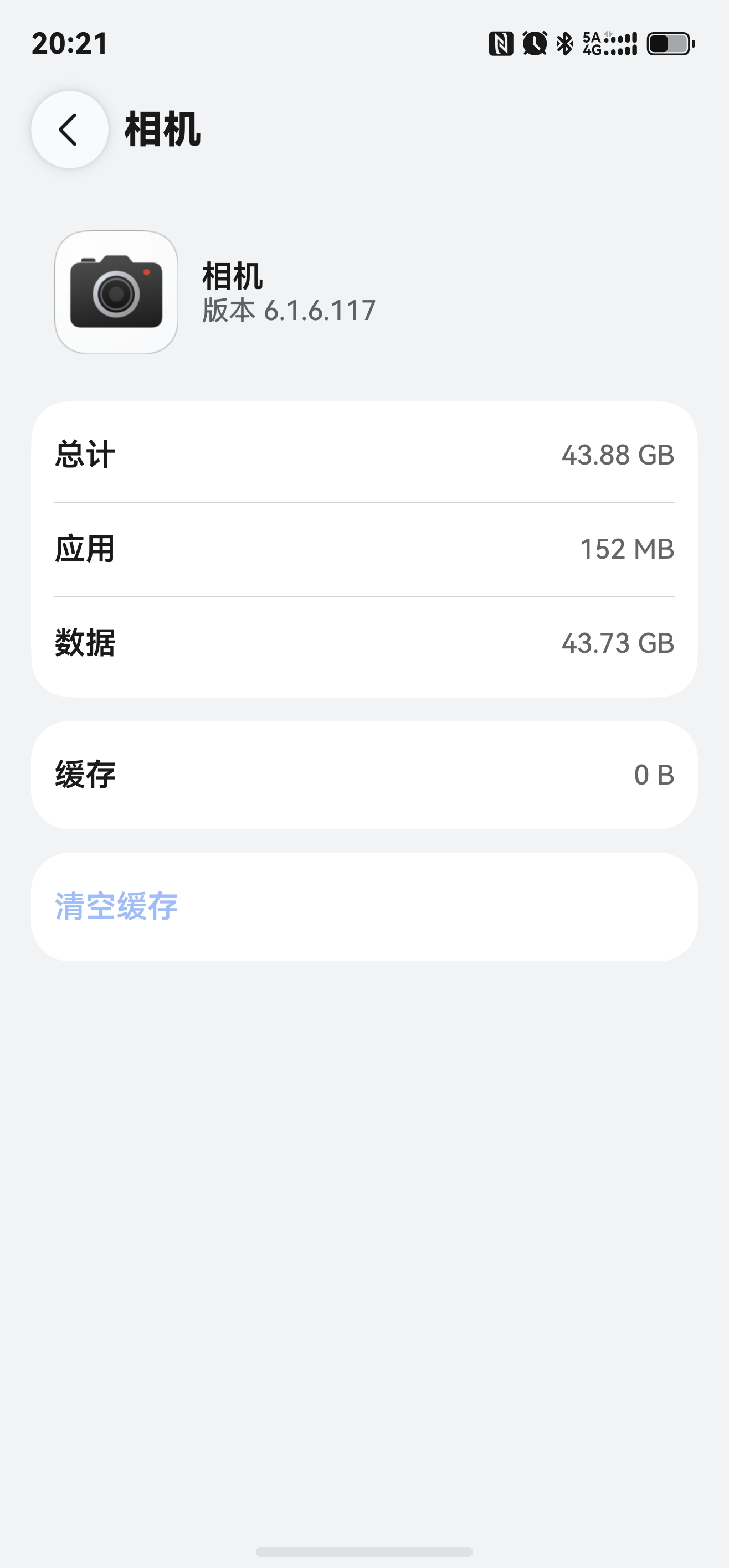
HarmonyOS 鸿蒙Next相机用全能扫描王扫了点文件相机APP44G

HarmonyOS 鸿蒙Next相机用全能扫描王扫了点文件相机APP44G 相机用全能扫描王扫了点文件相机APP直接44G数据,但是也没有啊,是不是系统BUG

更多关于HarmonyOS 鸿蒙Next相机用全能扫描王扫了点文件相机APP44G的实战教程也可以访问 https://www.itying.com/category-93-b0.html

3 回复

我天…,

更多关于HarmonyOS 鸿蒙Next相机用全能扫描王扫了点文件相机APP44G的实战系列教程也可以访问 https://www.itying.com/category-93-b0.html


鸿蒙Next相机APP占用44G存储空间,可能是缓存文件累积导致。建议进入相机设置,查找并清理缓存选项。若设置中无清理功能,可尝试卸载更新或清除应用数据,但会重置相机设置。

根据您描述的情况,相机应用在扫描文件后显示占用了44GB空间,这很可能不是HarmonyOS Next的系统级BUG,而是由第三方应用“全能扫描王”与系统相机应用之间的数据交互或缓存机制异常引起的。

具体分析如下:

  1. 数据缓存与索引异常:第三方扫描应用在处理图片或文件时,可能会在系统相册或相机应用的关联目录中创建大量的临时缓存文件、预览图或索引数据。在某些情况下,这些数据可能未被正常清理,导致系统相机应用在统计“其他”或“缓存”数据时,误将这部分空间计入自身名下。您看到的44GB很可能就是这些异常堆积的缓存数据。

  2. 媒体存储刷新问题:HarmonyOS的媒体存储服务负责管理设备上的图片、视频等文件信息。第三方应用写入大量文件后,如果媒体库索引更新过程出现延迟或错误,可能导致相机应用读取到不准确的存储占用信息,显示一个异常巨大的数值。

建议的排查与解决步骤:

  • 清理相机应用数据:进入“设置” > “应用管理” > “相机”,选择“清理数据”与“清理缓存”。这不会删除您的实际照片和视频,但会重置相机应用的设置并清除其错误报告的缓存数据。操作后重启设备,查看空间占用是否恢复正常。
  • 清理第三方扫描应用缓存:同样在“应用管理”中找到“全能扫描王”,执行“清理缓存”操作。如果问题依旧,可以考虑在备份重要扫描文件后,尝试“清理数据”或卸载重装该应用。
  • 检查存储空间详情:进入“设置” > “存储”,查看详细的存储空间分析。重点关注“其他”或“系统文件”类别是否异常偏高,这有助于确认是否为缓存文件占用。
  • 重启设备:简单的重启可以刷新系统服务和媒体库索引,有时能自动纠正这类显示错误。

如果以上步骤均无法解决问题,且存储分析中确实存在无法解释的大容量“其他”文件,则可能需要更深入的日志分析来定位是哪个具体进程或目录产生了异常数据。

回到顶部