





HarmonyOS鸿蒙Next中华为一键登录点击无反应,如何解决?
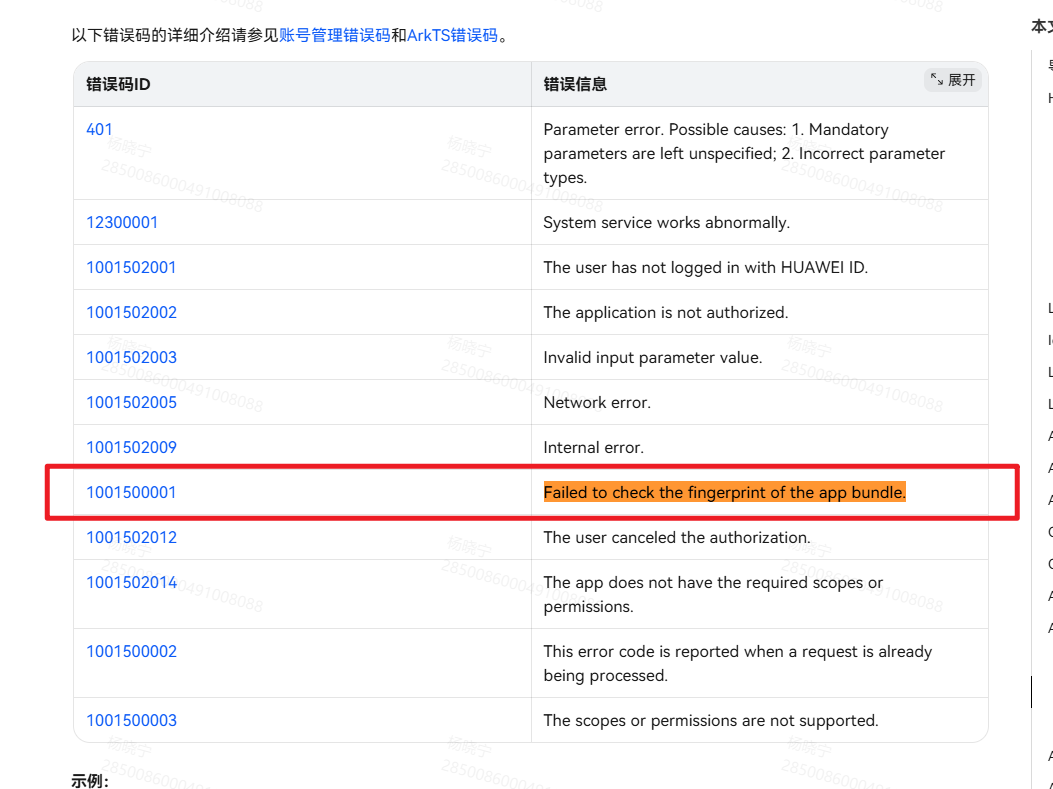
HarmonyOS鸿蒙Next中华为一键登录点击无反应,如何解决? 【问题描述】:三方登录和手机号登录是可以正常跳转的,但是点击华为一键登录的时候没有反应,但是报“Failed to check the fingerprint of the app bundle.Fingerprint verification error.",“openIdPresent”:false,“unionIdPresent”:false,“authorizationCodePresent”:false,“nickNamePresent”:false}”信息,通过报错信息排查错误类型对应的错误是1001500001,通过文档排查排除了clientID和公钥指纹不一致的问题。我本地是自动签名,线上release是手动签名,本地早上测试的时候也不可用,但是在agc上加入指纹之后就可以了,但是线上的指纹本来就在,现在还是不可用,这个怎么解决??
参考排查文档:使用华为账号服务常见错误码及修复建议-行业常见问题-公共关键技术方案 - 华为HarmonyOS开发者
authentication (华为账号应用统一认证服务)-ArkTS API-Account Kit(华为账号服务)-应用服务 - 华为HarmonyOS开发者
更多关于HarmonyOS鸿蒙Next中华为一键登录点击无反应,如何解决?的实战教程也可以访问 https://www.itying.com/category-93-b0.html

开发者您好,根据您的描述,您本地自动签名测试失败,请您尝试使用手动签名方式进行签名,具体可参考官网文档:1001500001 应用指纹证书校验失败的可能原因和解决办法中可能原因6。您也可以根据文档中其他可能原因进行排查。
如果上述方案未能解决您的问题,请您再反馈。
更多关于HarmonyOS鸿蒙Next中华为一键登录点击无反应,如何解决?的实战系列教程也可以访问 https://www.itying.com/category-93-b0.html


答:1、作为消费者,你可以先重启手机,换手机数据网络测试,清理 HMS Core 数据。如果都没有用就直接反馈给软件开发商。2、作为开发者,遇到“一键登录点击无反应”问题,通常不是简单的 UI 卡顿,而是签名校验失败、环境配置错位或协议状态未设置导致的底层拦截。先抓日志确认有无 Token 成功日志 → 对比 AGC 与本地签名 SHA256 → 检查代码中 agreementState是否设置为 AGREED。

一、问题根因拆解
-
签名模式冲突
一键登录依赖应用签名证书指纹做安全校验,自动签名(DevEco 生成)≠ 手动签名(你本地.p12 文件),二者生成的指纹必然不一致。 -
本地与线上签名脱节
本地自动签名生成的指纹≠AGC 上配置的线上指纹;且你提到 “线上指纹本来就在”,但本地未同步使用同一套签名,导致校验失败。 -
AGC 指纹生效延迟 / 缓存问题
即使 AGC 已配置指纹,新配置可能存在 10~30 分钟缓存,且本地签名未匹配时,缓存不生效。
二、分步解决(按优先级执行)
1. 强制切换为手动签名(核心解决)
一键登录 / 账号服务不支持自动签名,必须手动配置与线上一致的签名文件:
-
步骤 1:导出线上签名信息
从 AGC 下载应用签名证书(certificate.pem)、Profile 文件(.p7b),或使用你本地已有的线上.p12密钥库文件。 -
步骤 2:关闭自动签名
打开 DevEco Studio → File > Project Structure > Project > Signing Configs
✅ 取消勾选Automatically generate signature和Associate with registered application。 -
步骤 3:手动配置签名参数
填写与线上一致的.p12路径、密码、Alias,指定.p7b(Profile)和.cer(证书)路径,签名算法固定为SHA256withECDSA。 -
步骤 4:重新打包安装
卸载设备上旧包,重新运行,此时本地签名指纹与 AGC 一致。
2. 强制刷新 AGC 指纹缓存(必做)
AGC 配置指纹后有缓存,需手动触发生效:
- 修改本地 app.json5 中的 versionCode(加 1),触发应用重新加载指纹配置。
- 配置完成后等待 30 分钟 再测试(避免缓存未刷新)。
3. 校验本地指纹与 AGC 一致性(验证步骤)
-
获取本地应用指纹连接设备,执行命令(Windows/Mac):
bash 运行
# Windows
hdc shell bm dump -n 你的包名 | findstr appId
# Mac
hdc shell bm dump -n 你的包名 | grep appId
提取appId中下划线后的字符串,生成 SHA256 指纹:
bash 运行
certutil -hashfile 提取的字符串.txt SHA256 -
对比 AGC 指纹登录 AGC → 应用 → 常规 → 应用信息 → 公钥指纹,确认两者完全一致。
4. 清理本地缓存与环境
- 卸载设备上旧应用,清理 DevEco 缓存(Build > Clean Project → Rebuild Project)。
- 确保设备系统时间为北京时间,避免时间偏差导致签名校验失败。
5. 检查 Client ID 配置(补充兜底)
即使你排除过,仍需确认:
- 打开 entry > module.json5,检查metadata中client_id值是 AGC 上的 OAuth 2.0 客户端 ID,而非 APP ID。禁止写为
$string:clientId(需直接填字符串),禁止多个 client_id 配置。
三、关键避坑点
-
自动签名绝对不能用于一键登录
官方明确:一键登录 / 账号服务属于需要审批的受限权限,必须手动签名,自动签名生成的指纹无法通过服务端校验(这是你本地测试不可用的核心原因)。 -
本地与线上签名必须统一
不能本地用自动签名、线上用手动签名,二者指纹必须完全一致,否则 AGC 校验必失败。 -
指纹配置后必须等缓存生效
新配置指纹后,至少等待 30 分钟,线上环境才能同步生效。
四、快速验证流程
- 切换手动签名,清理打包 → 安装到设备。
- 执行
hdc命令获取本地指纹 → 对比 AGC。 - 修改 versionCode → 等待 30 分钟 → 测试一键登录。
- 若仍失败,抓取 hilog:
hdc hilog \> error.log,过滤Account Kit/1001500001关键词,定位具体失败节点。
排查指南
这通常与应用的签名和配置密切相关。 可以分两部分来排查:
一、对于线上正式版(手动签名)
既然您确认线上应用的公钥指纹已经添加到了华为开发者平台(AGC),但仍然无法使用,可以从以下几个方面进一步排查:
检查指纹是否完全匹配
- 提取线上包的实际指纹:请确保您提取的是线上发布版本APK/AAB的真实签名指纹。有时开发人员可能会混淆测试签名和正式签名。
- 核对AGC平台记录:登录华为开发者平台,仔细核对您在“应用签名”或“安全”设置中录入的指纹是否与线上包的指纹完全一致,包括大小写、空格等。建议复制粘贴,避免手动输入错误。
- 清理缓存:尝试在华为开发者平台上删除该应用的所有历史指纹记录后,只添加当前正确的指纹,然后重新提交审核或生效。
检查SHA256withRSA格式
华为一键登录要求的是签名证书的SHA256withRSA算法摘要。请确认您上传到AGC平台的指纹是使用此算法生成的。
检查应用是否已上线并审核通过
请确保您的应用已经在华为应用市场正式发布,并且相关的登录功能已经通过审核。如果仍处于内测或待审核状态,可能会导致部分服务不可用。
检查网络连接和服务状态
- 尝试在不同的网络环境(如Wi-Fi和移动数据)下测试,以排除临时网络问题。
- 查看华为开发者社区或服务状态页面,确认一键登录服务当前是否正常。
二、对于本地测试版(自动签名)
您提到本地测试在AGC上加入指纹后就可以了,这说明您的操作是正确的。但如果现在又不可用,可以考虑:
重新生成并添加指纹
每次运行 flutter run 时,Flutter可能会为debug模式生成一个新的自动签名证书。请检查您当前运行的debug版本的签名指纹,并确保该指纹已添加到AGC的测试或正式配置中。
检查开发环境配置
- 检查您的
build.gradle或相关配置文件,确保签名配置正确无误。 - 尝试清理项目并重新构建(例如,执行
flutter clean后再运行)。
通用建议
- 使用官方工具验证:可以使用
keytool等官方工具来精确提取签名指纹,以确保其准确性。 - 查看详细日志:在手机的“开发者选项”中开启“USB调试”,并使用
adb logcat命令抓取更详细的系统日志和应用日志,以便发现更深层次的错误原因。

遇到华为一键登录报错 1001500001(应用指纹证书校验失败),即使你确认了 AGC 后台配置了公钥指纹,且本地调试正常,但线上 Release 包依然失败,这通常是因为 “线上打包使用的签名证书”与“AGC 后台配置的指纹”实际上并不匹配。
既然本地自动签名配置后生效了,说明流程是对的,问题核心在于 线上 Release 包的签名指纹提取。
请按照以下步骤逐一排查,重点检查 第 2 点 和 第 4 点:
1. 确认 AGC 后台配置的指纹类型(关键)
根据 HarmonyOS NEXT 及较新版本的 SDK 要求,AGC 后台配置的往往不是传统的证书 SHA256 指纹,而是 公钥指纹。
- 检查点:请再次确认你在 AGC 后台(应用市场 -> 我的应用 -> 应用信息 -> 公钥指纹)填入的字符串。
- 区别:
- 证书指纹:通常通过
keytool -list获取,以SHA256:开头。 - 公钥指纹:在 API 9+ 及 HarmonyOS NEXT 中,往往需要提取
.cer文件中的公钥并计算哈希。如果填错了类型,校验一定失败。
- 证书指纹:通常通过
2. 验证线上 Release 包的真实指纹(最可能的病因)
你提到“线上的指纹本来就在”,但很有可能 Release 模式下实际使用的证书 和你以为的不一样。
- 常见陷阱:在 DevEco Studio 中,虽然你配置了 Release 签名,但有时构建工具可能回退到了调试证书,或者你使用了不同的 Keystore 文件。
- 验证方法:
-
打包生成线上的
.app或.hap文件。 -
解压该文件,找到里面的签名文件(通常在
entry文件夹下,后缀为.cer或.p7b)。 -
不要只看 Keystore 文件,要针对 打包出来的证书文件 计算指纹。
-
使用以下命令(Windows/Mac)重新计算该证书的指纹,并与 AGC 后台对比:
# 如果是 .cer 文件 keytool -printcert -file your_release_cert.cer # 或者针对生成的 .hap 包进行提取验证 # (具体命令参考华为文档:配置应用签名证书指纹) -
对比:将计算出的指纹与 AGC 后台配置的 完全一致 的字符串进行比对(注意空格和大小写)。
-
3. 检查 Client ID 的配置位置
虽然你排查了 Client ID,但 1001500001 错误有时也会由 Client ID 不匹配引发(因为 Client ID 和指纹是绑定关系)。
- 配置位置:检查
entry/src/main/module.json5文件。 - 配置方式:
- 必须配置在
metadata字段下。 - 严禁 使用
$string:client_id这种资源引用的方式,必须 硬编码 字符串值。 - 值来源:必须是 AGC 后台 OAuth 2.0 客户端 ID(在“常规”->“应用”->“OAuth 2.0 客户端 ID”中获取),而不是 App ID。
- 必须配置在
4. 排查混淆配置(Release 包特有)
如果 Release 包开启了代码混淆,可能会导致 SDK 内部校验类或参数被混淆,从而引发校验失败。
-
解决方案:在
obfuscation-rules.txt中添加华为账号服务的混淆白名单:-keep class com.huawei.hms.** { *; } -keep class com.huawei.agconnect.** { *; } # 如果是获取匿名手机号相关属性 -keep-property-name quickLoginAnonymousPhone
5. 终极排查手段:使用 ADB/HDC 命令
如果以上肉眼排查无法解决,请直接通过命令行提取已安装应用的真实指纹,这是最准确的。
-
将线上 Release 包安装到测试机上。
-
连接电脑,执行以下命令(替换为你的包名):
# 获取应用信息 hdc shell bm dump -n <你的包名> | grep appId # 或者 Windows: # hdc shell bm dump -n <你的包名> | findstr appId -
将输出的
appId(下划线后的字符串)保存为文本文件(如SHA.txt)。 -
计算该文件的哈希值:
certutil -hashfile SHA.txt SHA256 -
将这个计算结果填入 AGC 后台。如果这个结果和你后台配置的不一样,说明你打包用的证书确实不对。
总结建议: 既然本地好了,说明 AGC 服务是正常的。问题 90% 出在 线上 Release 包实际使用的签名文件 与 AGC 后台配置的指纹 不一致。请务必按照第 5 点的方法,提取 已安装应用 的指纹进行反向验证。

核心错误码1001500001(应用指纹证书校验失败)六大原因:
- client_id配置错误(误用项目级ID而非应用级ID)
- 应用指纹证书未配置或配置错误
- 更换证书后未重新配置指纹
- 指纹添加后未生效(需修改versionCode触发刷新)
- 同版本混装不同证书(调试/发布证书冲突)
- 使用自动签名而非手动签名
解决方案:
- 统一使用手动签名
- 确保AGC指纹与当前证书匹配
- 修改versionCode强制刷新缓存
- 检查module.json5中client_id与应用级一致

认发布版与调试版签名一致 :请确保您当前运行的应用(无论是调试版还是发布版)所使用的签名证书,与您在AppGallery Connect(AGC)上配置的公钥指纹所对应的证书完全一致。特别是当您切换了签名文件(例如从debug转为release)时,需要同步更新AGC上的配置 。
检查签名文件是否损坏或丢失 :请确认您的签名文件(.keystore或.pem文件)是完整且有效的。可以尝试重新导出签名文件并进行配置。
- 检查应用的版本信息
有时候,设备上的旧缓存可能会导致验证失败。
更新版本号 (versionCode) :在 app.json5 或 module.json5 中,将 versionCode 的值增加1,然后重新编译并安装应用。这样做可以清除设备上的旧缓存,避免历史错误信息的干扰 。
- 检查应用的SHA256公钥指纹是否正确配置
虽然您提到已排除此问题,但值得再次仔细核对。
生成正确的指纹 :请使用正确的工具和签名文件生成SHA256公钥指纹。对于HarmonyOS应用,通常使用 keytool 命令行工具。
在AGC上准确填写 :登录华为开发者平台的AppGallery Connect,找到您的应用,进入“应用签名”或类似设置页面,将生成的SHA256公钥指纹准确无误地添加进去。

- 签名/证书不匹配(最常见)
- 现象:调试包正常,正式包/发布版无反应
- 原因:AGC后台只配置了调试证书指纹,没配发布证书
- 解决:
- 导出发布证书的 SHA256指纹
- 登录华为AGC → 应用 → 项目设置 → 应用签名 → 添加发布证书指纹
- 确认 包名、client_id 与AGC一致
- 权限/Scope没配置
- 现象:点击无任何响应,日志报 1001502014
- 原因:缺少 网络、账号、快速登录 权限
- 解决(module.json5):
"requestPermissions": [ {"name": "ohos.permission.INTERNET"}, {"name": "ohos.permission.GET_ACCOUNTS"}, {"name": "ohos.permission.READ_MEDIA"} ], "abilities": [ { "name": "EntryAbility", "skills": [ { "entities": ["entity.system.home"], "actions": ["action.system.home"] } ], "metaData": { "customizeData": [ { "name": "com.huawei.hms.client.appid", "value": "你的AppID" } ] } } ]- Scope必须加:
authRequest.scopes = ['quickLoginAnonymousPhone']
- Scope必须加:
- 协议未同意(按钮被禁用)
- 现象:按钮灰掉、点击无反应
- 原因:未调用 setAgreementStatus 或用户未勾选协议
- 解决:必须先让用户同意用户协议、隐私政策

当你在应用中使用华为一键登录功能时遇到点击无反应的问题,可以尝试通过以下几种方法来解决:
-
检查网络连接
不稳定的网络是导致此类问题的常见原因。请确保你的手机网络连接顺畅,可以尝试切换Wi-Fi或移动数据,或者连接其他信号更好的网络后重试。 -
检查华为账号状态
- 确认手机号有效性:请检查与你华为账号绑定的手机号是否仍在正常使用,没有欠费或被注销。
- 检查账号安全:你的账号可能因异常操作被暂时限制。可以回忆一下是否收到过安全提醒短信,并检查账号安全设置。
-
清理应用缓存
应用缓存数据异常也可能导致功能失灵。你可以尝试清理相关应用的缓存:- 从屏幕底部上滑并悬停进入多任务界面,找到出现问题的应用,上滑将其关闭。
- 进入设置 > 存储,在应用数据列表中找到该应用,点击清空缓存。
- 重新打开应用尝试一键登录。
-
更新系统和应用
- 更新系统版本:部分系统版本可能存在已知问题,进入设置 > 点击设备名称 > 检查更新,将系统升级到最新版本可以解决很多问题。
- 更新应用版本:前往应用市场,搜索并将出现问题的应用以及“华为手机助手”等相关应用更新到最新版本。
-
尝试其他登录方式
如果条件允许,可以暂时使用密码登录或验证码登录的方式进入应用,以判断问题是否确实出在“一键登录”功能上。
如果以上方法都不能解决你的问题,建议你联系华为客服热线950800获取进一步的帮助。
当你在应用中使用华为一键登录功能时遇到点击无反应的问题,可以尝试通过以下几种方法来解决:
- 检查网络连接
不稳定的网络是导致此类问题的常见原因。请确保你的手机网络连接顺畅,可以尝试切换Wi-Fi或移动数据,或者连接其他信号更好的网络后重试。
- 检查华为账号状态
- 确认手机号有效性:请检查与你华为账号绑定的手机号是否仍在正常使用,没有欠费或被注销。
- 检查账号安全:你的账号可能因异常操作被暂时限制。可以回忆一下是否收到过安全提醒短信,并检查账号安全设置。
- 清理应用缓存
应用缓存数据异常也可能导致功能失灵。你可以尝试清理相关应用的缓存:
- 从屏幕底部上滑并悬停进入多任务界面,找到出现问题的应用,上滑将其关闭。
- 进入 设置 > 存储,在应用数据列表中找到该应用,点击 清空缓存。
- 重新打开应用尝试一键登录。
- 更新系统和应用
- 更新系统版本:部分系统版本可能存在已知问题,进入 设置 > 点击设备名称 > 检查更新,将系统升级到最新版本可以解决很多问题。
- 更新应用版本:前往 应用市场,搜索并将出现问题的应用以及“华为手机助手”等相关应用更新到最新版本。
- 尝试其他登录方式
如果条件允许,可以暂时使用密码登录或验证码登录的方式进入应用,以判断问题是否确实出在“一键登录”功能上。
如果以上方法都不能解决你的问题,建议你联系华为客服热线950800获取进一步的帮助。

华为一键登录无响应+指纹验证错误(错误码1001500001)分析
1. 根本原因判断
错误码1001500001明确指向“应用包指纹校验失败”。尽管您已排除 clientID 与指纹不匹配,但 签名环境与AGC配置需严格对应:
- 本地调试(自动签名):自动签名生成的指纹是临时的,需在 AGC“项目设置”->“常规”->“证书指纹”中 同步添加本地调试证书的SHA256指纹。
- 线上Release(手动签名):确认 AGC 上配置的指纹 与您Release包实际签名使用的证书指纹完全一致(包括大小写、格式)。
2. 关键差异排查
- 您描述“本地上午不可用,AGC加入指纹后可工作”,这印证了调试时指纹缺失的问题,且已解决。
- 线上不可用但“指纹本来就在”:请检查线上Release包的签名证书是否与 AGC 记录的指纹 来自同一份证书文件。若团队中多人管理证书,可能签名时误用了其他环境(如Debug证书)的签名,导致运行时指纹与 AGC 不匹配。
3. 当前无法响应的具体机制
- 鸿蒙一键登录的“注册/登录”按钮触发时,SDK会 实时校验当前包签名的指纹。同步失败时 SDK 不会触发跳转(返回无响应现象),而是直接返回 1001500001 错误。
- 错误日志中返回的
“openIdPresent”:false也表明认证流程未真正发起,属于预检阶段即中断。
4. 直接解决路径
- 检查线上包的签名真伪:用
keytool -printcert -jarfile命令打印线上包的签名指纹,再与 AGC 上配置的指纹逐字符比对。 - 确认签署流程:若使用 CI/CD 打包,请确保配置的 Release 签名文件与 AGC 录入指纹的证书是 同一份 keystore。
- 注意Hash算法:AGC 配置需要 SHA256 指纹(32字节,十六进制字符),不要在 AGC 中误填 SHA1 或其他哈希值。
5. 补充确认点
- 应用内是否针对不同签名环境(Debug/Release)动态切换了 不同clientID?如果有,两个 clientID 对应的 AGC 项目需各自维护正确指纹。
- 如果 Release 包是 手动签名后上传 AppGallery Connect 进行分发,请确认用户下载的是 签名后的原包,而不是未签名的中间产物。
结论:焦点在线上 Release 包的签名证书与 AGC 配置的指纹不匹配。通过指纹一致性检查可定位问题,无需进一步代码改动。
