




HarmonyOS鸿蒙Next中调试签名报错9568322
HarmonyOS鸿蒙Next中调试签名报错9568322 Install Failed: error: failed to install bundle.
code:9568322
error: signature verification failed due to not trusted app source.
View detailed instructions.
10:45:31.080: $ hdc shell rm -rf data/local/tmp/e2e4b981abf840fb931e0dd45c592246
10:45:31.080: Launch com.xkc.xkclife failed, starting handle failure progress
Error while Deploy Hap
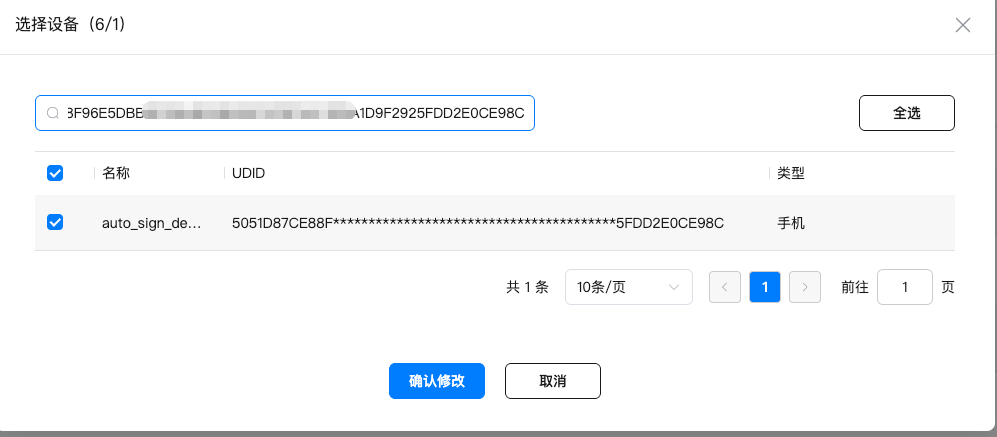
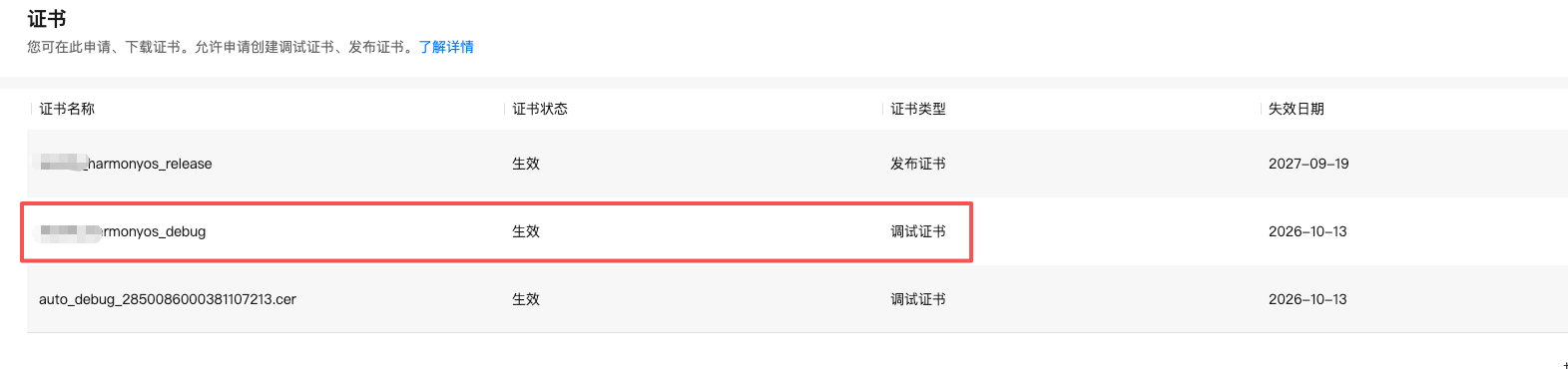
自动签名与手动签名均报错,设备已经添加:

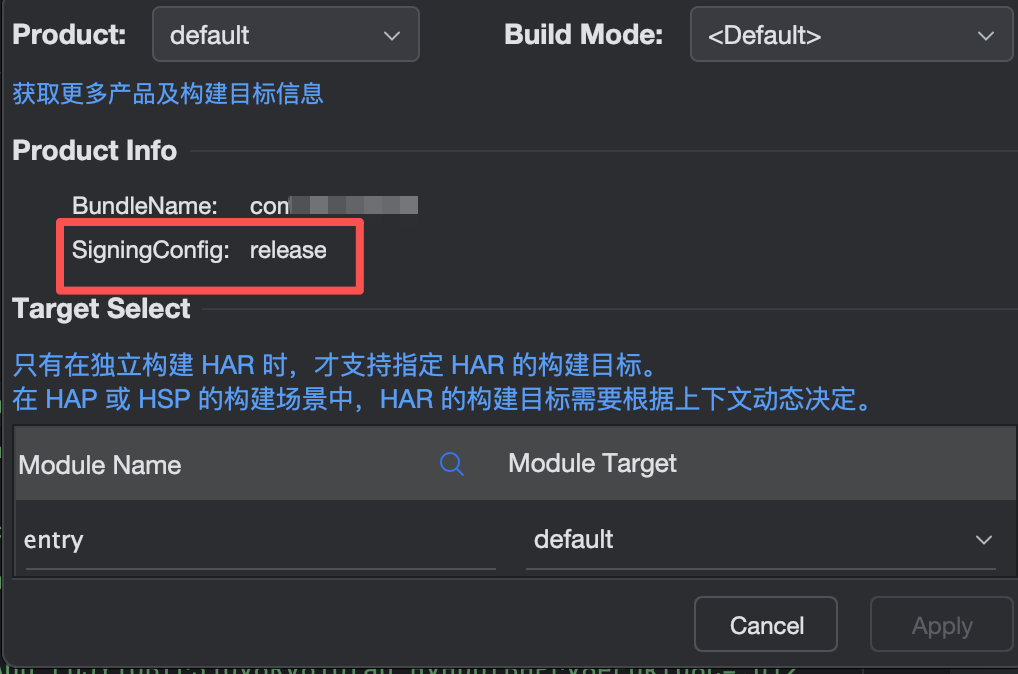
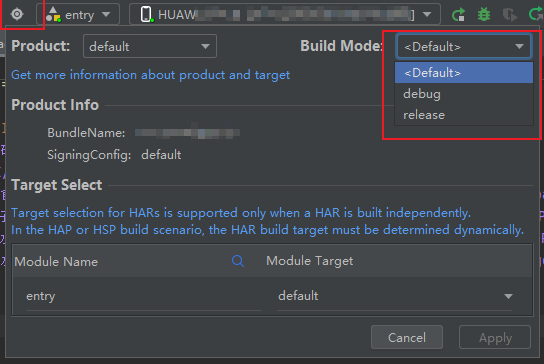
SingningConfig不知道怎么切换为调试模式,即使使用手动签名的调试的证书还是显示release
更多关于HarmonyOS鸿蒙Next中调试签名报错9568322的实战教程也可以访问 https://www.itying.com/category-93-b0.html

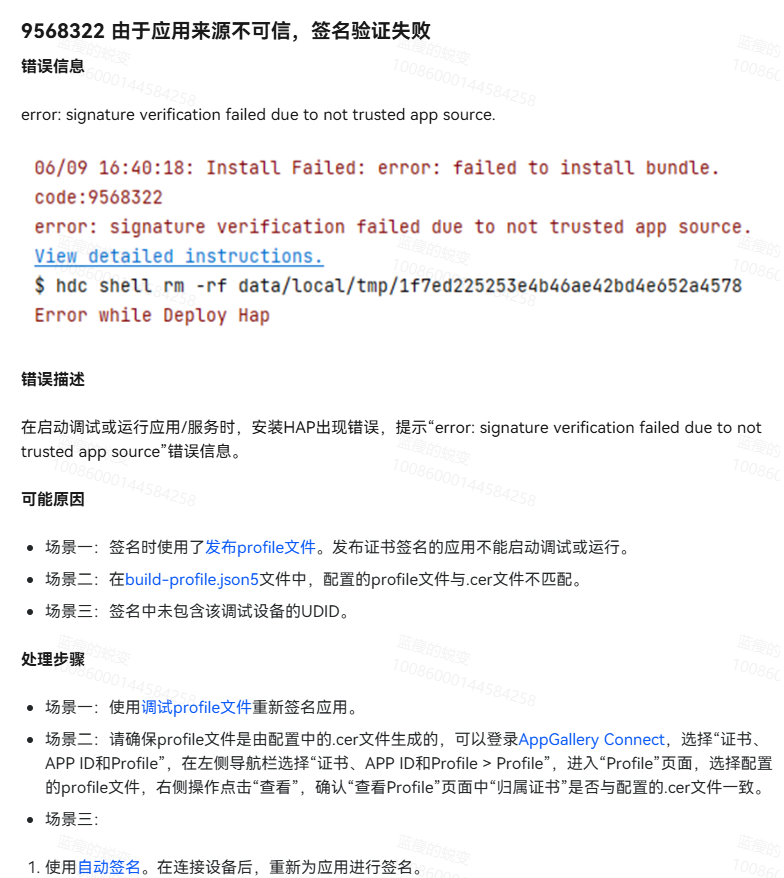
开发者您好,错误码9568322表示由于应用来源不可信,签名验证失败。可能原因如下:
- 场景一:签名时使用了发布profile文件。发布证书签名的应用不能启动调试或运行。
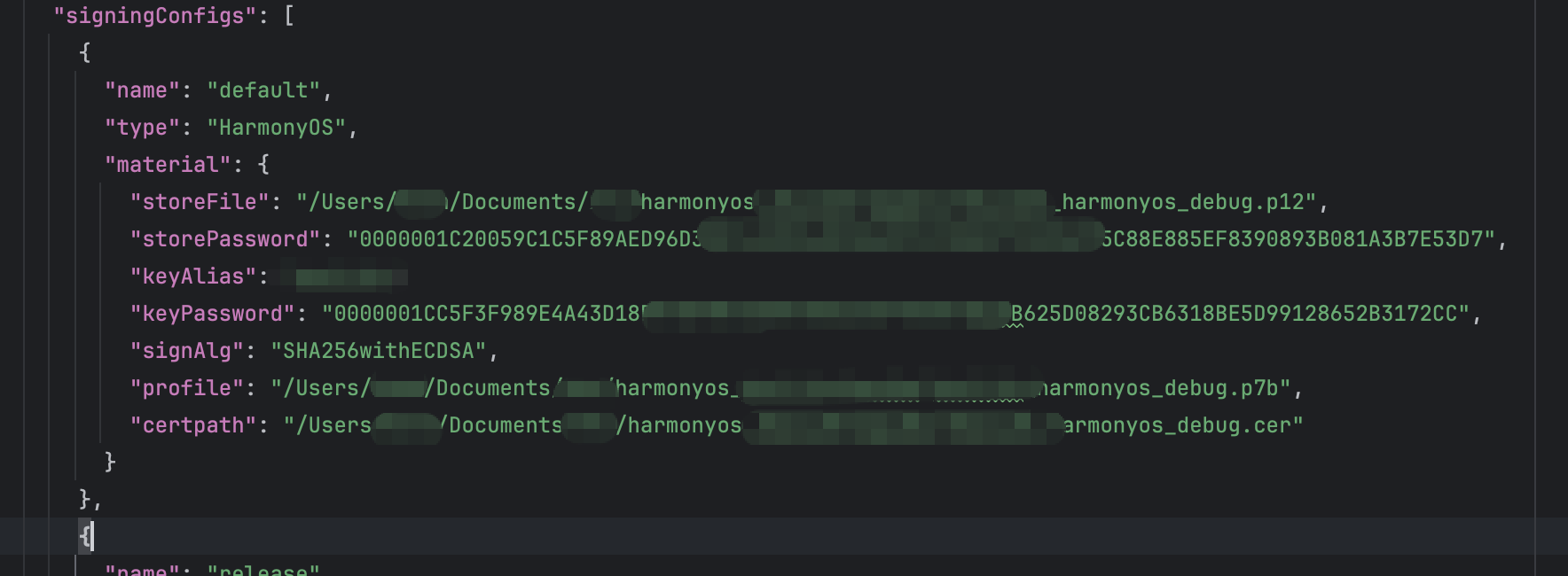
- 场景二:在build-profile.json5文件中,配置的profile文件与.cer文件不匹配。
- 场景三:签名中未包含该调试设备的UDID。
相应处理步骤如下:
- 场景一:使用调试profile文件重新签名应用。
- 场景二:请确保profile文件是由配置中的.cer文件生成的,可以登录AppGallery Connect,选择“证书、APP ID和Profile”,在左侧导航栏选择“证书、APP ID和Profile > Profile”,进入“Profile”页面,选择配置的profile文件,右侧操作点击“查看”,确认“查看Profile”页面中“归属证书”是否与配置的.cer文件一致。
- 场景三:使用自动签名。在连接设备后,重新为应用进行签名。
根据您的描述,请您重点排查下是否存在场景一和场景二情况。如果依旧未能解决您的问题,请您再反馈。
更多关于HarmonyOS鸿蒙Next中调试签名报错9568322的实战系列教程也可以访问 https://www.itying.com/category-93-b0.html



这是 HarmonyOS 的签名来源不受信任错误,9568322 表示设备不认可这个签名
可能原因(按可能性排序):
- 调试证书没有被设备信任(最常见)
- 设备未开启"开发者模式"
- build.gradle 里的 SigningConfig 没有正确绑定到 debug 构建类型
- 使用了 Release 签名去打调试包
- 设备没有添加到 AppGallery Connect 项目中
你按照下面的步骤排查一下
| 检查项 | 操作 |
|---|---|
| 设备开启开发者模式 | 设置里开启 |
| 设备已授权 | DevEco Device Manager 里 Trust |
| 设备 UDID 在 AGC 注册 | AGC → 用户与访问 → 设备管理 |
| build.gradle 绑定正确 | debug 用 debug 签名 |
| Build Mode 选 Debug | DevEco Studio 右上角 |
| 调试证书未过期 | keytool 检查 |

你好,signingConfig 字段的配置在根目录的 build-profile.json5 products[] 中,
可以修改为 signingConfigs[] 中对应的签名配置名称。比如我定义了4种配置:
在调试时,使用 cxyDebug 配置。
打内部测试包时,使用 test 配置。
提交版本打包时,使用 release 配置。
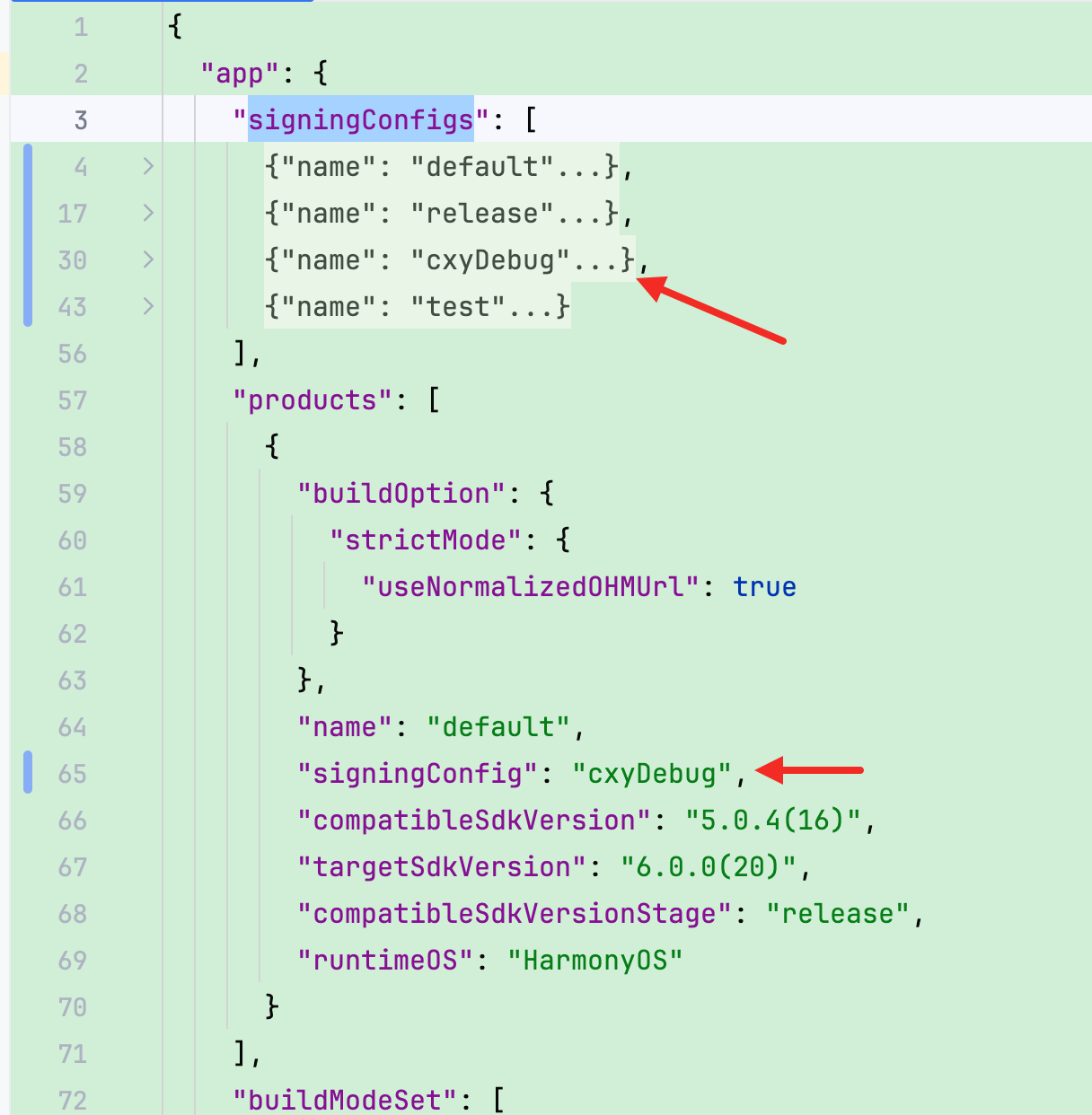
看你的报错,修改 product 中 signingConfig 字段为 default 即可。release 作为发布打包时使用,不可用来调试。

9568322 由于应用来源不可信,签名验证失败
可能原因
- 场景一:签名时使用了发布profile文件。发布证书签名的应用不能启动调试或运行。
- 场景二:在build-profile.json5文件中,配置的profile文件与.cer文件不匹配。
- 场景三:签名中未包含该调试设备的UDID。
处理步骤
-
场景一:使用调试profile文件重新签名应用。
-
场景二:请确保profile文件是由配置中的.cer文件生成的,可以登录AppGallery Connect,选择“证书、APP ID和Profile”,在左侧导航栏选择“证书、APP ID和Profile > Profile”,进入“Profile”页面,选择配置的profile文件,右侧操作点击“查看”,确认“查看Profile”页面中“归属证书”是否与配置的.cer文件一致。
参考地址
官方文档给出两种可能原因:签名中未包含该调试设备的UDID。签名时使用了发布证书和发布profile文件。发布证书签名的应用不能启动调试或运行。
或者还有一种可能是签名使用的调试证书与调试profile不匹配,调试profile是由其他证书所生成的。
错误码9568322表示调试签名证书与设备的UDID不匹配。请检查以下步骤:
- 确认
agconnect-services.json文件中的证书指纹与本地签名文件一致。 - 重新生成调试签名证书,并在AppGallery Connect中更新设备白名单。
- 确保签名文件路径在
build.gradle中正确配置,且设备已添加至项目调试设备列表。
错误码9568322表示签名验证失败,原因是应用来源不被信任。核心问题在于签名配置使用了Release模式而非Debug模式。
从截图可见,SigningConfig显示为Release,尽管你尝试了手动签名和自动签名。手动签名时,如果证书类型是发布证书而非调试证书,就会出现此问题。
原因明确:HarmonyOS Next对调试和发布签名严格区分。调试签名必须使用调试证书(Debug Certificate),发布签名才用发布证书(Release Certificate)。你的设备已添加至调试设备列表,但签名配置仍为Release。
技术细节:自动签名模式下,DevEco Studio会根据“Project Files”中的build-profile.json5生成签名配置。若该文件内signingConfig字段未指定debug模式,或自动签名生成的证书类型错误,会导致最终签名配置为Release。手动签名时,若选择了发布证书(.cer文件类型为发布),同样会触发此错误。
正确配置:在build-profile.json5中,签名类型应设置为signMode: "debug",并确保对应的.p7b和.cer文件为调试证书。调试证书的颁发对象通常是“开发者调试”或类似标识。设备列表中的“允许调试”状态必须为绿色勾选。
检查点:确认SigningConfigs下拉菜单是否有“debug”选项;若没有,需在“Project Structure”中新增Debug配置,并关联调试证书。若自动签名后仍显示Release,尝试清空build-profile.json5中的signingConfig字段,重新触发自动签名。
