




HarmonyOS 鸿蒙Next Call Service Kit:除了用户点击按键以外,「扬声器按键的UI」怎么改变呢?
HarmonyOS 鸿蒙Next Call Service Kit:除了用户点击按键以外,「扬声器按键的UI」怎么改变呢? 【问题描述】:
Call Service Kit:除了用户点击按键以外,「扬声器按键的UI」怎么改变呢? 现在按键状态只在“呼叫中”不受控。如果处于通话中,我还可以通过AudioRenderer改变音频输出设备去影响按键显示。每次上报“呼叫中”,按键就和上一次“呼叫中”的last状态一致。
【问题现象】:
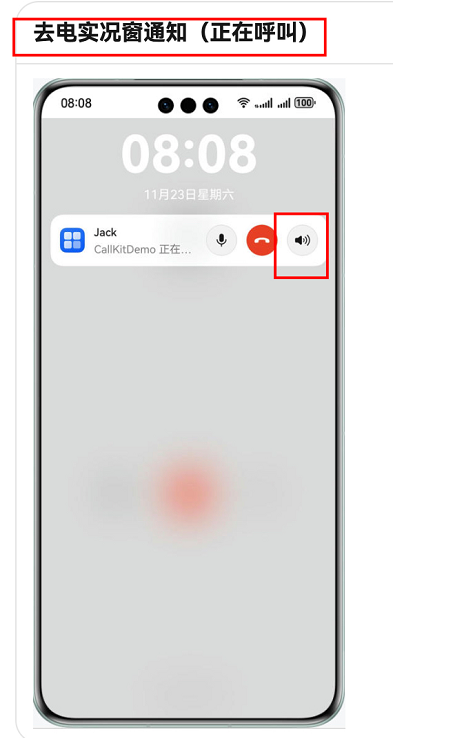
【版本信息】:开发工具版本:6.0、手机系统版本;mate:60、Api语言版本:20
更多关于HarmonyOS 鸿蒙Next Call Service Kit:除了用户点击按键以外,「扬声器按键的UI」怎么改变呢?的实战教程也可以访问 https://www.itying.com/category-93-b0.html

有老师知道怎么解决吗?
更多关于HarmonyOS 鸿蒙Next Call Service Kit:除了用户点击按键以外,「扬声器按键的UI」怎么改变呢?的实战系列教程也可以访问 https://www.itying.com/category-93-b0.html


开发者您好,请确认下是需要在呼叫状态中上报扬声器事件切换扬声器的UI样式(切换扬声器/听筒),还是想要定义来电横幅中的扬声器UI样式(自定义扬声器的UI样式),以及开发者的使用场景也请提供一下。

- 你只改了 AudioRenderer 路由,但没有调用
reportCallAudioEventChange。 - 系统 UI 会保留上一次上报的状态(即你说的 “last 状态”),直到你主动上报新状态。
试一下下面操作:
- 所有音频路由切换点(包括程序自动切换、蓝牙连接 / 断开、AudioRenderer 切换),必须配对调用
reportCallAudioEventChange。 - 每次上报
callState为通话中时,额外调用一次refreshSpeakerUI(),强制同步当前状态。 - 监听系统音频设备变化(如插拔耳机、蓝牙),自动切换并上报。

要改变 UI 显示,最有效的方法是在上报呼叫状态的同时,通过 multimedia.audio 模块显式设置或查询路径。
A. 强制重置音频路由
在调用 reportCallStateChange 切换到“呼叫中”之前,使用 AudioRoutingManager 切换设备。
import audio from '@ohos.multimedia.audio';

// 获取音频路由管理器
let audioManager = audio.getAudioManager();
let audioRoutingManager = audioManager.getRoutingManager();

// 显式设置为扬声器 (Communication Device)
audioRoutingManager.setCommunicationDevice(audio.CommunicationDeviceType.SPEAKER, true).then(() => {
    console.info('Set speaker active successfully');
    // 在此处之后再上报“呼叫中”状态,UI 更有可能同步刷新
});
B. 关联 AudioRenderer 的流类型
确保 AudioRenderer 使用的是 SOURCE_TYPE_VOICE_COMMUNICATION。
-
系统 UI(扬声器按键)会监听 语音通话流 的设备改变。
-
如果在“呼叫中”状态,您的渲染器尚未
start,系统可能无法感知当前的音频意图。感觉可以尝试在 Alerting 阶段尽早start一个静音流,以强制触发系统对音频路径的重新评估。
Call Service Kit 实况窗扬声器按键
在**去电实况窗通知(正在呼叫)**场景中,扬声器按键的 UI 状态不受控,做了一个demo
效果如下
1. 待机中状态
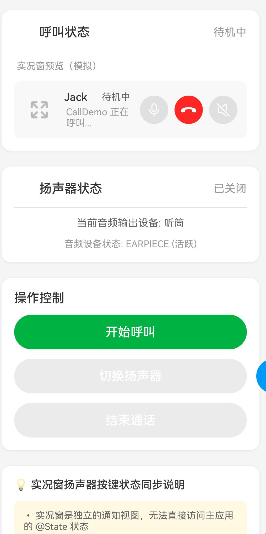
- 呼叫状态: 待机中
- 扬声器状态: 已关闭(听筒模式)
- 操作按钮: “开始呼叫” 可用(绿色),其他按钮禁用
2. 呼叫中状态
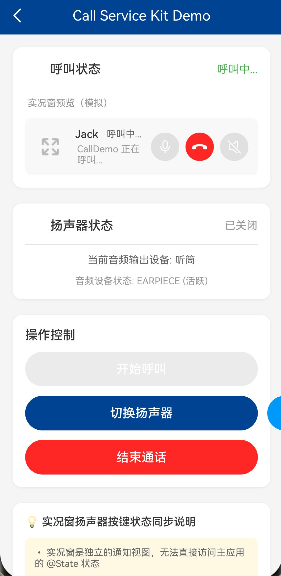
- 呼叫状态: 呼叫中…
- 扬声器状态: 已关闭(听筒模式)
- 操作按钮: “开始呼叫” 禁用,“切换扬声器” 和 “结束通话” 可用
- 实况窗预览: 显示 “Jack 呼叫中…”
3. 通话中 - 听筒模式
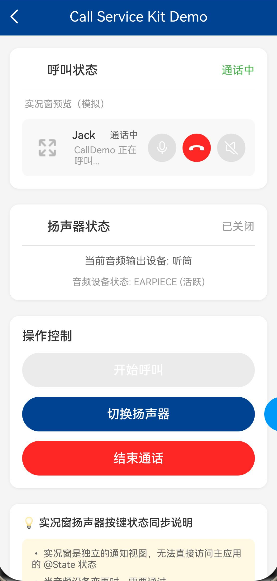
- 呼叫状态: 通话中
- 扬声器状态: 已关闭
- 当前音频输出设备: 听筒
- 音频设备状态: EARPIECE (活跃)
- 实况窗预览: 扬声器按钮为灰色(未激活)
4. 通话中 - 扬声器模式
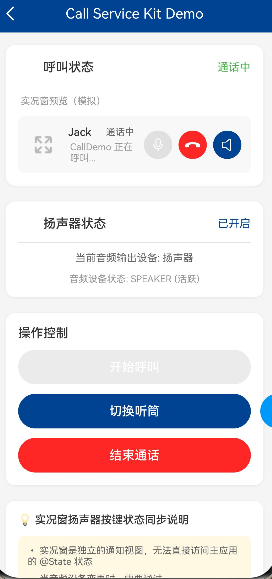
- 呼叫状态: 通话中
- 扬声器状态: 已开启
- 当前音频输出设备: 扬声器
- 音频设备状态: SPEAKER (活跃)
- 实况窗预览: 扬声器按钮为蓝色(已激活)
- 操作按钮: “切换听筒” 可用
关键功能说明
状态同步机制
a. 呼叫状态流转: 待机中 → 呼叫中… → 通话中 → 待机中 b. 扬声器状态同步:
点击"切换扬声器"按钮 → 更新 ViewModel 状态 → 同步更新实况窗预览 UI

点击"刷新设备状态"按钮 → 重新查询 AudioRoutingManager → 更新本地状态
a. 按钮联动:
通话中时,扬声器按钮文本动态切换("切换扬声器" ↔ "切换听筒")

实况窗预览中的扬声器图标实时响应状态变化(灰色 ↔ 蓝色)
实况窗预览模拟
Demo 页面中包含一个实况窗预览组件,模拟真实去电实况窗通知的效果:
- 显示来电者名称(Jack)
- 显示呼叫状态(待机中/呼叫中/通话中)
- 提供操作按钮:麦克风、挂断、扬声器
- 关键: 扬声器按钮的视觉状态(颜色/图标)与实际音频输出设备保持同步
问题分析
核心原因
a. 实况窗 UI 与主应用状态隔离
实况窗是独立的通知视图,无法直接访问主应用的 *@State* 状态

实况窗的 UI 更新需要依赖 *wantAgent* 或状态广播机制
a. Call Service Kit 的状态缓存机制
"呼叫中"状态上报时,Call Service Kit 会使用缓存的设备状态

未实时查询当前音频输出设备,导致显示上一次的状态快照
a. 音频设备变更事件未传递到实况窗
*AudioRenderer.on('outputDeviceChangeWithInfo')* 的监听在主应用中

实况窗无法接收设备变更通知,无法触发 UI 刷新
解决方案
核心架构设计
采用 MVI (Model-View-Intent) 架构 + AudioKit 实现状态同步:
┌─────────────────────────────────────────────────┐
│                   CallDemoPage                   │
│  ┌──────────────┐     ┌──────────────────────┐   │
│  │   ViewModel   │◄──►│ AudioRoutingManager  │   │
│  │               │     │                      │   │
│  │ - sendIntent  │     │ - getDevices()       │   │
│  │ - viewState   │     │ - setAudioDevice()   │   │
│  └──────────────┘     └──────────────────────┘   │
│         │                           │             │
│         ▼                           ▼             │
│  ┌──────────────┐          ┌──────────────┐      │
│  │   @State UI  │          │AudioRenderer │      │
│  │              │          │              │      │
│  │ - 扬声器按钮 │          │-on('outputDevice│    │
│  │ - 状态显示   │          │ ChangeWithInfo')│   │
│  └──────────────┘          └──────────────┘      │
└─────────────────────────────────────────────────┘
完整实现方案(基于 MVI 架构)
结合 MVI 架构模式与 AudioKit 实现完整的扬声器状态同步方案。
import { audio } from '@kit.AudioKit';
import { BasePageHelper } from '../common/BasePageHelper';
import {
  CallDemoViewModel,
  CallStateIntent,
  SpeakerToggleIntent,
  Success
} from '../mvi/viewmodel/CallDemoViewModel';

@Entry({ routeName: 'pages/CallDemoPage' })
@Component
struct CallDemoPage {
  private basePage: BasePageHelper = new BasePageHelper()
  private viewModel: CallDemoViewModel = new CallDemoViewModel()

  // AudioRoutingManager 实例
  private audioRoutingManager: audio.AudioRoutingManager | null = null

  // UIContext
  @State private uiContext: UIContext | null = null

  // 扬声器状态(本地状态,用于 UI 显示)
  @State private isSpeakerOn: boolean = false

  // 呼叫状态文本
  @State private callStateText: string = '待机中'

  // 是否正在通话
  @State private isCalling: boolean = false

  aboutToAppear() {
    // 1. 获取 AudioManager 实例
    const audioManager = audio.getAudioManager()
    // 2. 获取 AudioRoutingManager 实例
    this.audioRoutingManager = audioManager.getRoutingManager()

    // 3. 初始化状态
    this.updateSpeakerState()

    // 4. 监听 ViewModel 状态变化
    const stateChangeListener = () => { this.onViewModelStateChange() }
    this.viewModel.viewState.subscribe(stateChangeListener)
  }

  aboutToDisappear() {
    // 页面销毁时释放资源
    this.basePage.destroy()
    this.viewModel.onCleared()

    // 移除 ViewModel 状态监听
    const stateChangeListener = () => { this.onViewModelStateChange() }
    this.viewModel.viewState.unsubscribe(stateChangeListener)
  }

  /**
   * ViewModel 状态变化回调
   */
  private onViewModelStateChange(): void {
    const state = this.viewModel.viewState.value
    if (state instanceof Success) {
      const successState = state as Success
      if (successState.data?.callState !== undefined) {
        this.callStateText = successState.data.callState
      }
      if (successState.data?.isSpeakerOn !== undefined) {
        this.isSpeakerOn = successState.data.isSpeakerOn
      }
    }
  }

  /**
   * 更新扬声器状态
   */
  private async updateSpeakerState(): Promise<void> {
    if (!this.audioRoutingManager) {
      return
    }
    try {
      // 获取所有输出设备(异步方法,返回 Promise)
      const devices: Array<audio.AudioDeviceDescriptor> =
        await this.audioRoutingManager.getDevices(audio.DeviceFlag.OUTPUT_DEVICES_FLAG)

      // 检查是否有扬声器设备
      let speakerActive: boolean = false
      for (const device of devices) {
        if (device.deviceType === audio.DeviceType.SPEAKER) {
          speakerActive = true
          break
        }
      }
      this.isSpeakerOn = speakerActive
      console.info(`扬声器状态更新: ${this.isSpeakerOn}, 设备数量: ${devices.length}`)
    } catch (error) {
      console.error(`获取设备状态失败: ${error}`)
    }
  }

  /**
   * 切换扬声器
   */
  private async toggleSpeaker() {
    if (!this.isCalling) {
      this.basePage.showToast('请先开始通话')
      return
    }

    // 发送 Intent 切换扬声器
    this.viewModel.sendUIIntent(new SpeakerToggleIntent(!this.isSpeakerOn))

    // 更新本地状态
    this.isSpeakerOn = !this.isSpeakerOn

    // 如果 AudioRenderer 已创建,主动切换音频设备
    if (this.audioRoutingManager && this.audioRenderer) {
      const deviceType = this.isSpeakerOn
        ? audio.DeviceType.SPEAKER
        : audio.DeviceType.EARPIECE
      await this.audioRenderer.setAudioDevice(deviceType)
    }

    this.basePage.showToast(this.isSpeakerOn ? '已切换到扬声器' : '已切换到听筒')
  }
}
关键实现细节
1. AudioKit 正确导入方式
//  正确:使用命名空间导入
import { audio } from '@kit.AudioKit';

//  错误:audioManager 不是命名导出
// import { audioManager } from '@kit.AudioKit';

//  正确:通过 audio 命名空间获取实例
const audioManager = audio.getAudioManager();
const audioRoutingManager = audioManager.getRoutingManager();
2. AudioRoutingManager 设备查询(异步)
//  正确:getDevices 是异步方法,返回 Promise<Array<audio.AudioDeviceDescriptor>>
const devices: Array<audio.AudioDeviceDescriptor> =
  await audioRoutingManager.getDevices(audio.DeviceFlag.OUTPUT_DEVICES_FLAG);

//  错误:不能同步调用
// const devices = audioRoutingManager.getDevices(audio.DeviceFlag.OUTPUT_DEVICES_FLAG);
3. AudioRenderer 设备变更监听
//  正确:使用 outputDeviceChangeWithInfo 事件
const outputDeviceCallback = (info: audio.OutputDeviceChangeInfo) => {
  if (info.reason === audio.DeviceChangeReason.DEVICE_UNAVAILABLE) {
    audioRenderer?.pause();
  }
};
audioRenderer?.on('outputDeviceChangeWithInfo', outputDeviceCallback);

//  错误:audioManager 没有 audioDeviceChange 事件
// audioManager.on('audioDeviceChange', callback);
4. MVI 架构状态管理
// ViewModel 层:管理状态和业务逻辑
export class CallDemoViewModel {
  private readonly _viewState: CallDemoObservedData = new CallDemoObservedData(new Init())
  readonly viewState: ObservedData<CallDemoViewState> = this._viewState

  sendUIIntent(intent: CallDemoViewIntent): void {
    if (intent instanceof SpeakerToggleIntent) {
      this.handleSpeakerToggleIntent(intent)
    }
  }

  private handleSpeakerToggleIntent(intent: SpeakerToggleIntent): void {
    this.currentState = new CallDemoData(
      this.currentState.callState,
      intent.isSpeakerOn,
      Date.now()
    )
    this._viewState.updateValue(new Success(this.currentState))
  }
}

// View 层:订阅状态变化并更新 UI
this.viewModel.viewState.subscribe((state) => {
  if (state instanceof Success) {
    this.isSpeakerOn = state.data.isSpeakerOn
  }
})
关键注意事项
1. Call Service Kit 的状态更新时机
- 呼叫中(CALL_STATE_DIALING):状态上报频繁,需注意更新频率
- 通话中(CALL_STATE_ACTIVE):设备变更才需要更新 UI
- 呼叫结束:及时清除状态监听和音频路由
// 呼叫结束时清理
call.on('callStateChange', async (callInfo) => {
  if (callInfo.callState === call.CallState.CALL_STATE_DISCONNECTED) {
    // 移除设备变更监听
    audioRenderer?.off('outputDeviceChangeWithInfo', outputDeviceCallback);

    // 停止 AudioRenderer
    if (audioRenderer) {
      await audioRenderer.stop();
      await audioRenderer.release();
    }
  }
});
2. 实况窗更新频率限制
- 实况窗数据更新不能过于频繁(建议至少间隔 1 秒)
- 使用防抖机制避免频繁更新:
let updateTimer: number = 0;

function debouncedUpdateLiveView() {
  if (updateTimer) {
    clearTimeout(updateTimer);
  }

  updateTimer = setTimeout(async () => {
    await updateLiveViewData();
  }, 1000); // 1 秒延迟
}
3. 权限要求
确保在 module.json5 中声明必要权限:
{
  "module": {
    "requestPermissions": [
      {
        "name": "ohos.permission.MICROPHONE",
        "reason": "$string:microphone_reason",
        "usedScene": {
          "abilities": ["EntryAbility"],
          "when": "inuse"
        }
      },
      {
        "name": "ohos.permission.INTERNET",
        "reason": "$string:internet_reason",
        "usedScene": {
          "abilities": ["EntryAbility"],
          "when": "inuse"
        }
      }
    ]
  }
}
完整实现示例
文件结构
entry/src/main/ets/
├── pages/
│   └── CallDemoPage.ets                # 演示页面(UI层)
├── mvi/
│   ├── base/
│   │   ├── ObservedData.ets            # 响应式数据基类
│   │   ├── ViewIntent.ets              # Intent基类
│   │   └── ViewState.ets               # State基类
│   └── viewmodel/
│       └── CallDemoViewModel.ets       # 业务逻辑层
CallDemoViewModel.ets(ViewModel 层)
import { ViewIntent } from '../base/ViewIntent'
import { ViewState } from '../base/ViewState'
import { ObservedData } from '../base/ObservedData'

/**
 * 呼叫状态数据
 */
export class CallDemoData {
  callState: string = '待机中'
  isSpeakerOn: boolean = false
  timestamp: number = 0

  constructor(callState?: string, isSpeakerOn?: boolean, timestamp?: number) {
    if (callState !== undefined) this.callState = callState
    if (isSpeakerOn !== undefined) this.isSpeakerOn = isSpeakerOn
    if (timestamp !== undefined) this.timestamp = timestamp
    else this.timestamp = Date.now()
  }
}

/**
 * Intent - 呼叫状态变更
 */
export class CallStateIntent extends ViewIntent {
  callState: string
  constructor(callState: string) {
    super()
    this.callState = callState
  }
}

/**
 * Intent - 扬声器切换
 */
export class SpeakerToggleIntent extends ViewIntent {
  isSpeakerOn: boolean
  constructor(isSpeakerOn: boolean) {
    super()
    this.isSpeakerOn = isSpeakerOn
  }
}

// 状态类型定义
@Observed
export class Init extends ViewState<CallDemoData> {}

@Observed
export class Loading extends ViewState<CallDemoData> {}

@Observed
export class Success extends ViewState<CallDemoData> {
  constructor(data: CallDemoData) {
    super(data)
  }
}

@Observed
export class Failure extends ViewState<CallDemoData> {
  readonly message: string
  constructor(message: string) {
    super()
    this.message = message
  }
}

export type CallDemoViewState = Success | Failure | Init | Loading
export type CallDemoViewIntent = CallStateIntent | SpeakerToggleIntent

/**
 * Call Demo ObservedData
 * 自定义 ObservedData 子类,暴露 updateValue 方法供 ViewModel 使用
 */
@Observed
class CallDemoObservedData extends ObservedData<CallDemoViewState> {
  constructor(value: CallDemoViewState) {
    super(value)
  }

  public updateValue(value: CallDemoViewState): void {
    super.updateValue(value)
  }
}

/**
 * Call Demo ViewModel
 * 管理呼叫状态和扬声器状态的 MVI 模式
 */
export class CallDemoViewModel {
  private currentState: CallDemoData = new CallDemoData()
  private readonly _viewState: CallDemoObservedData = new CallDemoObservedData(new Init())
  readonly viewState: ObservedData<CallDemoViewState> = this._viewState

  /**
   * 发送 UI Intent
   */
  sendUIIntent(intent: CallDemoViewIntent): void {
    if (intent instanceof CallStateIntent) {
      this.handleCallStateIntent(intent)
    } else if (intent instanceof SpeakerToggleIntent) {
      this.handleSpeakerToggleIntent(intent)
    }
  }

  /**
   * 处理呼叫状态变更 Intent
   */
  private handleCallStateIntent(intent: CallStateIntent): void {
    this.currentState = new CallDemoData(
      intent.callState,
      this.currentState.isSpeakerOn,
      Date.now()
    )
    this._viewState.updateValue(new Success(this.currentState))
  }

  /**
   * 处理扬声器切换 Intent
   */
  private handleSpeakerToggleIntent(intent: SpeakerToggleIntent): void {
    this.currentState = new CallDemoData(
      this.currentState.callState,
      intent.isSpeakerOn,
      Date.now()
    )
    this._viewState.updateValue(new Success(this.currentState))
  }

  public onCleared(): void {
    console.info('清理 ViewModel 资源')
  }
}
ObservedData.ets(响应式数据基类)
export abstract class ObservedData<T> {
  /*View 只有读取 ViewModel 返回的状态权限*/
  private _value: T

  /*状态变更回调列表*/
  private callbacks: Array<(value: T) => void> = []

  protected constructor(value: T) {
    this._value = value;
  }

  /*提供给 View 可读状态*/
  get value(): T {
    return this._value
  }

  /*只能 ViewModel 内部更改状态*/
  protected updateValue(value: T) {
    this._value = value
    // 通知所有订阅者
    this.callbacks.forEach(callback => callback(value))
  }

  /*订阅状态变更*/
  subscribe(callback: (value: T) => void): void {
    this.callbacks.push(callback)
  }

  /*取消订阅*/
  unsubscribe(callback: (value: T) => void): void {
    const index = this.callbacks.indexOf(callback)
    if (index > -1) {
      this.callbacks.splice(index, 1)
    }
  }
}
实施效果
通过上述方案,可以解决以下问题:
实况窗中的扬声器按键 UI 实时同步音频输出设备状态 不再显示上一次"呼叫中"的缓存状态 用户点击按键或通过 AudioRenderer 改变设备时,UI 立即响应 通话结束后自动清理资源,避免内存泄漏 使用 MVI 架构实现清晰的状态管理和数据流
常见问题
Q1: 为什么实况窗 UI 不实时更新?
A: 实况窗是独立的通知视图,需要通过 liveView.updateLiveViewData 主动推送数据更新,无法自动响应主应用的状态变化。
Q2: audioManager 和 AudioRoutingManager 有什么区别?
A:
- audioManager: AudioKit 的入口点,通过 audio.getAudioManager() 获取
- AudioRoutingManager: 音频路由管理器,通过 audioManager.getRoutingManager() 获取,负责设备管理和路由控制
Q3: getDevices() 为什么是异步方法?
A: 查询音频设备可能涉及系统底层硬件枚举,需要异步执行以避免阻塞 UI 线程。返回类型为 Promise<Array<audio.AudioDeviceDescriptor>>。
Q4: 如何避免频繁更新导致的性能问题?
A: 使用防抖机制(debounce),限制更新频率为至少 1 秒间隔。
Q5: ArkTS 不支持 Function.bind() 怎么办?
A: 使用箭头函数替代:
// 错误
this.viewModel.viewState.subscribe(this.onStateChange.bind(this))

// 正确
const listener = () => { this.onStateChange() }
this.viewModel.viewState.subscribe(listener)
参考资料
a. Call Service Kit 开发指南
华为 HarmonyOS 开发者 - 通话服务
a. LiveView 实况窗开发
华为 HarmonyOS 开发者 - 实况窗服务
a. AudioKit 音频管理
华为 HarmonyOS 开发者 - 音频服务
a. MVI 架构设计模式
Google Android 开发者 - 架构指南

-
核心API文档:
reportCallAudioEventChange(解决扬声器UI同步问题的关键接口)- 官方指南文档:应用上报通话中的静音、扬声器事件 - Call Service Kit 文档里明确说明:这个接口用于上报通话中的静音、扬声器事件,正是解决你“非用户点击场景下扬声器UI状态不同步”的官方方案。
- API 参考文档:voipCall模块 - ArkTS API 参考
可以在这里找到
reportCallAudioEventChange接口的完整定义、参数说明、以及CallAudioEvent枚举(包含VOIP_CALL_EVENT_SPEAKER_ON/VOIP_CALL_EVENT_SPEAKER_OFF事件)。
-
补充关联文档
- 来电/通话场景整体指南:来电场景 - Call Service Kit
介绍了包括
reportCallAudioEventChange在内的通话状态、事件上报的整体使用场景。 - 英文官方文档(同接口):Reporting Call Mute and Speaker Events
- 来电/通话场景整体指南:来电场景 - Call Service Kit
介绍了包括
-
文档里和你问题直接对应的关键信息
- 文档中明确说明:
reportCallAudioEventChange接口的作用就是向系统上报通话中的静音、扬声器事件,让系统通话UI(包括扬声器按钮)同步更新状态。 CallAudioEvent枚举里的VOIP_CALL_EVENT_SPEAKER_ON(开启扬声器)、VOIP_CALL_EVENT_SPEAKER_OFF(关闭扬声器),就是用来控制扬声器按钮UI状态的事件类型。- 你之前遇到的“按键状态只在用户点击时变化、切换AudioRenderer后不同步”的问题,正是通过调用这个接口来解决的。
- 文档中明确说明:
如果你需要,我可以帮你把这些文档里的官方示例代码,和你自己的业务场景结合,整理一份可直接运行的完整代码片段。

系统可以根据上报的音频通路切换事件来更新扬声器UI的显示
ROUTE_EARPIECE = 听筒 ROUTE_SPEAKER = 扬声器 ROUTE_BLUETOOTH = 蓝牙设备 ROUTE_WIRED_HEADSET = 有线耳机


在HarmonyOS鸿蒙Next中,改变扬声器按键UI需通过Call Service Kit的API实现。可调用setSpeakerButtonState()方法,传入自定义资源ID或状态参数(如SpeakerButtonState.SELECTED)更新UI。此操作需在系统UI线程执行,且仅在通话界面生效。

-
HarmonyOS Next中Call Service Kit的扬声器按键UI状态默认由系统根据音频输出路由自动管理。当您通过
AudioRenderer或其他音频API主动切换音频输出设备(如从听筒切换到扬声器)时,系统UI通常会同步更新。但在“呼叫中”状态,系统可能基于上次记录的状态进行展示,导致UI与实际设备输出不一致。 -
核心问题在于:当处于呼叫中状态时,系统UI可能不会立即响应对音频设备的主动切换。这是由于Call Kit内部的音频路由管理策略与纯音频播放场景(如使用AudioRenderer)的优先级不同所致。在呼叫场景下,系统更关注通话相关的音频控制,而无需通过音频框架主动上报。
-
解决方案是:在您切换音频输出设备的逻辑执行后,主动通知Call Kit更新UI状态。您可以通过
CallManager的setAudioDevice或相关方法(取决于API版本)显式指定当前首选音频设备。例如,若已通过AudioRenderer切换到扬声器输出,应调用类似CallManager.setCallAudioDevice(CallAudioDevice.SPEAKER)的方法,强制UI同步。 -
关键点:不要依赖AudioRenderer的自动回调来驱动UI更新,而是在代码中主动向Call Kit提交状态变更。这能确保在“呼叫中”状态下,UI能准确反映您的程序化操作,而非依赖系统自动同步。请查阅Call Kit API参考中关于
setCallAudioDevice或updateAudioRoute等接口的具体文档,精确实现主动状态上报。
