




如何解决DevEco Studio的Sync异常问题
如何解决DevEco Studio的Sync异常问题
1.1 概述
Sync(同步)过程是使用DevEco Studio进行HarmonyOS 应用开发的必备步骤之一。打开工程时会自动进行Sync,切换分支、修改依赖时会提示进行Sync,您也可以在菜单中点击“Sync and Refresh Project”手动触发Sync。在Sync过程中,您可能遇到过Sync异常的情况,出现异常时可能会导致IDE的行为不符合预期,如高亮异常,三方库安装失败等。
本文旨在介绍Sync涉及的场景,可能出现异常的原因,以及如何在出现异常后快速恢复。
1.2 Sync 流程
DevEco Studio是基于IntelliJ IDEA开源底座打造,用于HarmonyOS 应用开发的IDE。在Sync过程中除了IntelliJ IDEA底座原生的初始化及索引构建外,还会进行工程相关的工程解析、依赖解析及下载安装(ohpm install)、编译构建初始化(hvigor)、ArkTS语言索引构建、C++索引构建等。主要流程如下图所示
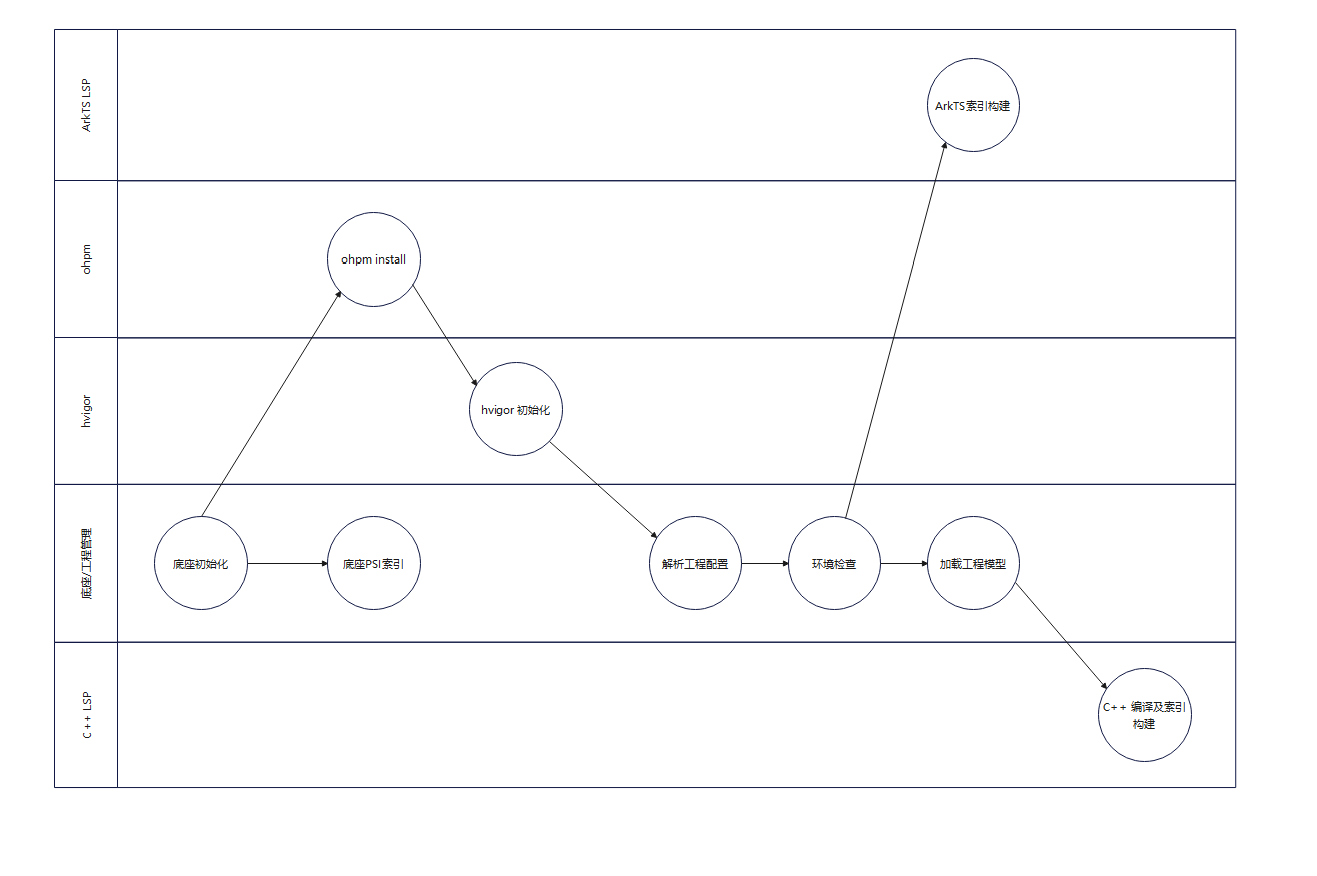
1.3 探索Sync异常的原因及快速恢复方法
1.3.1 底座/工程管理
IntelliJ IDEA底座具有强大的搜索能力,能够支持基于文本的快速搜索,而高效搜索得益于Sync过程中完成的PSI等索引的构建及复杂的VFS文件系统。
在Sync过程中,底座需要构建文件索引。当项目规模较大、依赖关系复杂时,索引构建过程会产生显著的性能开销。如果索引缓存文件或VFS系统出现损坏,Sync过程可能会卡在某些文件的索引上,出现长达几个小时的索引构建。
 说明:
说明:
常见异常场景及复原手段:
大型工程切换分支后,进度条卡在Updating indexes无法退出
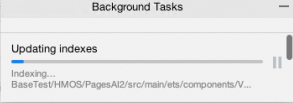
- Updating indexes阶段,底座VFS会对文件构造索引。对于依赖复杂的大型工程,oh_modules的文件树层级复杂,软链接文件数量多,在切换分支时,涉及大量文件的增删时可能会出现索引异常。
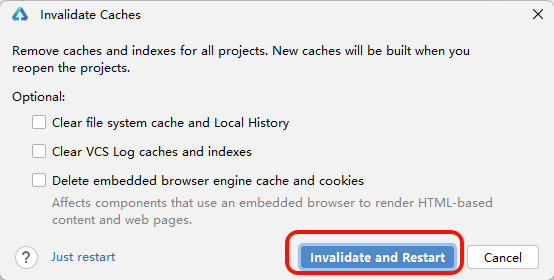
可清除底座索引后重启:菜单栏File->Invalidate Caches…,全选并点击Invalidate and Restart。
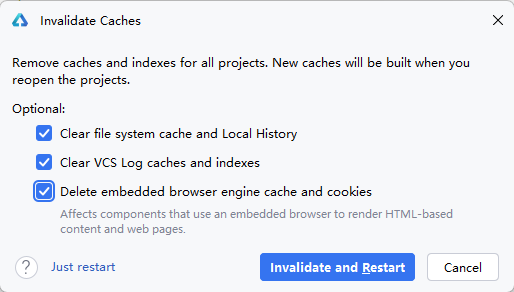
- 如果是索引卡在某个文件,可以将该文件排除索引:右键该文件->选择Override File Type->Plain Text。
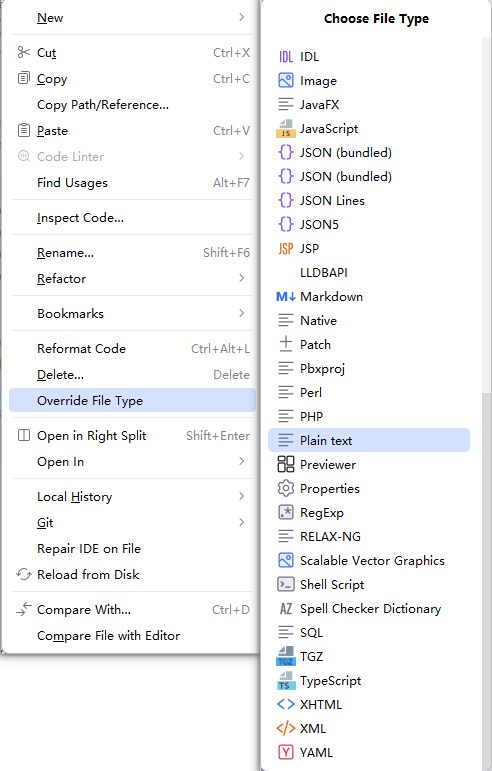
- 如果某个文件夹嵌套很深或文件夹中文件数量很多,底座索引需要显著的时间开销,导致一直在索引该文件夹中的文件。
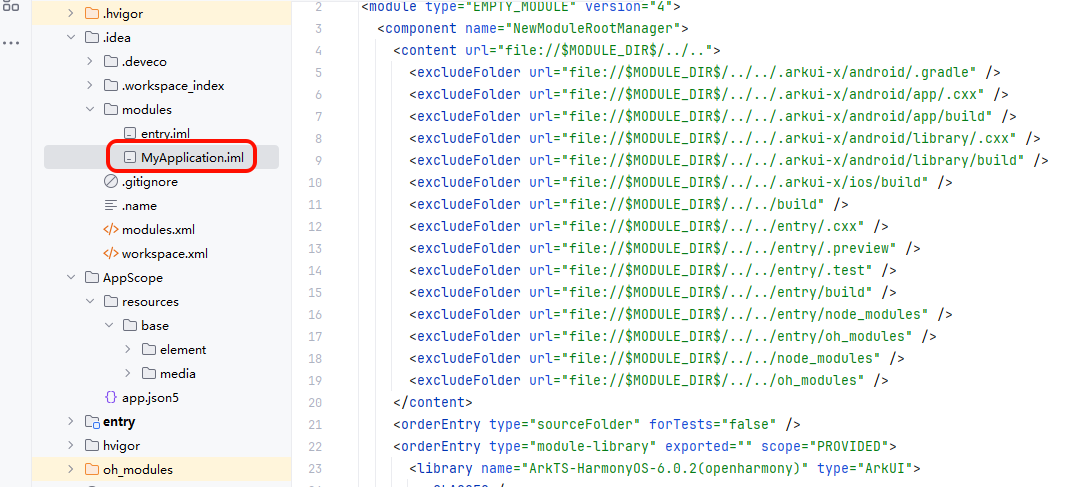
如果不需要关注某文件夹,可排除此文件夹的索引:在该工程目录的.idea/modules/工程名.iml中添加(若无对应文件,可能为工程首次打开,重启IDE即可)。
1.3.2 ohpm
Sync过程中ohpm会对工程的依赖进行解析并下载安装(ohpm install)。ohpm install过程中,ohpm会根据配置的中心仓地址下载对应版本的依赖包。
说明:
常见异常场景及复原手段:
Sync过程的ohpm install阶段持续运行,存在未释放的网络连接,导致install无法退出
- 6.0.1 release版本已修复。
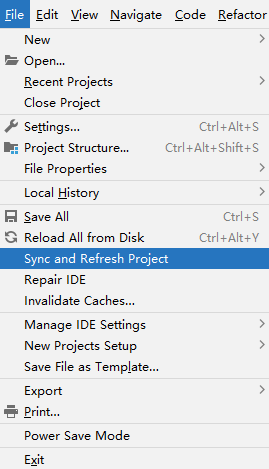
- 之前的版本可通过重新Sync恢复:File->Sync and Refresh Project。
1.3.3 hvigor
Sync过程中,hvigor需要完成初始化,以及执行hvigor的生命周期hook点上挂接的任务。
说明:
常见异常场景及复原手段:
1. 有多个C++模块的工程Sync时,hvigor脚本执行多次,导致Sync时间过长
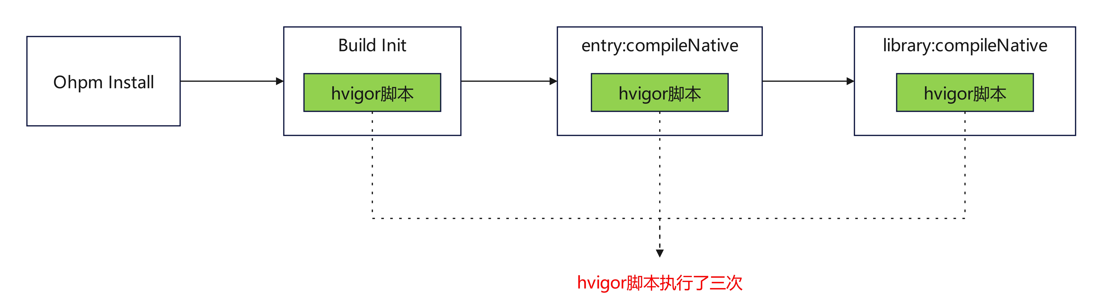
带有C++模块的工程在Sync时,会在完成Build Init(hvigor初始化)后进行C++模块的索引建立。每个C++模块都会通过hvigor执行一次compileNative,每次compileNative会执行一遍hvigor脚本(如图,有两个C++模块,hvigor脚本执行了三次)。
如果hvigor脚本的执行逻辑与C++模块编译无关,如以下场景:
- 采用hvigor脚本统计工程信息,无需多次执行脚本,此时可考虑采用此手段,减少运行次数;
- 采用hvigor脚本动态修改C++模块的配置信息,需要在每个C++模块都执行修改,此时每个C++模块都需要执行hvigor脚本,不能进行执行逻辑的跳过;
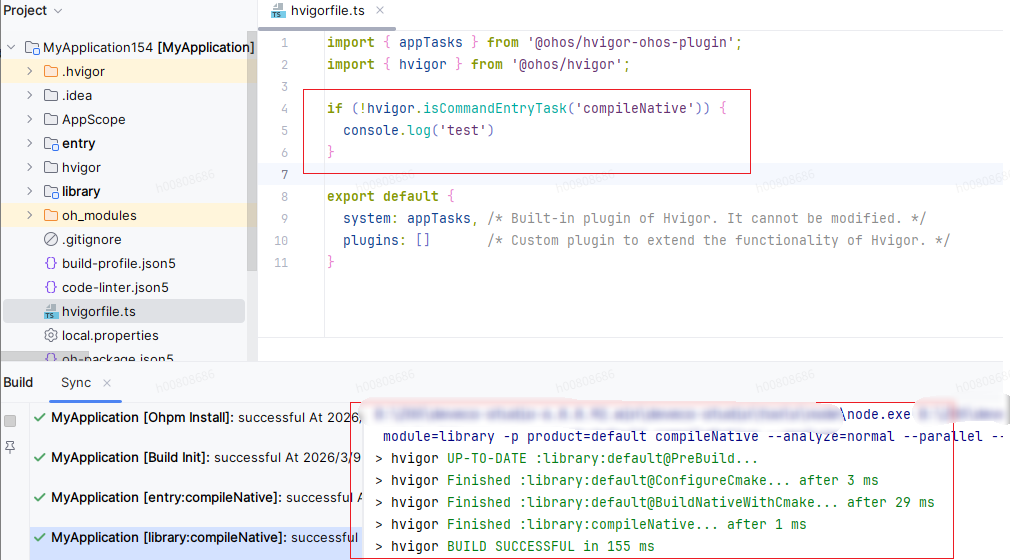
则可以在hvigor脚本中使用**!hvigor.isCommandEntryTask(‘compileNative’)** 判断跳过该执行逻辑。修改后示例如下:
代码4-6行添加了**!hvigor.isCommandEntryTask(‘compileNative’)** 的判断后,console.log(‘test’)的日志在compileNative模块不会被执行。
2. hvigor脚本里使用了setDependenciesOpt等接口修改依赖,Sync时,执行两次ohpm install,影响性能
Sync时,在hvigor初始化之前会进行一次ohpm install,为了支持开发者能够灵活调整依赖关系,hvigor提供接口setDependenciesOpt,支持开发者进行扩展。若通过setDependenciesOpt修改了依赖,则hvigor会在setDependencies进行ohpm install增量安装。在setDependenciesOpt中定制依赖较多的工程中,第二次ohpm install增量安装对性能有较大影响。
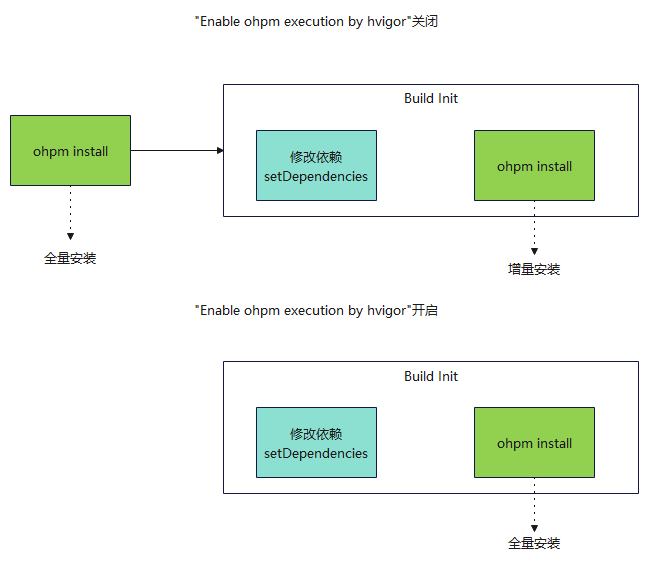
hvigor采用“Enable ohpm execution by hvigor”开关支持ohpm install合一,优化性能。“Enable ohpm execution by hvigor”打开后,ohpm install会统一在hvigor的setDependencies中调用,减少一次增量ohpm install,优化性能。
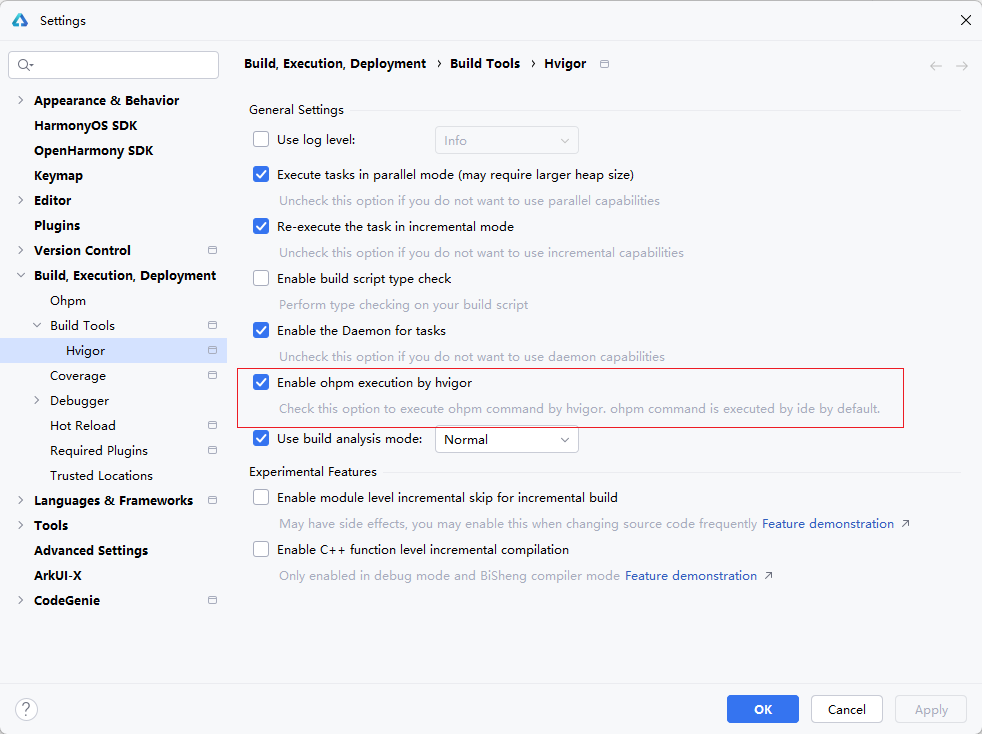
开启方式:
“File->Settings->Build, Execution, Deployment->Build Tools->Hvigor->Enable ohpm execution by hvigor”开关
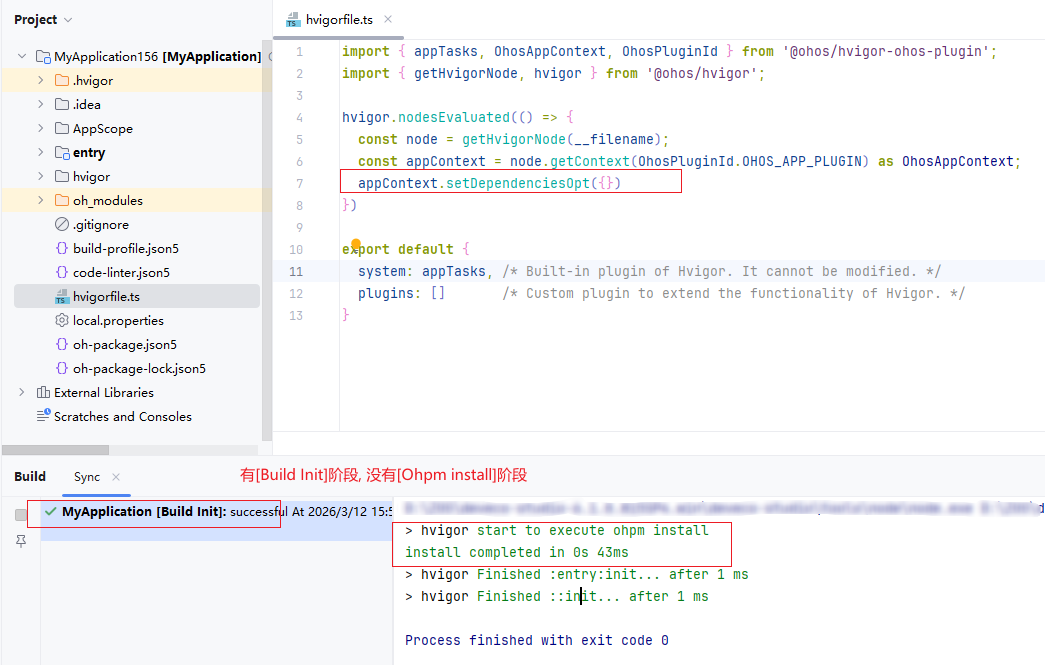
结果如下:
开启开关后,console中只有Build Init阶段,没有独立的ohpm install阶段。
1.3.4 ArkTS/C++ LSP
DevEco Studio的ArkTS及C++语言服务能力基于**Language Server Protocol (LSP)**架构,IDE进程作为LSP Client,同时拉起LSP Server进程独立提供处理语言的能力,如符号跳转、联想等。因此,在Sync过程,ArkTS Server及C++ Server会进行索引的构建。
ArkTS的LSP Server基于Node运行时,而C++的LSP Server基于Clangd,您在使用IDE过程中会看到独立的Node进程与Clangd进程。
说明:
常见异常场景及复原手段:
1. 打开代码量较大的工程时,右下角提示报错“ArkTS language service terminated due to memory constraints”,且代码跳转等语言服务能力失效
当DevEco Studio打开项目工程时,ArkTS会启动LSP Server进程扫描工程代码以建立索引。当LSP Server进程内存占用超过内存上限时,LSP Server进程会启动失败,从而报错 “ArkTS language service terminated due to memory constraints”。LSP Server进程默认内存上限为8G。
为避免工程代码量过大导致语言服务启动失败,请根据工程代码量和开发环境内存大小配置合适的LSP Server进程内存上限。以配置内存上限为12G举例,打开DevEco Studio,通过菜单栏的Help > Edit Custom Properties…,打开idea.properties配置文件。在文件中新增一行arkts.server.max.old.space.size=12288,然后重启DevEco Studio。LSP Server进程的内存上限将设置为12288M(即12G)。
**注意:**并非所有工程都应该配成12G,内存上限值需要随工程的代码量和复杂程度增长,可根据具体情况适当增减。

2. 通过“Just restart”的方式重启IDE,“Scaning files to index”进度条耗时较久
关闭DevEco Studio时,LSP Server进程会收集并落盘索引缓存信息。当工程较大或比较复杂时,索引信息落盘会比较耗时。通过“Just restart”重启会在关闭后立即重启IDE,此时索引信息还未落盘完毕,因此多个Server进程同时运行,内存、磁盘IO会有额外占用,导致编辑器初始化索引性能下降,“Scaning files to index”耗时大幅增加。
为避免重启后同时存在多个Node进程占用内存与磁盘IO,在需要重启时请使用DevEco Studio菜单栏的File > Invalidate Caches… > Invalidate and Restart功能。后续API24(6.1.1)版本会优化该问题。


Sync异常通常由以下原因导致:检查网络代理设置是否正确,确认Gradle版本与项目build.gradle中配置的版本一致,清空.gradle缓存目录后重启IDE,核实HarmonyOS SDK路径未包含中文字符,同步前确保已登录华为账号。

针对DevEco Studio Sync异常问题,根据贴文内容,常见原因和对应处理方式如下:
1. 底座/工程管理(索引卡顿)
- 大型工程切换分支后卡在“Updating indexes”:清除底座索引后重启(
File -> Invalidate Caches...,全选后点击Invalidate and Restart)。 - 索引卡在特定文件:右键该文件,选择
Override File Type->Plain Text,将其排除索引。 - 索引卡在深/多层文件夹:在
.idea/modules/工程名.iml文件中添加<excludeFolder url="file://$MODULE_DIR$/路径" />,排除该文件夹索引。
2. ohpm依赖管理(install未退出)
- ohpm install阶段持续运行:若使用DevEco Studio 6.0.1 release版本,此问题已修复。更早版本可通过
File -> Sync and Refresh Project重新触发Sync恢复。
3. hvigor构建初始化(脚本多执行/性能开销)
- 多个C++模块导致hvigor脚本执行多次,Sync时间过长:在hvigor脚本中使用
!hvigor.isCommandEntryTask('compileNative')判断,跳过与C++编译无关的逻辑重复执行。 - hvigor脚本使用setDependenciesOpt修改依赖,导致两次ohpm install:开启
File -> Settings -> Build, Execution, Deployment -> Build Tools -> Hvigor -> Enable ohpm execution by hvigor开关,将ohpm install统一由hvigor管理,减少一次增量安装。
4. ArkTS/C++ LSP(语言服务问题)
- 提示“memory constraints”导致语言服务失效:通过
Help -> Edit Custom Properties...打开idea.properties,新增一行arkts.server.max.old.space.size=12288(示例为12G,按工程大小调整),之后重启IDE。 - “Just restart”后“Scaning files to index”过久:重启时应使用
File -> Invalidate Caches... -> Invalidate and Restart,避免索引缓存未落盘导致性能下降。
