




DevEco Studio链接真机
DevEco Studio链接真机 DevEco Studio 6.0.1 Release
Build Version: 6.0.1.268, built on February 11, 2026
Runtime version: 21.0.8+1-b1038.71 amd64 (JCEF 122.1.9)
VM: OpenJDK 64-Bit Server VM by JetBrains s.r.o.
真机: mate60(6.0.0.328), 没有设置指纹, 设置了开机密码! 真机链接电脑时, 选择文件传输, 这时候是链接成功的, 出现密码验证, 输入完密码后就连接不上了

你这个现象很像是:PC 端 ADB/设备服务能识别到手机,但在“输入开机密码解锁授权”这一步之后,调试通道没有真正建立(常见原因是开发者模式/USB 调试授权、USB 连接模式、驱动/端口、或设备处于“首次解锁前不可用”的状态)。
按下面顺序排查,基本能定位:
1)先确认手机端:开发者选项 + USB 调试 + USB 调试授权
在 Mate60 上检查:
- 设置 → 关于手机 → 连点版本号开启开发者模式
- 设置 → 系统和更新 → 开发者选项:
- 打开 USB 调试
- 打开 USB 调试(安全设置)/通过 USB 安装(不同版本名称略有差异)
- 找到 撤销 USB 调试授权(先撤销一次,后面重新授权)
然后重新插拔数据线,手机应该弹出 “是否允许 USB 调试 / 始终允许此计算机”,一定要点允许。
你现在看到的“输入开机密码”更多是 MTP 文件传输解锁,不等于 ADB 授权。
2)不要只选“文件传输”,建议切到“传输照片(PTP)”再试
有些环境下 MTP 模式会影响调试通道,你可以在 USB 连接提示里改成:
- 先选 仅充电 → 再选 传输照片(PTP) → 再试 DevEco 识别/Run
很多机型在 PTP 下更稳定触发 ADB 授权弹窗。
3)电脑侧:确认驱动/端口/线材
- 换一根数据线(必须是支持数据传输的线)
- 换 USB 口(优先主板直连口,别用扩展坞)
- Windows 的话确认 HDB/USB 驱动是否正常(设备管理器里有没有黄色感叹号)
- macOS/Linux 的话重点看是否被系统权限/安全软件拦了
4)用命令确认:设备到底有没有进入“调试已授权”状态
如果你电脑能用终端,建议你跑一下(能快速定位问题在手机端还是电脑端):
hdc list targets(鸿蒙常用)- 或
adb devices
正常情况会看到设备序列号是 device 状态;如果是 unauthorized / 空列表,就说明授权没通过。
5)与“没有设置指纹”关系不大,但与“首次解锁前”有关
部分系统版本在开机后首次解锁之前会限制一些调试/数据能力。你已经设置了开机密码:
- 确保手机已进入桌面并完成首次解锁
- 再插线进行 USB 调试授权

背景知识:
楼主,连接设备可以采取 USB连接方法一,还可以采取wifi链接方法二。
问题解决:
方法一:
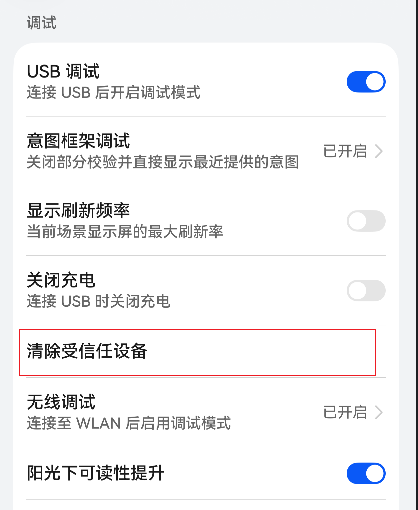
USB连接方法,需要开发者模式下开启USB调试,插入usb到电脑上,弹出【信任设备】授权,选择信任。正常就连接上设备了。如果出现链接不上情况可以在【开发者模式】下【清除受信任设备】如图,然后重新插拔一下usb。
方法二:
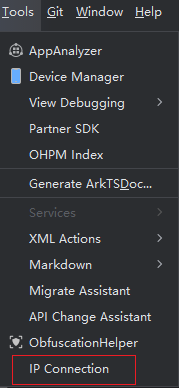
还可以使用wifi进行连接设备,不需要使用usb数据线,
步骤一:
步骤二:
点击【无线调式】
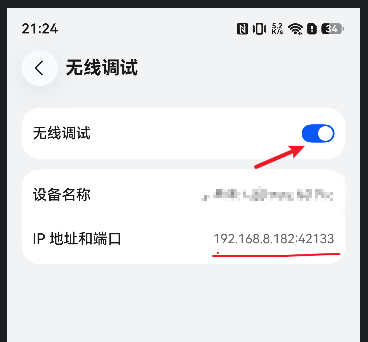
开启调试,记录ip和端口
第三步:
将ip+端口输入到步骤一种出现的框中,如下图:
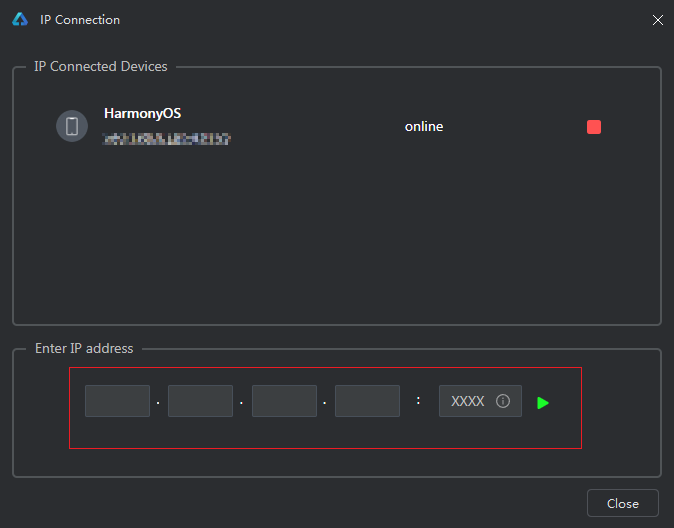
注意:无线连接需要电脑和手机在同一网段下面,不然无法连接


根据图片中的描述,你在 DevEco Studio 6.0.1 环境下,使用 Mate60(HarmonyOS 6.0.0.328)进行真机调试时,遇到了一个典型的**“密码验证后连接中断”**的问题。
这种情况通常发生在设备设置了开机密码但未设置指纹,且系统安全策略与调试授权机制发生冲突时。以下是针对该场景的详细分析和解决方案:
根据描述,“选择文件传输时链接成功,出现密码验证,输入完密码后就连接不上”,这通常意味着:
- HDC 握手被阻断:HarmonyOS 的调试连接(HDC)在设备锁屏或刚解锁时需要验证用户身份。输入密码后,系统可能因为安全策略重新挂载了 USB 分区或重置了调试权限,导致原本的调试通道断开。
- 授权文件冲突:电脑端的调试密钥与手机端的授权记录不匹配,或者因为“未设置指纹”导致生物特征验证回退到密码验证时,触发了安全机制重置。
建议你按照以下顺序操作,通常能解决 90% 的此类连接问题:
1. 彻底重置调试授权(最推荐)
这是解决“输入密码后断连”最有效的方法。
- 手机端操作:进入 设置 > 系统和更新 > 开发人员选项,找到并点击 “撤销 USB 调试授权”。
- 重启设备:撤销后,重启你的 Mate60 手机。
- 重新连接:重启后再次连接电脑,手机上会弹出一个新的 RSA 密钥指纹授权弹窗(“是否允许 USB 调试?”)。
- 关键步骤:勾选 “始终允许使用这台计算机进行调试”,然后点击确定。
2. 检查“仅充电”模式设置
有时候系统更新后会默认回退 USB 模式。
- 在 开发人员选项 中,找到 “‘仅充电’模式下允许 ADB 调试”,确保该开关是 开启 的。这能防止输入密码锁屏后,系统自动切断数据通道仅保留充电。
3. 命令行手动 kill & start 服务
如果 DevEco Studio 界面卡死,可以尝试用命令行强制刷新连接状态。
- 打开 DevEco Studio 的 Terminal(终端)或系统的 CMD。
- 输入以下命令重启调试服务:
hdc kill
hdc start
hdc list targets
- 观察
list targets的输出,如果能看到设备序列号(而不是 offline),说明连接已恢复。
4. 针对“无指纹、有密码”的特殊处理
由于你提到“没有设置指纹,设置了开机密码”,这可能是触发安全验证的一个点。
- 建议操作:尝试临时设置一个指纹(录入一个手指)。
- 原因:在某些 HarmonyOS 版本中,生物识别(指纹)作为一级验证比纯密码更稳定,设置指纹后再次进行授权确认,可能会绕过密码验证导致的连接重置 Bug。
如果依然失败
如果上述方法都无效,且你确定 USB 线支持数据传输:
- 删除并重建设备:在 DevEco Studio 的 Device Manager 中,删除当前的 Mate60 设备配置,重新添加。
- 检查 HDC 版本:确保你电脑上的 HDC 工具版本与 DevEco Studio 6.0.1 匹配(通常 Studio 会自动管理,但手动更新 SDK 可能会有版本错位)。
通常情况下,执行**步骤 1(撤销授权并重启)配合勾选“始终允许”**即可解决该问题。

这个问题可以从这几个方向排查解决:
- 确认手机开启了「USB调试」和「HarmonyOS开发者选项」中的调试授权,仅文件传输模式不满足调试连接要求
- 检查当前DevEco Studio 6.0.1的SDK版本是否匹配Mate60的HarmonyOS 5(API 12)环境,缺失对应平台工具会导致验证后断连
- 可以尝试更换USB接口或原装数据线,排除供电/传输不稳定的问题。



使用USB数据线连接鸿蒙真机,开启设备开发者模式并授权。在DevEco Studio中点击“Run”按钮,选择已连接的设备。若未识别,检查USB连接模式是否为“传输文件”,并确保设备HarmonyOS版本与SDK匹配。
基于您提供的日志和环境信息,真机在“文件传输”模式下输入密码后断开连接,是 HarmonyOS NEXT 系统在 USB 连接安全策略上的典型表现。
核心原因在于:HarmonyOS NEXT 在设备解锁并输入密码后,会重新评估 USB 权限与连接模式。 当您通过文件传输(MTP)方式连接时,系统首先以“仅充电/未授权”状态等待密码验证;密码通过后,USB 协议栈会尝试切换到 MTP 或 RNDIS 模式,但在此切换过程中,系统的安全模块可能将上一次的临时连接视为“已断开”,要求重新建立完整的 USB 设备枚举。DevEco Studio 依赖的 ADB 服务在这个时期可能因 USB 描述符重置而丢失连接。
另外,部分 Mate60 在升级 6.0.0.328 版本后,系统默认开启了“仅充电时自动断开 ADB”或“锁定后禁用 ADB”的安全策略(可通过 adb shell settings list secure | grep usb 查看 adb_enabled 和 secure_adb 等设置)。当您输入密码解锁屏幕时,手机的屏幕状态从“锁定”变为“已解锁”,此时 ADB 的授权证书可能被清空或等待重新确认,导致连接中断。
总结来说,这不是软件故障,而是系统在密码验证后重新协商 USB 连接状态的结果,通常表现为 DevEco Studio 侧显示“设备离线”并无法自动重连。
