




HarmonyOS 鸿蒙Next Hyper-v 导致电脑无法正常开机
HarmonyOS 鸿蒙Next Hyper-v 导致电脑无法正常开机 按照官方的方法正常先打开主板bios的虚拟化功能, 然后勾选官方提出的那三个windows功能, 重启后仍然无法正常使用模拟器, 后输入bcdedit /set hypervisorlaunchtype auto 重启后, 电脑三次自启动失败, 进入windows自动修复模式, 仍然无法自动修复, 后续是通过UEFI启动关闭了bios的虚拟化功能才能够成功开机.
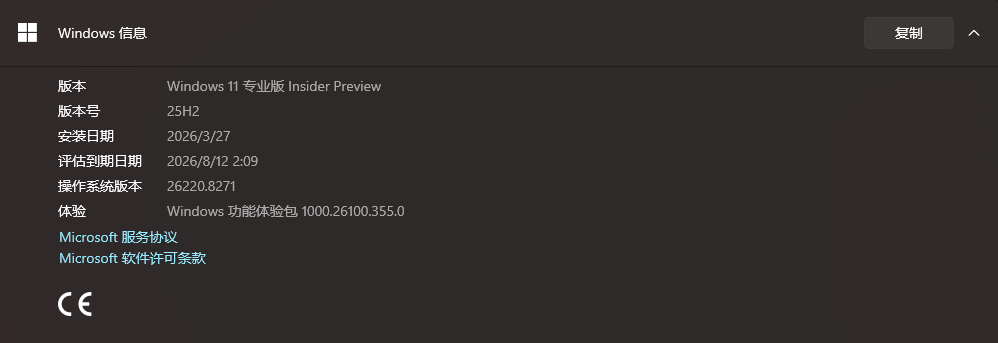
系统如下:

更多关于HarmonyOS 鸿蒙Next Hyper-v 导致电脑无法正常开机的实战教程也可以访问 https://www.itying.com/category-93-b0.html

开发者您好,
关于无法正常使用模拟器,是指模拟器无法正常启动,还是启动后闪退,还是无法创建模拟器。能否提供具体的场景以及模拟器日志,模拟器日志查询可以参考:模拟器日志。
常见模拟器错误码可以参考:模拟器错误码。
尝试方案:
- 创建其他型号模拟器是否还有该问题
- 升级ide后重新创建模拟器
更多关于HarmonyOS 鸿蒙Next Hyper-v 导致电脑无法正常开机的实战系列教程也可以访问 https://www.itying.com/category-93-b0.html

一、为什么会三次自启动失败?
你遇到的问题,核心是 Windows Insider Preview 25H2(预览版)与 Hyper-V / 虚拟化存在兼容性问题,加上手动执行 bcdedit /set hypervisorlaunchtype auto 强制启用虚拟化,触发了启动故障。
根本原因
- 预览版系统不稳定:26220.8271 是 Windows 11 25H2 早期预览版,Hyper-V 驱动 / 组件存在兼容性 bug,加载失败导致系统反复重启。
- 硬件 / BIOS 设置冲突:你的 i5-12490F 支持 VT-x,但部分主板(尤其是 OEM 板)对 Windows Hypervisor Platform(WHPX)的支持不完善,和 Hyper-V 同时开启会触发启动异常。
- BCD 配置被修改:
bcdedit /set hypervisorlaunchtype auto强制启用了系统级虚拟化,而驱动 / 系统组件加载失败,导致系统无法完成启动流程,进入自动修复。
二、彻底解决:开机失败的恢复步骤(你已经通过关闭 BIOS 虚拟化开机,现在按下面步骤处理)
步骤 1:撤销 bcdedit 命令的影响
- 开机进入 Windows 后,以管理员身份打开命令提示符(CMD)
- 执行以下命令,恢复启动配置:
cmd
bcdedit /set hypervisorlaunchtype off
- 重启电脑,确保能正常进入系统。
-
步骤 2:卸载 / 禁用导致冲突的 Hyper-V 相关组件
- 打开「控制面板 → 程序 → 启用或关闭 Windows 功能」
- 取消勾选以下所有选项:
- Hyper-V(包括所有子项)
- 虚拟机平台
- Windows Hypervisor Platform
- 点击「确定」,按提示重启电脑。
-
注意:不要用 PowerShell 强制卸载,预览版系统强制卸载 Hyper-V 容易导致更多启动问题,图形界面操作最安全。
三、DevEco Studio 模拟器:不用 Hyper-V 也能跑的方案
你的系统是 Windows 11 专业版 Insider Preview,官方推荐的 Hyper-V 方案现在会导致启动失败,所以换个更稳的方式:
方案 1:使用「非 Hyper-V 模式」的模拟器(DevEco Studio 5.0 + 支持)
- 打开 DevEco Studio → 「Tools → Device Manager」
- 新建模拟器时,在「虚拟化模式」里选择 QEMU(非 Hyper-V 模式)
- 按提示安装 QEMU 组件,启动模拟器即可,无需开启 Hyper-V。
-
方案 2:使用第三方虚拟化软件(VMware Workstation)运行模拟器
- 安装 VMware Workstation Pro/Player(版本≥17)
- 新建虚拟机,安装一个纯净的 Windows 11 专业版(稳定版,不要用预览版)
- 在虚拟机内开启 VT-x(VMware 已启用),再安装 DevEco Studio 和模拟器,不会影响宿主机启动。
-
方案 3:降级 Windows 到正式版(推荐长期使用)
你现在用的是 Windows 11 25H2 预览版,兼容性问题多,尤其是和虚拟化相关的功能。
- 备份数据后,重装 Windows 11 24H2 正式版,再按官方步骤开启 Hyper-V,稳定性会大幅提升。
-
四、避坑指南(别再踩同样的雷)
- 预览版系统不要碰系统级虚拟化:Insider Preview 版本的 Hyper-V / 虚拟化功能稳定性极差,优先用正式版。
- 不要手动执行
bcdedit /set hypervisorlaunchtype auto:DevEco Studio 官方文档里的这一步,只针对稳定版系统,预览版用了必翻车。 - BIOS 虚拟化开启后,只勾选「虚拟机平台」和「Windows Hypervisor Platform」,不要同时开启 Hyper-V:部分设备开启 Hyper-V 会和主板固件冲突,导致启动失败。
-
五、官方文档参考
- 华为 DevEco Studio 模拟器官方说明:模拟器安装与使用指南
- Windows Hyper-V 官方支持文档:安装 Hyper-V

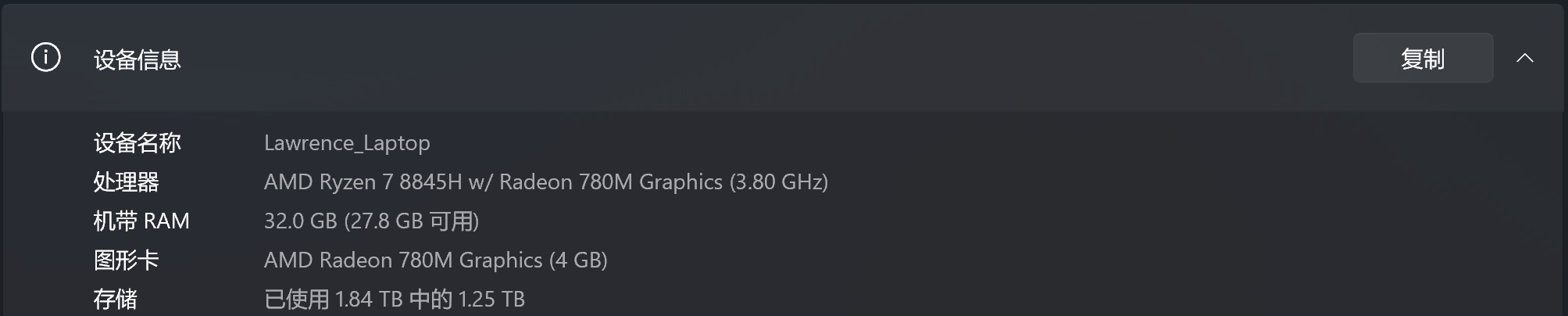
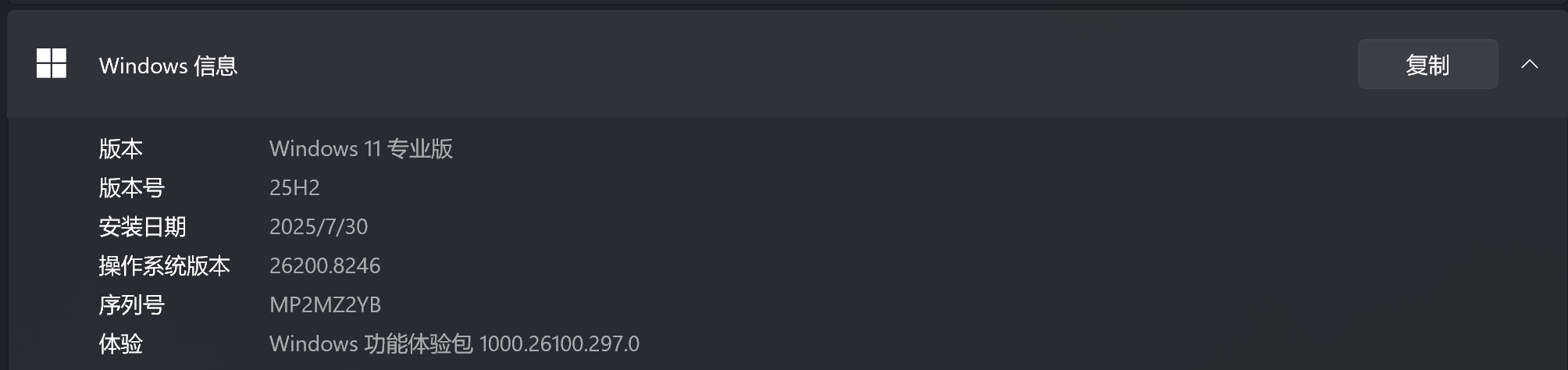


Hyper-V 与 HarmonyOS NEXT 的虚拟化层存在底层资源抢占,Windows 引导时因 Hypervisor 冲突导致蓝屏或死机。请在 UEFI/BIOS 中关闭 Intel VT-x / AMD SVM,或在 Windows 功能中取消勾选 Hyper-V。若需保留 Hyper-V,可删除 HarmonyOS NEXT 启动项。

该问题是由于执行 bcdedit /set hypervisorlaunchtype auto 强制开启 Hyper-V 的根分区启动模式,但系统环境不兼容导致的。当该参数设为 auto 时,Windows 引导管理器会在加载 OS 内核前启动 Hypervisor,此过程要求 BIOS 虚拟化、Hyper-V 平台功能以及驱动完全就绪。一旦有第三方虚拟化软件占用虚拟化资源、系统缺少必要的 Hyper-V 组件(如未正确添加“Hyper-V 管理工具”或“Windows 虚拟机监控程序平台”),或部分固件/驱动(如网卡、GPU 驱动)与 Hypervisor 冲突,内核初始化就会失败,从而引发反复重启并进入自动修复。关闭 BIOS 虚拟化相当于从硬件层禁用了 VT-x/AMD-V,Windows 检测不到虚拟化支持会自动跳过 Hypervisor 加载,系统因而恢复正常。
