HarmonyOS鸿蒙Next中arm版的编译器每次发布时,都要重启IDE吗?
HarmonyOS鸿蒙Next中arm版的编译器每次发布时,都要重启IDE吗? 【问题描述】:使用arm版的DevEco Studio,我已经将Build mode设置了Release,然后进行编译打包,发布应用时,还是报错:The build confiquration of the current Buid Mode cannot be uploaded. Modify the build configuration of Bulld Mode and upload it again,但是重启DevEco Studio就正常了,这是什么原因?
【问题现象】: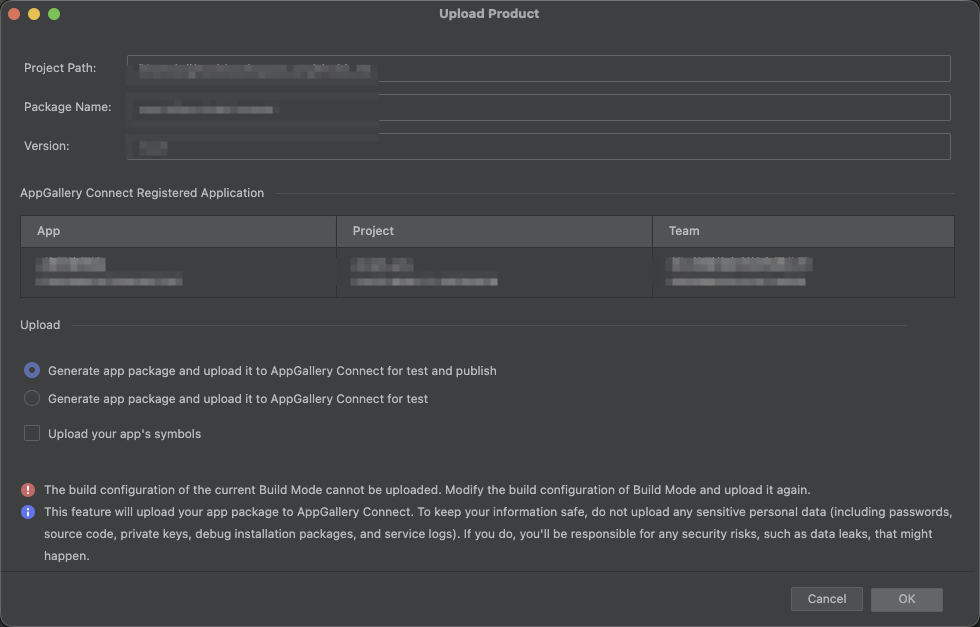
【版本信息】:DevEco Studio 6.0.2 Release
【复现代码】:不涉及
【尝试解决方案】:不涉及
更多关于HarmonyOS鸿蒙Next中arm版的编译器每次发布时,都要重启IDE吗?的实战教程也可以访问 https://www.itying.com/category-93-b0.html

尊敬的开发者,您好,
为了尽快解决您的问题,需要您进一步提供如下信息:
麻烦提供下IDE的日志,日志获取方式如下:IDE最上方工具栏->帮助->压缩日志并在资源管理器中显示。
更多关于HarmonyOS鸿蒙Next中arm版的编译器每次发布时,都要重启IDE吗?的实战系列教程也可以访问 https://www.itying.com/category-93-b0.html

尊敬的开发者,您好,感谢您的反馈,还请您升级DevEco Studio至6.1.0版本再重新编译打包验证下,下载地址:https://developer.huawei.com/consumer/cn/download/deveco-studio

不需要重启 IDE,这并非 ARM 架构编译器的固有限制,而是 DevEco Studio 6.0.2 版本中“构建模式(Build Mode)”状态未正确刷新 导致的配置同步问题。重启 IDE 只是强制刷新了状态,属于“治标不治本”的临时方案。
你遇到的报错 The build configuration of the current Build Mode cannot be uploaded 本质是:IDE 的 UI 层虽然显示为 Release 模式,但其底层构建上下文仍残留着 Debug 模式的配置,导致上传校验失败。
为什么会出现这个问题?
在 DevEco Studio 6.0.2 版本中,当你手动切换 Build Mode 为 Release 时,IDE 的“构建配置缓存”有时未能及时同步更新。这会导致:
- UI 显示:你看到的是
Release。 - 实际执行:构建系统仍在尝试使用
Debug的签名和配置打包。 - 上传失败:AppGallery Connect 拒绝接收带有调试签名的包,因此报错。
根本解决方案(无需重启)
与其每次都重启 IDE,不如从根源上解决配置不同步的问题:
1. 强制刷新构建配置(推荐)
在切换 Build Mode 为 Release 后,执行以下操作:
- 清理项目:点击菜单栏
Build>Clean Project。 - 重建项目:点击菜单栏
Build>Rebuild Project。 - 重新选择模式:再次点击顶部工具栏的
Build Mode下拉框,先切换到debug,再切回release。这一步会强制 IDE 重新加载构建上下文。
2. 检查 build-profile.json5 配置
确保你的工程配置文件没有硬编码锁定签名配置:
- 打开项目根目录下的
build-profile.json5。 - 检查
product节点,确保没有将signingConfig强制指定为debug。
正确示例:
"product": {
    "name": "default",
    "signingConfig": "default", // 让 IDE 根据 Build Mode 自动选择
    "buildMode": "release"      // 与 UI 选择保持一致
}
3. 手动触发“构建配置重载”
在 DevEco Studio 6.0.2 中,可以尝试以下“隐藏”操作:
- 关闭当前项目(
File>Close Project)。 - 在欢迎界面,点击
Open重新打开项目。 - 此时 IDE 会重新加载所有构建配置,通常能解决状态不同步的问题,无需完全重启 IDE。
长期建议
- 升级 IDE 版本:DevEco Studio 6.0.2 是一个早期版本,后续版本(如 6.0.3+)已修复了大量构建配置缓存的 Bug。建议升级到最新稳定版。
- 养成“清理-重建”习惯:在切换构建模式后,执行一次
Clean & Rebuild是避免此类问题的最佳实践。
通过以上方法,你可以彻底摆脱“每次发布都要重启 IDE”的困扰,大幅提升开发效率。

这是 ARM 版 DevEco Studio 切换 Build Mode 后 Gradle 缓存没有刷新的问题,
你可以试下每次从 Debug 切到 Release 后,先执行:
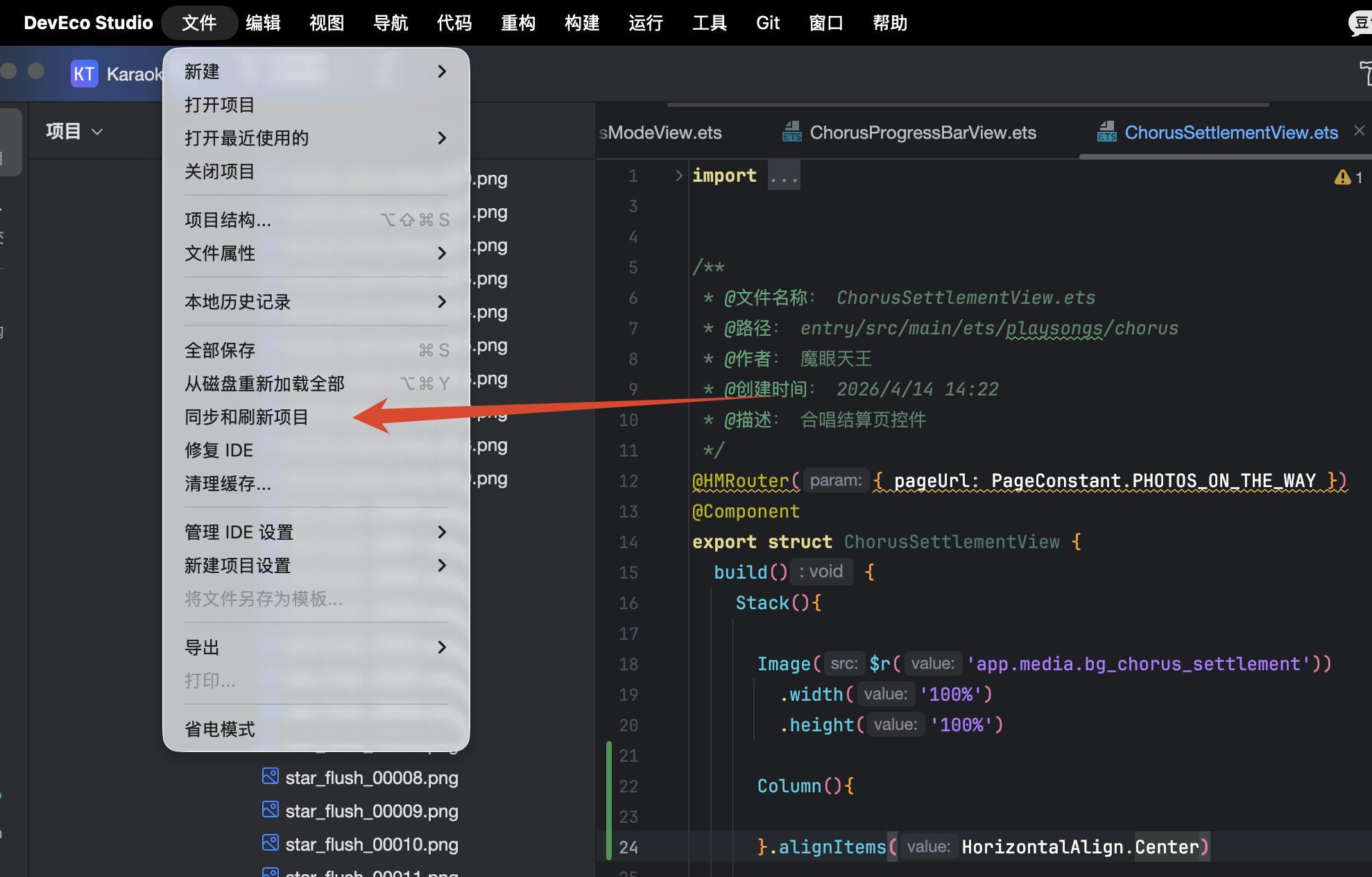
菜单 → Build → Clean Project
菜单 → Build → Rebuild Project


原因分析与解决方案
1. 配置未及时生效
DevEco Studio 在切换 Build Mode 后可能存在配置未即时生效的情况。重启 IDE 会强制重新加载所有配置,因此临时解决问题。
建议下次操作时:
- 切换至 Release 模式后,手动点击 Sync Project/Sync Now按钮,我在windows电脑每次修改build mode后都手动点击一下Sync Now(会有提醒)
- 或执行菜单栏 Build > Clean Project清理缓存
2.版本兼容性
检查 DevEco Studio 与 SDK 版本是否配套(Help > About 查看)
虽然在某些情况下IDE可能看起来可以在不重启的情况下工作,但 作为一个良好的开发习惯,在对编译器或相关工具链进行任何更新后,都应该重启您的集成开发环境 。这样可以避免因缓存不一致而导致的编译错误或功能缺失,确保开发环境始终处于最新、最稳定的状态。