




HarmonyOS 鸿蒙Next中code genie不自动续写怎么办?
HarmonyOS 鸿蒙Next中code genie不自动续写怎么办? code genie不自动续写怎么办? 设置里的各种开关也都开了

别纠结了自动了😏。想用帮写,还是In chat里命令它续吧。
自动有时好使,续出来也不对,有时罢工,还占CPU资源。
还纠结就试一次重装CodeGenie,一次解决不了就不要纠结了。
即使官方一时半会也搞不定。
更多关于HarmonyOS 鸿蒙Next中code genie不自动续写怎么办?的实战系列教程也可以访问 https://www.itying.com/category-93-b0.html

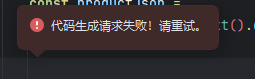
你补充的现象“底部显示 code generating,然后很快结束但没有结果”,和完全没触发不太一样,更像请求已经发出但没有拿到可展示的候选结果,或者客户端/服务侧返回被吞掉了。这个阶段仅看开关已经不够了,建议按“手动触发 + 日志”来定位。
先在一个已有函数里准备 6 行以上真实代码,上下文不要全是空行/注释/括号,然后用快捷键手动触发单行/多行续写。如果手动也只显示 generating 后消失,重点看登录态、网络代理/VPN、插件服务异常和 IDE 日志;如果手动能出,自动不出,再回到 Auto Suggestion 触发条件、Frequency 和当前文件类型排查。
给官方反馈时建议带:DevEco Studio 版本、CodeGenie 6.1.1.268、系统环境、具体文件类型、触发时间点、是否手动也失败,以及 Help/Show Log 或“压缩日志”里 CodeGenie 相关日志。这个信息比单纯说“不自动续写”更容易让官方判断是触发条件问题还是插件服务链路问题。


先说结论:CodeGenie 的“自动续写”开关全开了,仍然不触发,最常见不是开关问题,而是“触发条件没达到”或“模型/补全优先级配置不对”。
你可以按这个顺序排:
先做两个快速判断
- 试手动触发 在编辑器里按:
- Windows:
Alt+C触发多行续写 - Windows:
Alt+X触发单行续写
如果手动能出结果,自动不出,说明大概率是:
- 自动触发条件没满足
Frequency太低- 编辑器原生补全把它压住了
如果手动也不出,说明更像是:
- 插件/登录状态异常
- 模型配置有问题
- 当前文件类型/上下文不支持
最常见原因:上下文不够
官方文档里对续写触发有门槛,重点是:
- 光标上方 10 行内
- 有效代码行数要超过 5 行
- 空行、纯注释、只有括号的行不算有效代码
所以你虽然“写了几行”,但如果是这种情况,自动续写也可能完全不触发:
- 上面大多是空行
- 上面大多是注释
- 还没形成一个完整函数/逻辑块
- 光标放在很突兀的位置
最简单测试法:
- 在一个已有函数里
- 上面先放 6 到 10 行真实代码
- 再在下面新起一行停顿一下看是否触发
检查是不是被编辑器补全抢优先级了
在 Settings > CodeGenie > Code Suggestion & Inline Chat 里看这几个项:
EnableAuto SuggestionFrequencyAllow auto suggestion for code completion
这里最容易忽略的是最后一个。
如果这个选项没开,或者当前编辑器补全优先级更高,你看到的就只有普通代码提示,没有 AI 自动续写。
建议你这样试:
- 把
Frequency调高 - 打开
Allow auto suggestion for code completion - 关掉其他太激进的补全插件后再试一次
看看是不是模型配置问题
如果你用的是三方模型,不是内置模型,要特别检查:
- 只支持 OpenAI 或 Ollama 协议
- 模型必须支持 FIM
Prompt format必须和模型匹配
这个很关键。
很多“能聊天、不能续写”的根因,就是模型本身不支持 FIM,或者提示词格式选错了。
所以建议你先这样排:
- 先切回 CodeGenie 内置模型
- 测一下自动续写是否恢复
- 如果内置模型正常,再回头排你自己的模型配置
看看是不是文件类型或位置问题
官方文档里续写主要提的是 ArkTS / C++。
如果你当前不是在这类代码文件里,自动续写触发概率会低很多,甚至不工作。
建议先在:
.ets.ts.cpp这种正常源码文件里测试。
插件本身可能有问题
如果手动和自动都不工作,再看插件状态:
- 确认已经登录华为开发者账号
- 确认已同意隐私条款
- 更新到最新
CodeGenie - 重启
DevEco Studio
官方文档也建议可以从下载中心拿最新插件重新安装。
如果你最近升级过 DevEco Studio,尤其建议把 CodeGenie 更新到匹配版本。
你现在最值得立刻试的 5 步
- 在已有函数里准备 6 行以上有效代码
- 用
Alt+C试一次手动续写 - 把
Frequency调高 - 打开
Allow auto suggestion for code completion - 切回内置模型再测
如果还是不行
那就基本要看这三项了:
DevEco Studio版本CodeGenie插件版本- 你用的是内置模型还是三方模型
如果你愿意,我可以下一条直接按你的版本,给你出一份针对你当前 DevEco 版本的逐项排查清单。

看到你遇到了 DevEco Studio 中 CodeGenie 插件不自动续写代码的问题,确实很让人头疼,尤其是当你确信所有开关都已打开时。别担心,这通常是由一些特定的触发条件或环境设置未满足导致的。
既然你提到“设置里的各种开关也都开了”,我们直接跳过基础检查,深入排查以下几个核心原因和解决方案:
1. 检查“触发门槛”是否达标
这是最常见的原因。CodeGinie 的自动续写功能对编辑器内的上下文环境有严格要求,如果代码太少,AI 无法理解你的意图,就不会触发。
- 有效代码行数不足: 模型需要足够的上下文来预测。请确保光标上方至少有 5行以上的有效代码。
- 注意:这里的“有效代码”不包括单独的空行、纯注释行、或者单独的括号(如
{、}、(、)、[、])。
- 注意:这里的“有效代码”不包括单独的空行、纯注释行、或者单独的括号(如
- 光标位置限制: 自动续写通常只在光标上方 10行以内 有代码变动或上下文时才会被激活。如果你的光标离已有代码太远,它可能不会响应。
2. 检查“免打扰模式”与快捷键
有时候我们为了沉浸式体验,可能误触了某些隐藏设置,或者快捷键冲突导致无法感知触发。
- 免打扰模式: 请进入
File>Settings>CodeGenie>Code Generation页面。检查是否勾选了Do not disturb(免打扰模式)。如果勾选了,代码生成工具栏和快捷键提示会被隐藏,这可能会让你误以为它没有工作。建议先取消勾选,以便观察提示。 - 时延设置: 在同一设置页面,检查“行内续写”和“片段续写”的时延设置。如果时延设置得过长,可能会让你感觉“不自动”。可以尝试将其调短。
3. 账号登录与插件状态
虽然你进入了设置,但有时后台的会话可能失效。
- 重新登录: 尝试在 IDE 右侧侧边栏找到 CodeGenie 图标,点击并重新使用华为账号登录。有时候简单的重新认证能解决后台服务连接不稳定的问题。
- 插件更新: 检查 IDE 是否有插件更新。DevEco Studio 和 CodeGenie 插件都在快速迭代,旧版本可能存在 Bug。前往
File>Settings>Plugins查看 CodeGenie 是否有可用更新。
4. 网络与代理问题
AI 代码生成依赖于云端模型的计算,网络不通畅是致命伤。
- 网络连接: 确保你的开发机能够正常访问外网,特别是能够连接到华为的开发者服务节点。
- 代理设置: 如果你在公司内网或使用了代理软件,请检查 IDE 的代理设置(
File>Settings>Appearance & Behavior>System Settings>HTTP Proxy),确保代理配置正确,或者尝试关闭代理直接连接。
5. 尝试手动触发
如果自动续写依然“无动于衷”,你可以尝试使用快捷键手动唤醒它,以此判断是“触发机制”坏了,还是“生成服务”坏了。
- 手动触发: 尝试按下快捷键(通常是
Alt + ]或查看设置中的具体绑定)来强制唤出代码建议。如果手动能出,说明服务是好的,问题依然出在上述第1点的“上下文条件”上。
总结排查清单
为了方便你操作,我整理了一个简单的排查表:
| 排查项 | 关键点 | 建议操作 |
|---|---|---|
| 上下文 | 光标上方有效代码是否 > 5行 | 多写几行逻辑代码再试 |
| 设置 | 是否开启“免打扰模式” | 在设置中取消勾选 Do not disturb |
| 账号 | 登录状态是否过期 | 在侧边栏重新登录华为账号 |
| 网络 | 是否能连通云端服务 | 检查代理或切换网络环境 |
建议你先按照“上下文”这一条,在一个新建的 ArkTS 文件中多写几行类定义或函数头,看看能否触发。如果依然不行,再尝试重新登录账号。

建议先检查插件市场里是否是最新版,编辑器是否登陆了华为账号,如果插件市场里重装了依然没效果就去下载官方编辑器的地方那里下载最新的codegenie安装包,按照官方指导安装插件,如果这都不行建议重装编辑器再登录再试
如果全开和重装都试过,先别继续反复重装。CodeGenie 自动续写本来有触发条件:光标上文 10 行内需要超过 5 行有效代码,空行/纯注释/单独括号不算;上下文太少、工程索引未完成、文件类型不合适时可能不触发。建议用 Option+C/Option+X 手动触发验证:手动稳定但自动少,多半是 Auto Suggestion/Frequency 策略;手动也失败,再查登录、网络/代理、Event Log 和 IDE 日志。6.1.0 Release+ 设置入口在 CodeGenie > Code Completion & Inline Chat。

找HarmonyOS工作还需要会Flutter的哦,有需要Flutter教程的可以学学大地老师的教程,很不错,B站免费学的哦:https://www.bilibili.com/video/BV1S4411E7LY/?p=17
在HarmonyOS Next中,Code Genie不自动续写通常因未开启“智能代码补全”功能或网络异常导致。请检查IDE设置中“Code Genie”开关是否启用,确认网络连接正常并重新登录华为账号。若仍无效,可尝试重启IDE或清理缓存后重试。
Code Genie 不自动续写通常与工程环境或配置生效有关,可以检查以下几点:
- 确认DevEco Studio 和 Code Genie 插件均已更新到 HarmonyOS Next 最新版本,旧版本可能存在兼容问题。
- 检查工程是否已正确识别为 HarmonyOS 项目(build-profile.json5 中 product 配置正确),非标准工程可能无法激活补全。
- 重启 DevEco Studio,并尝试通过 File → Invalidate Caches… 清理缓存后重启。
- 在设置中搜索“Code Genie”,确保“Enable Auto Completion”及子项已开启;部分版本需手动重新勾选一次以生效。
- 若使用 VPN 或代理,暂时关闭后测试,网络波动可能影响模型连接。
- 进入 Help → Show Log in Finder,搜索关键词“Genie”查看是否有错误日志,常见错误如“no permission”需检查 Huawei 账号登录状态。
若上述步骤无效,当前版本可能存在特定场景的局限,可等待后续更新。
