




HarmonyOS鸿蒙Next中新建模拟器,点击“下一步”没有反应
HarmonyOS鸿蒙Next中新建模拟器,点击“下一步”没有反应
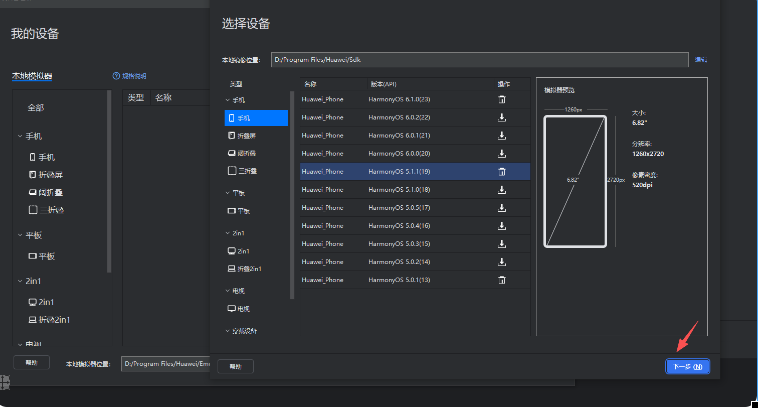
下载了多个版本SDK,选择后点击“下一步”,没有任何反应
已尝试重新安装,重启电脑,管理员身份启用,均无反馈
更多关于HarmonyOS鸿蒙Next中新建模拟器,点击“下一步”没有反应的实战教程也可以访问 https://www.itying.com/category-93-b0.html

-
检查并修改存储路径(最常见原因)
部分版本的DevEco Studio对安装路径有严格要求,尤其是不支持包含中文字符的路径。
操作方法:在“新建模拟器”的界面中,先不要点击“下一步”。请点击界面右下角的 Edit (编辑)按钮,将“Local Emulator Location”(本地模拟器位置)和“SDK Location”(如果有此选项)都修改为全英文的目录路径,例如C:\Users\YourName\Emulator。
注意事项 :确保路径中没有空格或特殊字符,并赋予该目录完全的读写权限。 -
检查系统环境与依赖
缺少必要的系统组件可能导致界面无响应。
安装wmic工具** :打开计算机的“设置”,搜索并进入“可选功能”,选择“添加可选功能”,查找并安装“Windows Management Instrumentation (WMI) Command-line (wmic)”。
配置环境变量 :以Windows系统为例,右键点击“此电脑” -> “属性” -> “高级系统设置” -> “高级” -> “环境变量”。在“系统变量”的“Path”变量中,添加一项:%SystemRoot%\System32\Wbem。 -
检查CPU虚拟化是否开启
鸿蒙模拟器依赖CPU的虚拟化技术,如果未开启,可能导致创建过程失败或无响应。
操作方法 :重启电脑,进入BIOS设置界面(通常在启动时按Del或F2键),找到“Intel Virtualization Technology”(Intel VT-x)或“AMD-V”选项,并将其设置为Enabled(开启)。 -
清理缓存并重新创建
配置文件损坏也可能导致此问题。
操作方法 :关闭DevEco Studio。删除项目根目录下的.deveco、.ohos等隐藏文件夹以及模拟器配置文件
如果以上所有方法都不能解决您的问题,建议您通过华为开发者官网的官方渠道提交反馈。
更多关于HarmonyOS鸿蒙Next中新建模拟器,点击“下一步”没有反应的实战系列教程也可以访问 https://www.itying.com/category-93-b0.html


找HarmonyOS工作还需要会Flutter的哦,有需要Flutter教程的可以学学大地老师的教程,很不错,B站免费学的哦:https://www.bilibili.com/video/BV1S4411E7LY/?p=17,

关闭 DevEco,杀掉所有 hdc、emulator、java 进程
删除缓存目录:
C:\Users\xxx.devecostudio
C:\Users\xxx\AppData\Local\Huawei\Emulator
C:\Users\xxx\AppData\Roaming\Huawei\DevEcoStudio
打开 DevEco → Tools → Device Manager → 删掉所有旧模拟器
新建模拟器时:
只选一个 SDK(别多版本混)
路径全部用默认英文路径,不要自定义到中文目录
点下一步前,等待页面完全加载(不要秒点)


尊敬的开发者,您好,您可以 把API19的镜像删除,然后把C盘里面的5.1的镜像缓存也删除,重新下载下API 19的模拟器,试下是否还有问题呢,如果还是不能解决您的问题,麻烦您再反馈下。

这个更像 DevEco Studio 模拟器组件、SDK 元数据或本机环境检查卡住,不像工程代码问题。建议先确认 DevEco Studio、HarmonyOS SDK、Emulator 是配套版本;SDK Manager 中对应 API 的 Emulator/System Image 已完整下载;再运行 Diagnose 或 Help > Diagnostic Tools > Diagnose Development Environment。还要检查网络/代理、磁盘空间、安装路径权限,以及 Windows 下虚拟化、Hyper-V/WSL/第三方虚拟机冲突。仍复现时建议带 idea.log 和诊断报告反馈。


这里有创建模拟器的官方文档:
https://developer.huawei.com/consumer/cn/doc/harmonyos-guides/ide-emulator-create
照着操作试一下吧!
请确保你的电脑符合模拟器的安装要求哦!
https://developer.huawei.com/consumer/cn/doc/harmonyos-guides/ide-emulator-requirements

检查模拟器配置中是否所有必填项(如名称、分辨率、内存)已填写完整。确认系统已启用虚拟化技术(VT-x/AMD-V)且内存充足。尝试重启DevEco Studio并清理项目缓存。若仍无效,升级至最新DevEco Studio版本并重新下载模拟器镜像。
模拟器创建卡在“下一步”无响应,通常是系统环境或SDK配置问题。可按以下顺序排查:
- 检查CPU虚拟化:在BIOS中确认VT-x(Intel)或AMD-V已启用,Hyper-V需关闭。
- 路径与权限:DevEco Studio安装路径及SDK存放目录不得包含中文或空格。右键以管理员身份运行Studio。
- 内存不足:模拟器至少需要8GB可用内存,关闭其他大内存应用再试。
- 镜像损坏:用SDK Manager卸载对应系统镜像后重新下载。若无效,删除用户目录下的
.harmony文件夹(如:C:\Users\用户名\.harmony),重新启动Studio会自动重建配置并重新下载SDK。 - 日志定位:查看
Help > Show Log in Explorer中的deveco-studio.log,搜索Error或Exception确认具体报错。常见为HAXM/VirtualBox冲突,可尝试从SDK Manager安装Intel HAXM或Hypervisor Driver。
