




HarmonyOS 鸿蒙Next中如何给软件签名
HarmonyOS 鸿蒙Next中如何给软件签名 谁能教一下devceo如何给软件签名并上架?有赏,要详细一点,谢谢

一、准备签名文件
1、在主菜单栏单击Build > Generate Key and CSR
创建csr与p12文件
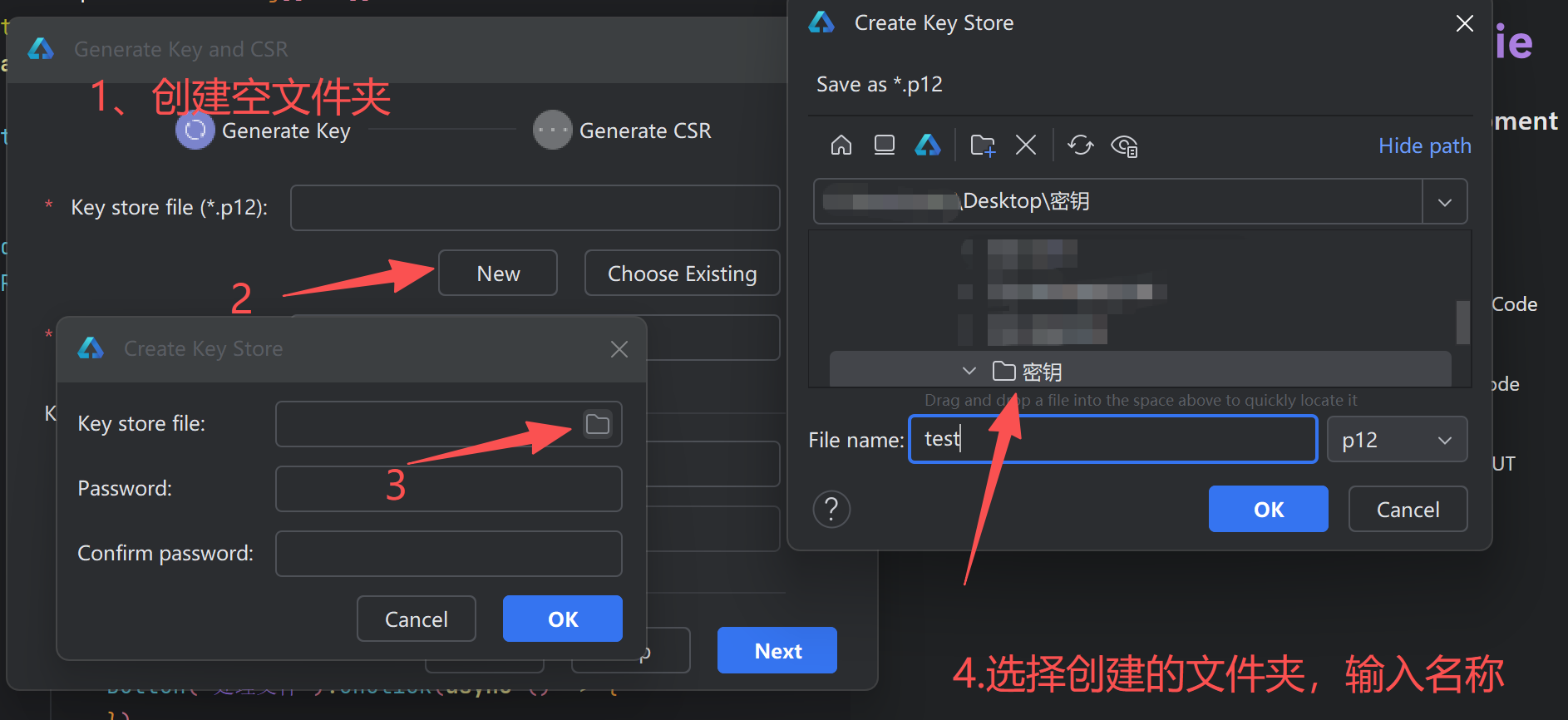
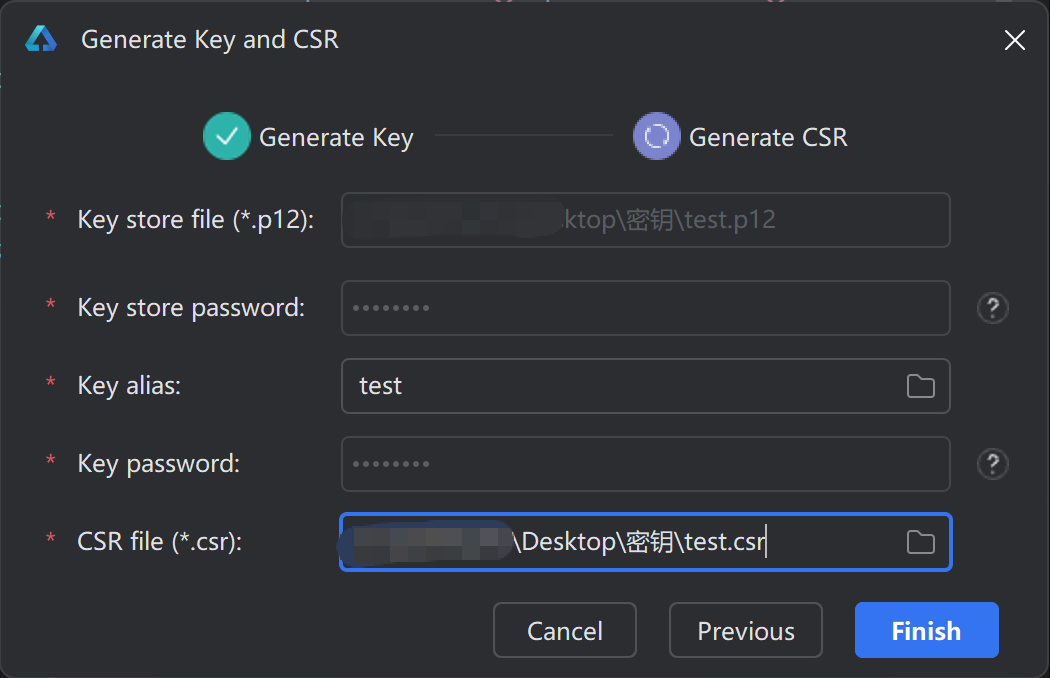
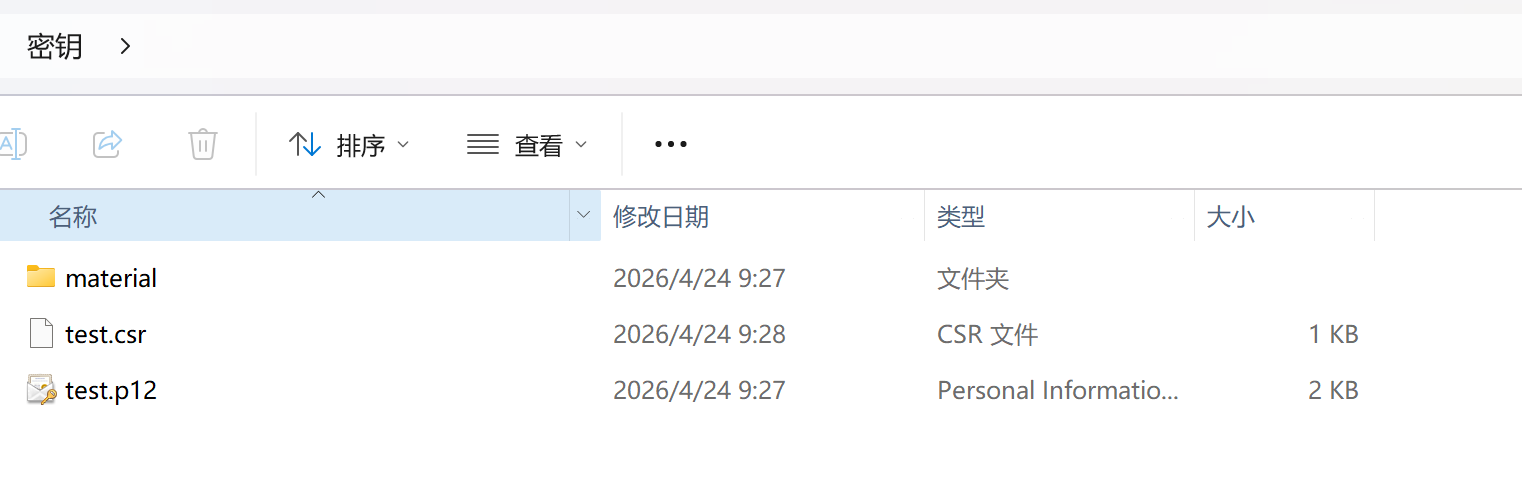
在AGC中创建一个HarmonyOS应用/元服务,申请发布/调试证书和Profile文件
1、申请发布/调试证书
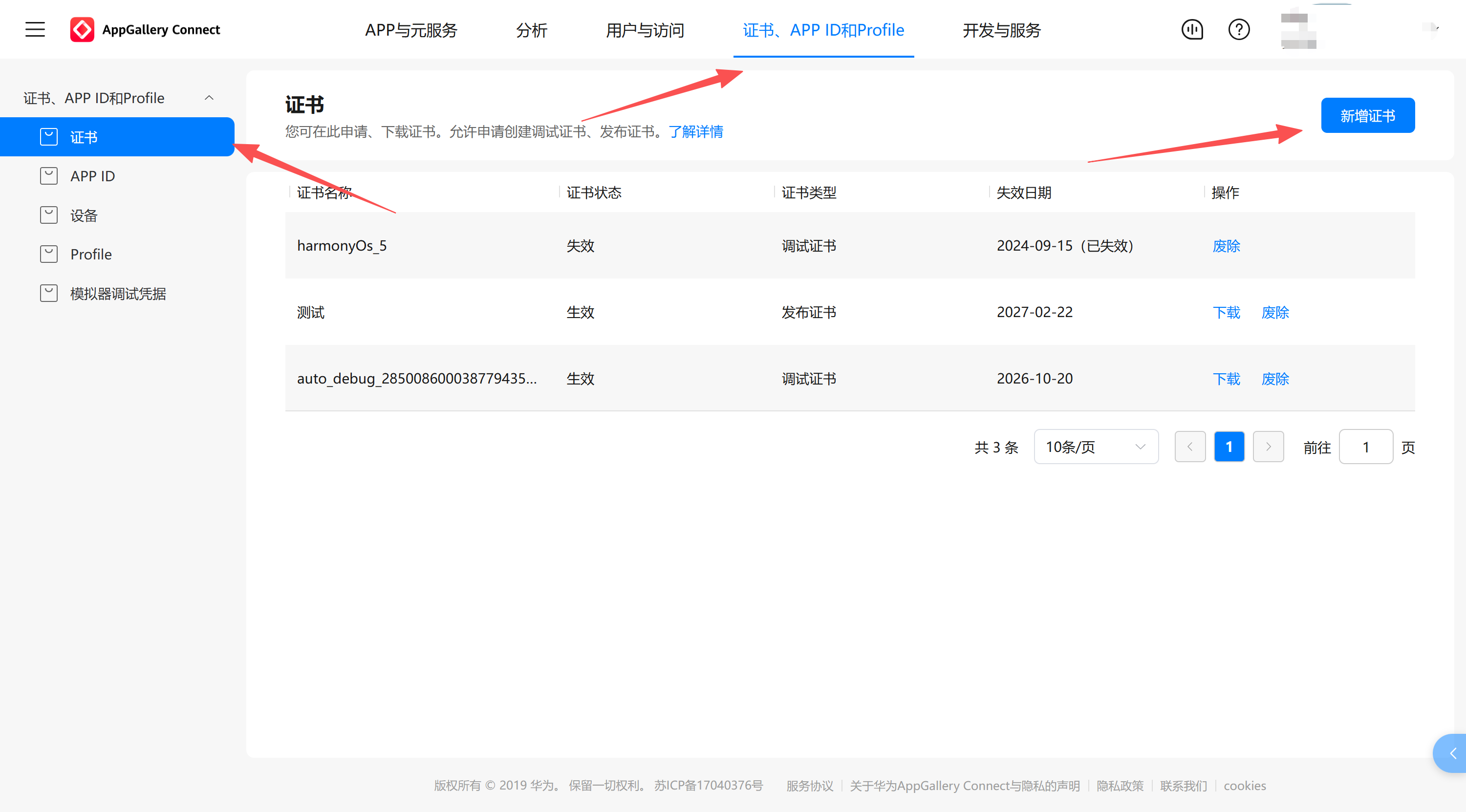
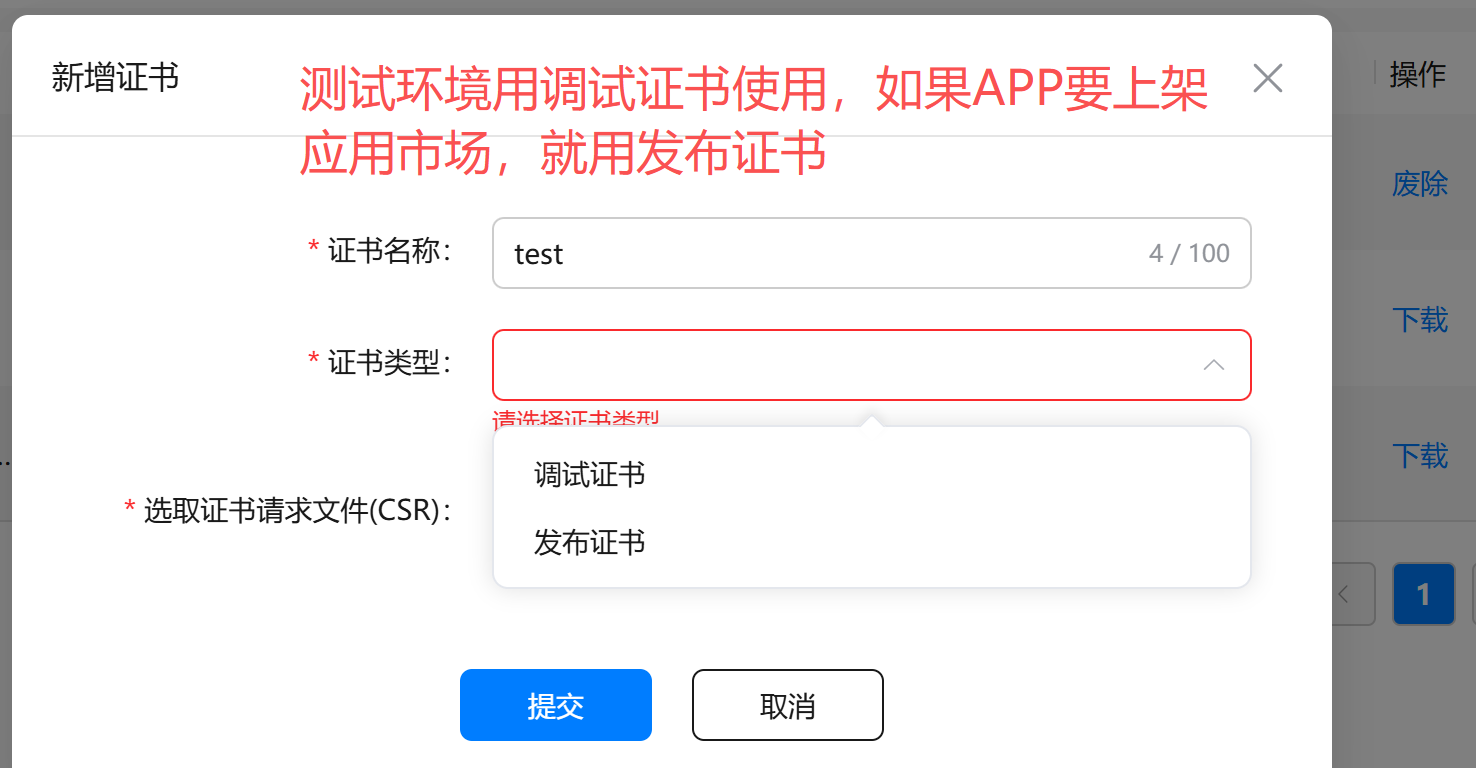
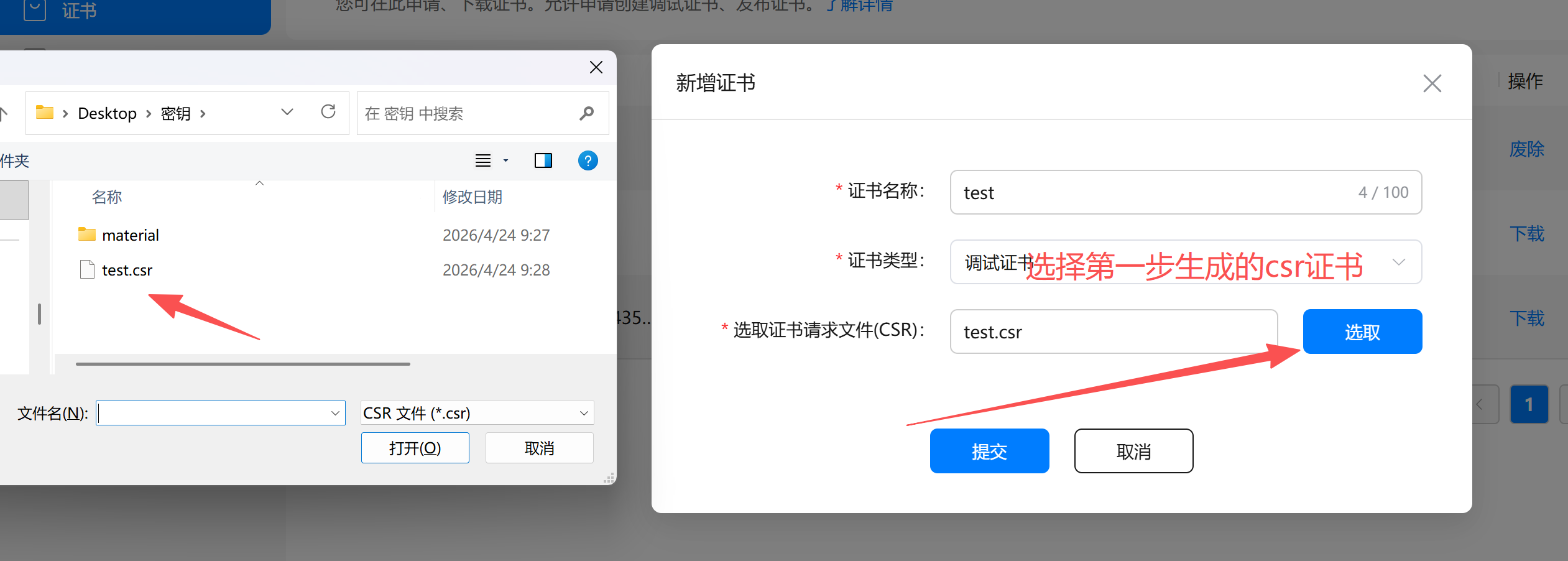
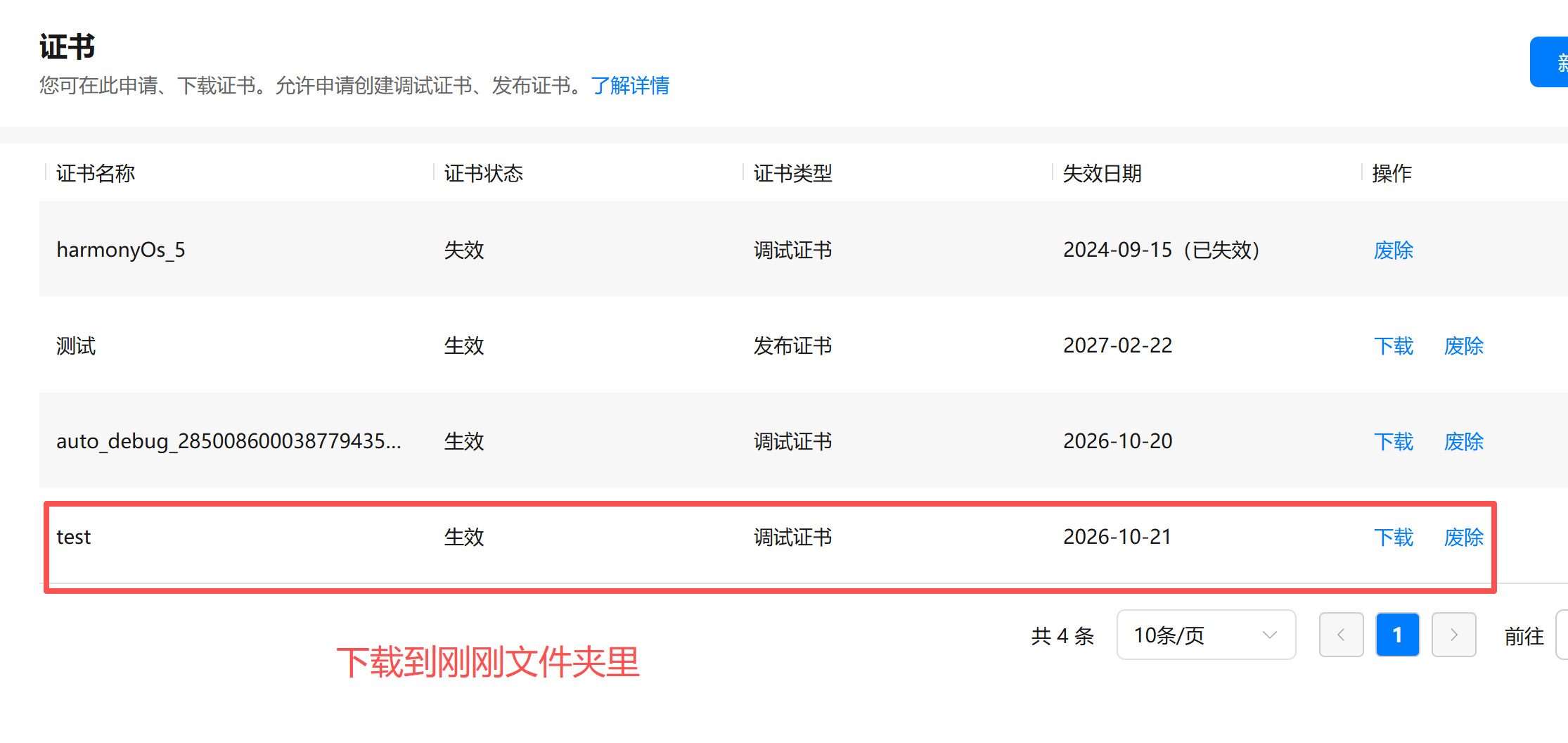
2、申请Profile文件
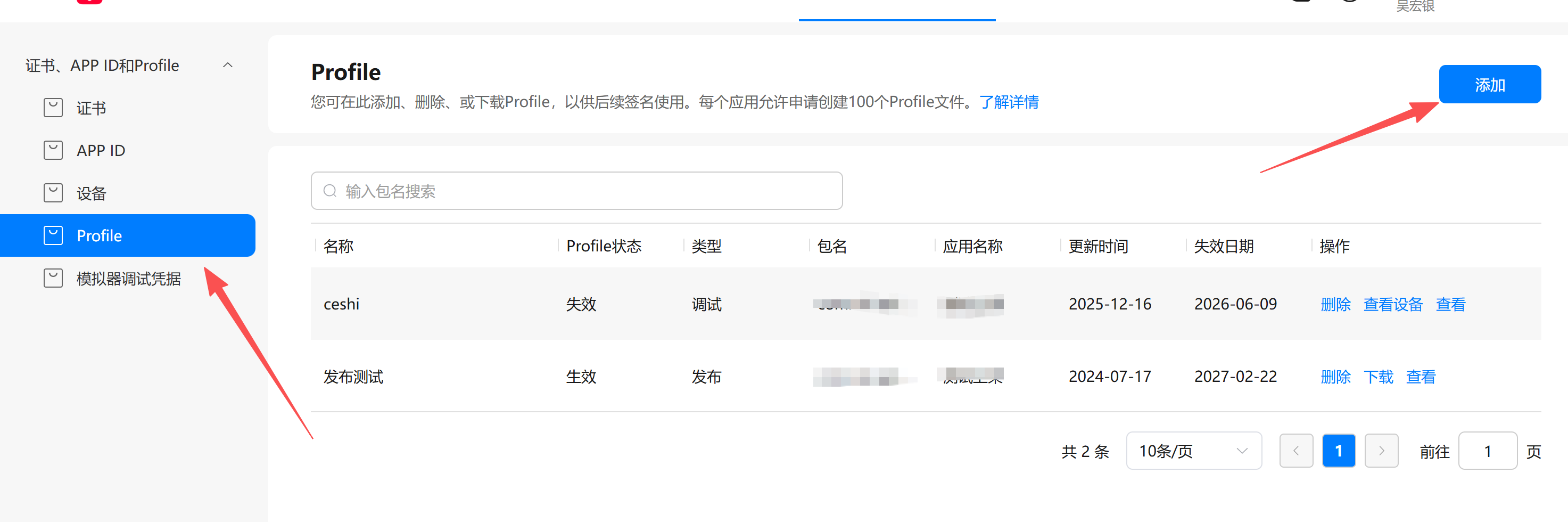
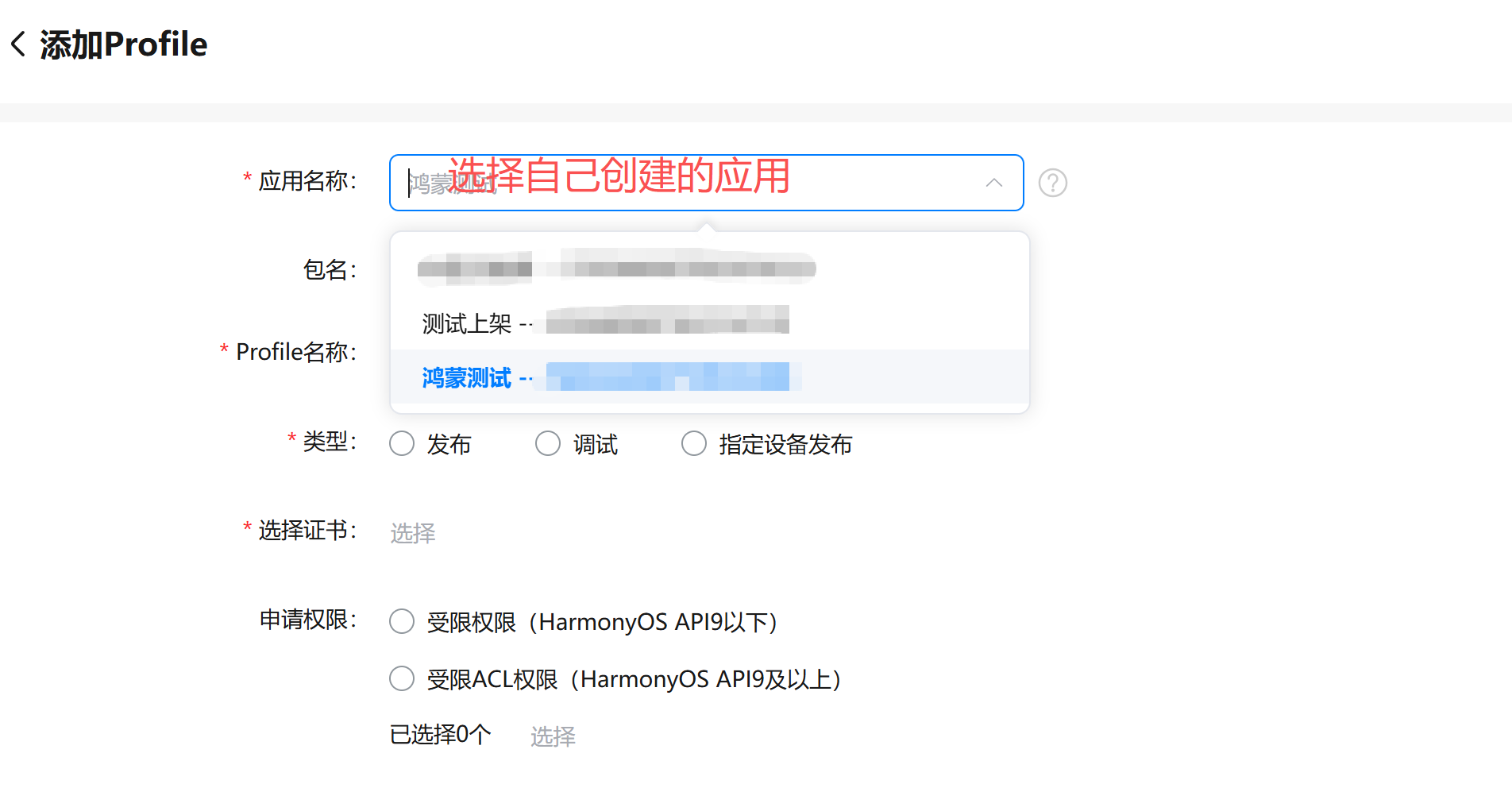
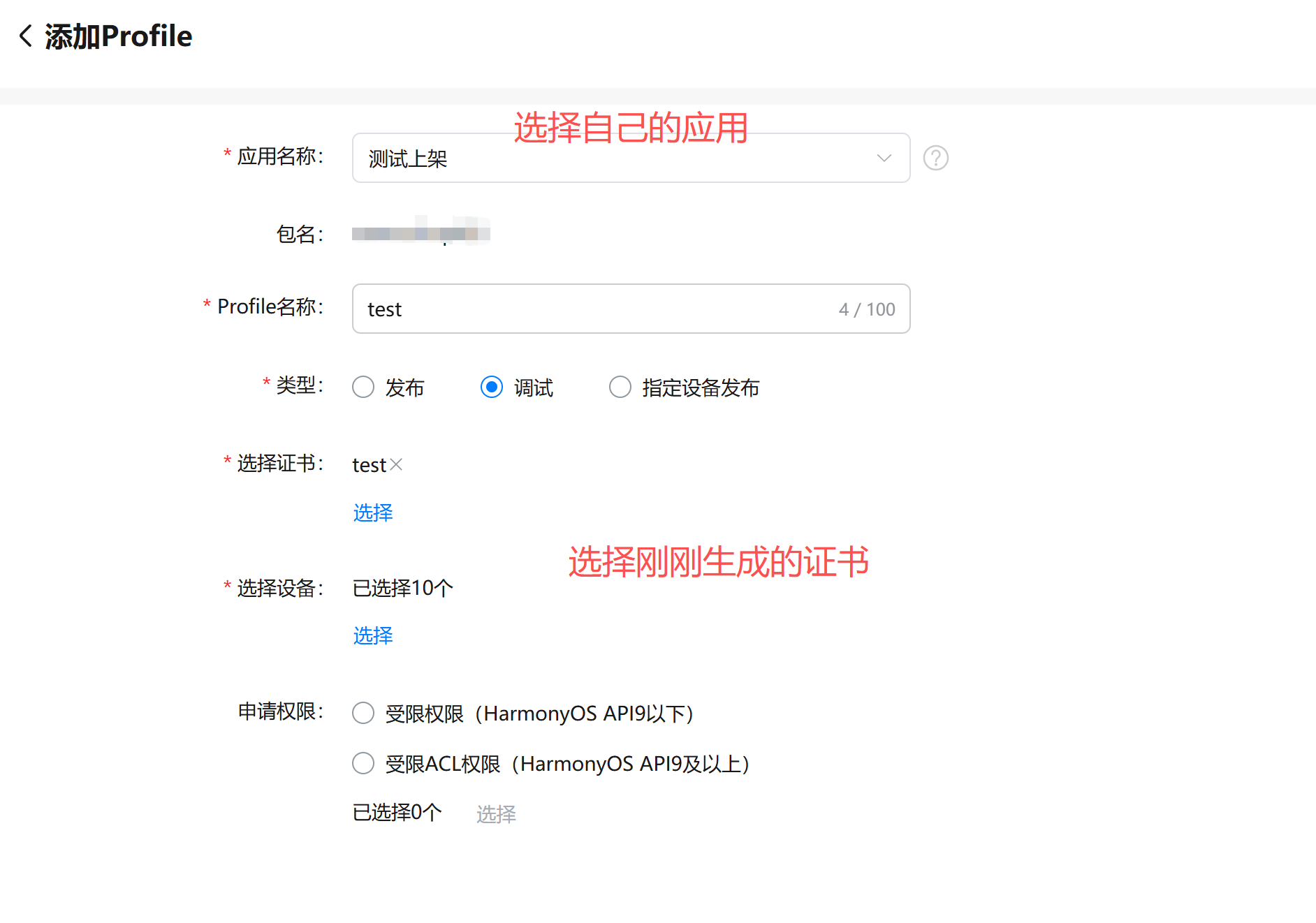
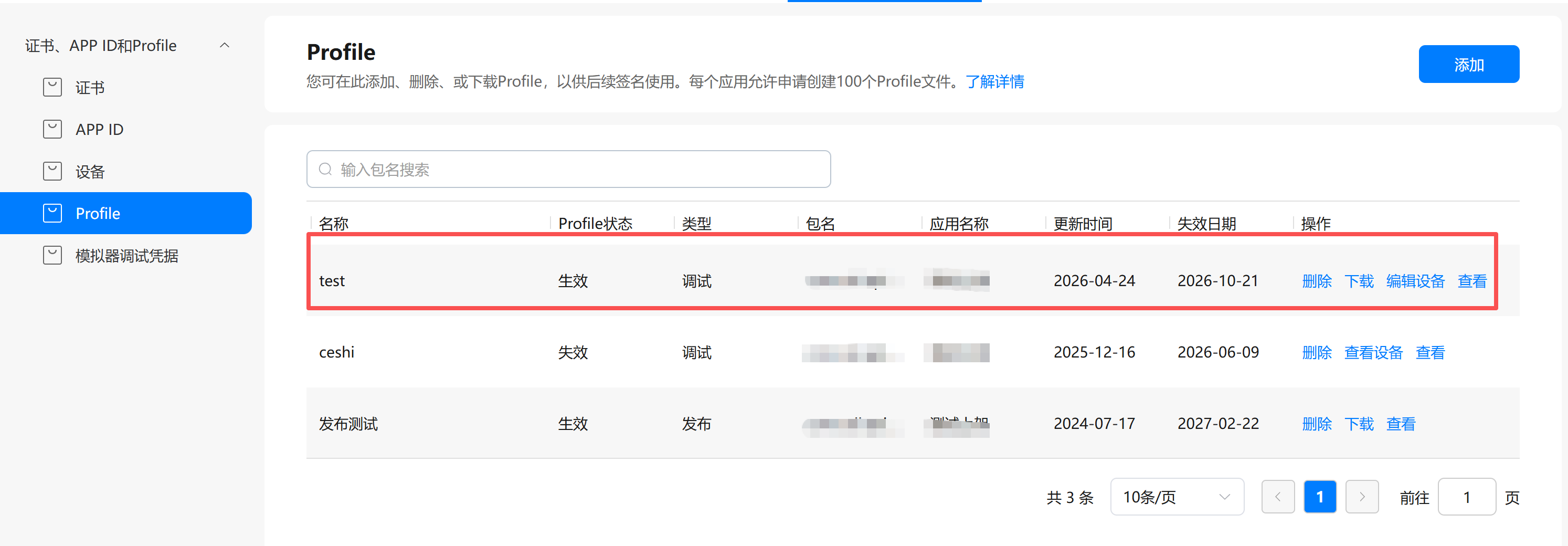
三、下载发布/调试证书和Profile文件
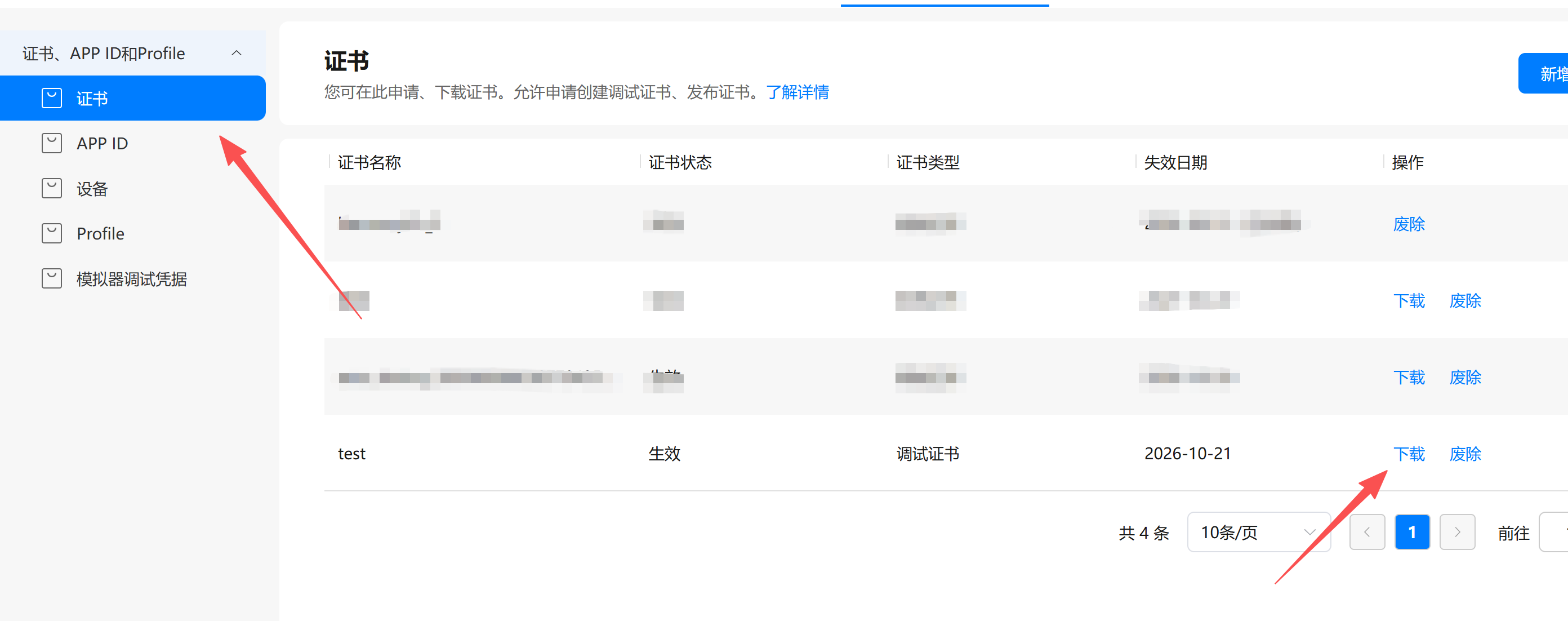
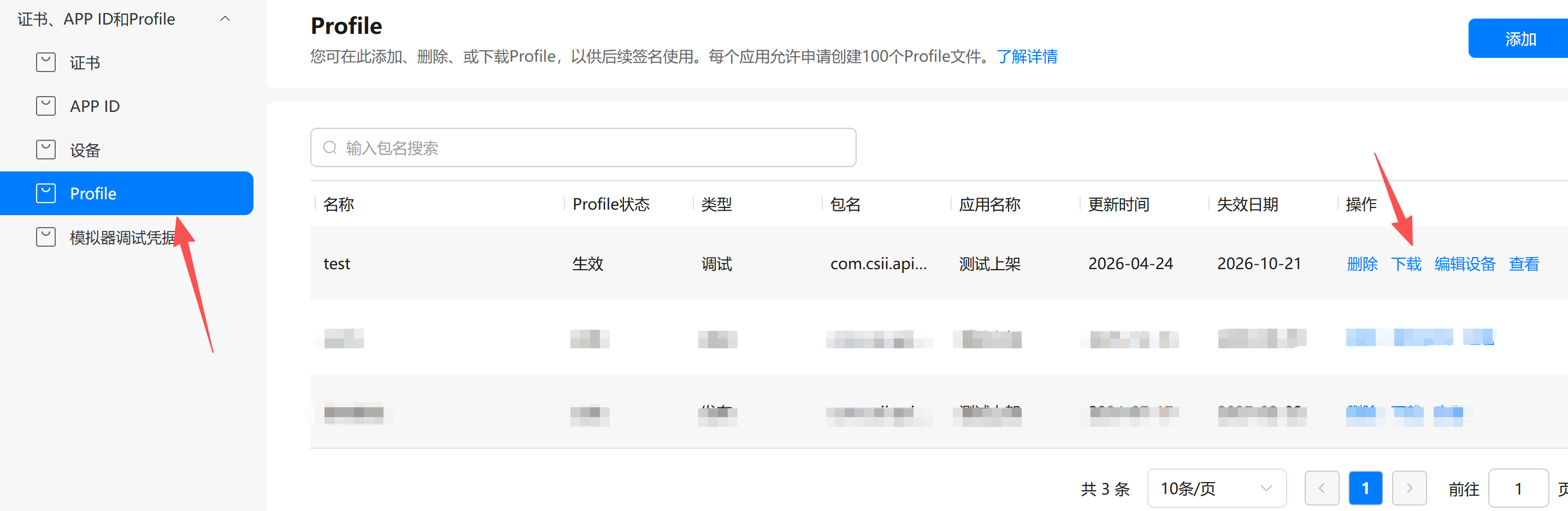
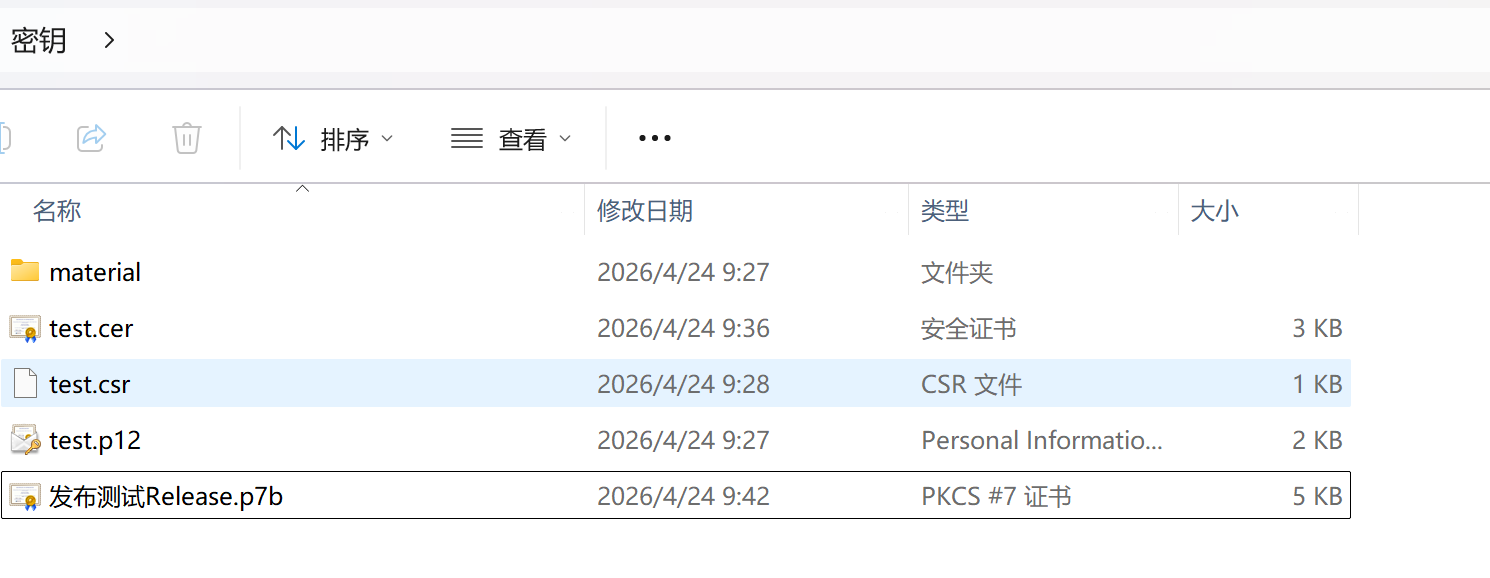
四、deveco 配置证书
在File > Project Structure > Project > Signing Configs > default界面中,取消勾选“Automatically generate signature”和“Associate with registered application”,分别配置密钥(.p12文件)、Profile(.p7b文件)和数字证书(.cer文件)
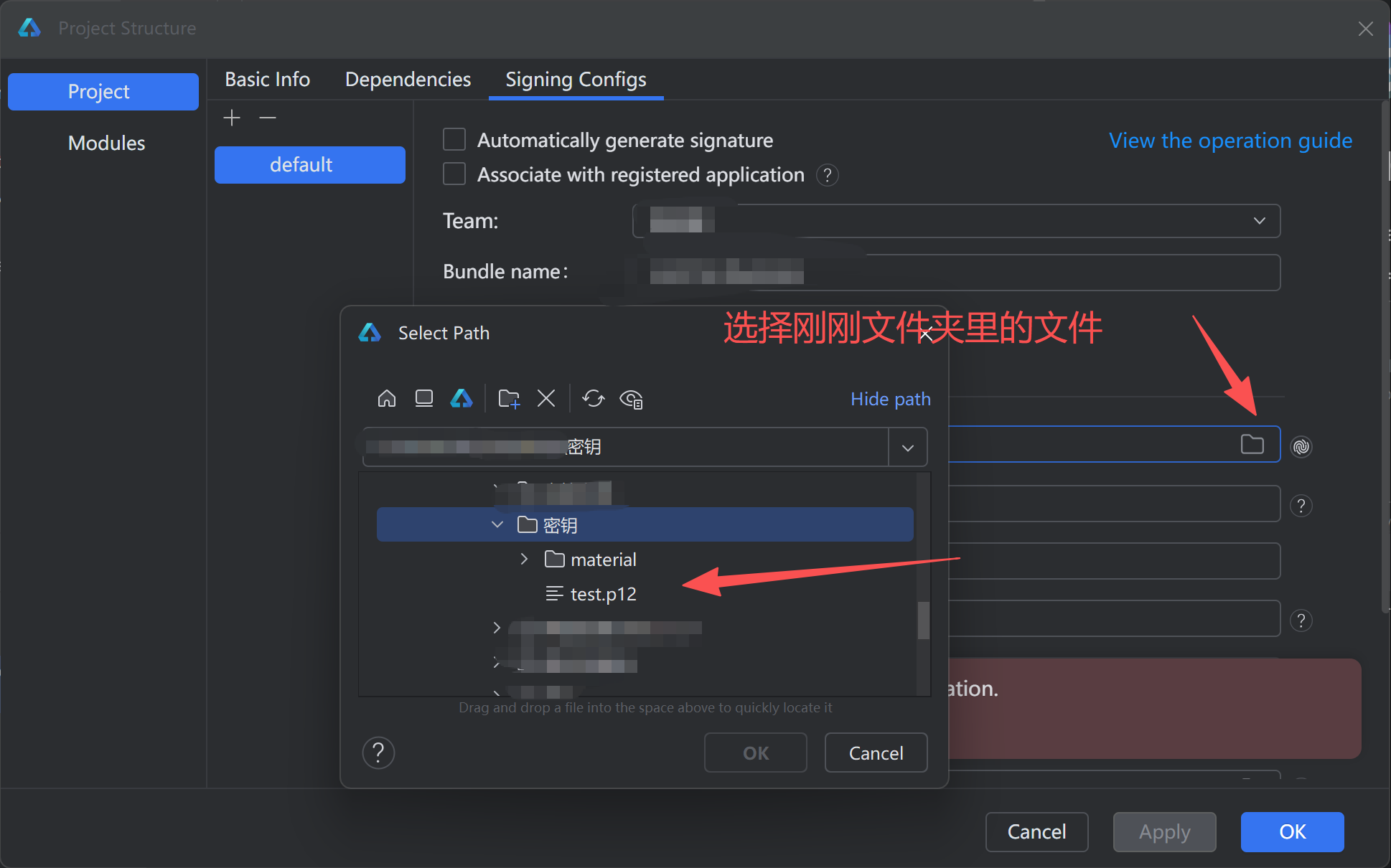
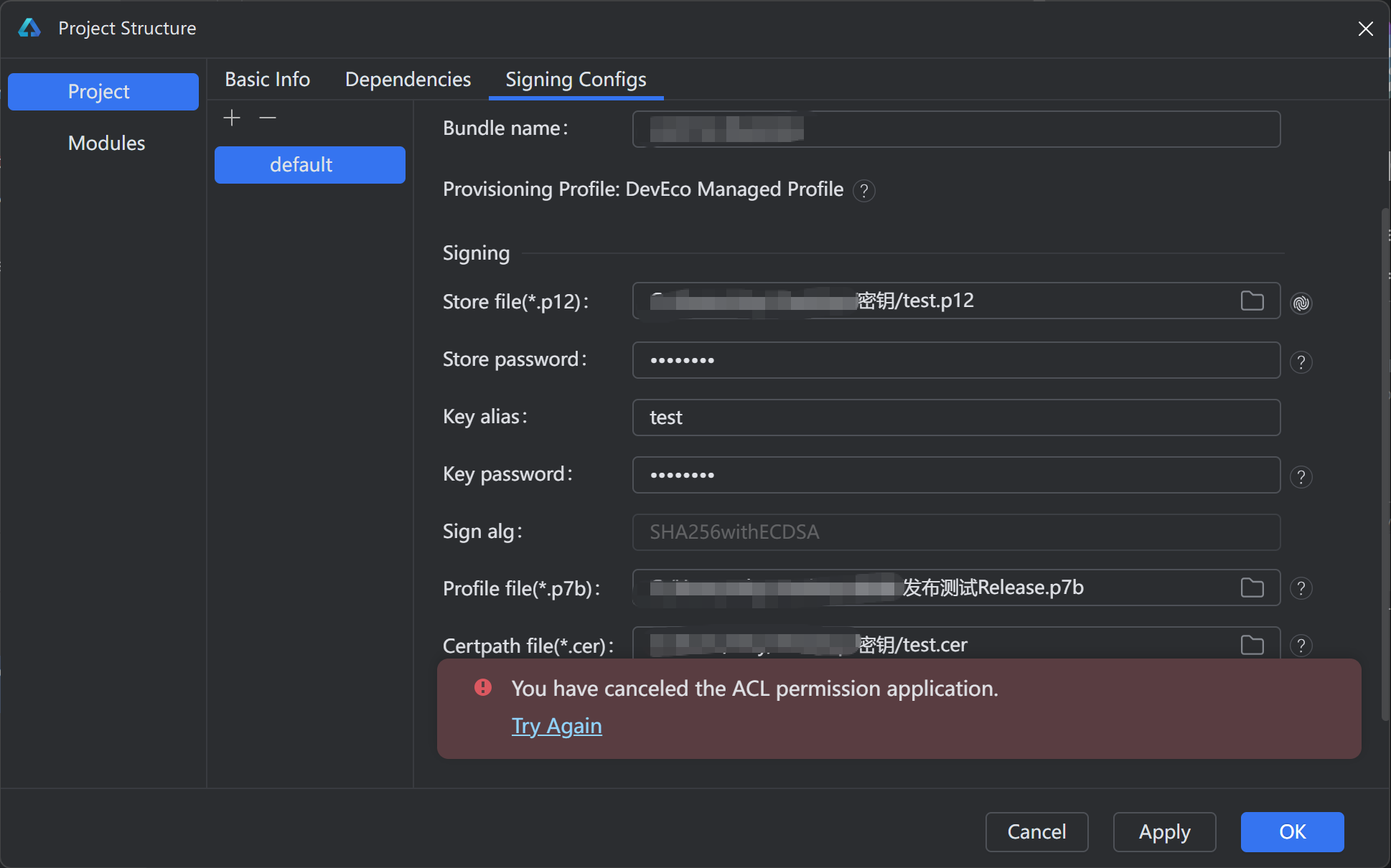
更多关于HarmonyOS 鸿蒙Next中如何给软件签名的实战系列教程也可以访问 https://www.itying.com/category-93-b0.html

这个File > Project Structure > Project > Signing Configs > default能不能翻译成中文的?我的IDE环境室中文的,谢谢


下面按“DevEco Studio 给 HarmonyOS 应用做 Release 签名 → 生成可上架包 → AGC 提交上架”把完整流程讲清楚(含常见坑)。
一、先搞清楚:Debug 签名 vs Release 签名
- Debug 签名:本地开发调试用,DevEco 一般自动处理,不能用于正式上架。
- Release 签名:正式发布/上架用,需要与你在 AppGallery Connect(AGC) 上的应用身份一致,确保包体来源可信、可升级。
上架必须是 Release 包 + Release 签名。
二、上架前置条件(不满足会卡住)
- 有华为开发者账号,并完成实名认证/企业认证(按你账号类型)。
- 在 AGC 创建项目,并在项目下 创建应用(HarmonyOS 应用/元服务)。
- 准备好应用基础信息:应用名、包名(bundleName)、图标、隐私政策等(后面提交审核要用)。
三、签名的两种方式:自动签名(推荐) vs 手动签名
方式 A:自动签名(推荐,新手最省心)
核心思想:DevEco 直接对接 AGC 的签名配置,你不用自己管理一堆证书文件。
步骤:
- 打开 DevEco Studio → 打开你的工程
- 找到 签名配置入口(一般在:
File / Project Structure / Signing Configurations或者构建配置界面里的 Signing)
- 选择 Automatic signing(自动签名)
- 登录你的华为账号 / 绑定 AGC 项目(按提示选择你在 AGC 创建的应用)
- 选择要用于发布的签名(通常是 Release)并保存
- 执行 Build → Build Hap(s) / Build App Pack(Release)(名称随版本略有差异)
优点:
- 证书/签名文件不容易配错
- 适合团队协作、后续升级发布更稳
方式 B:手动签名(你自己管理证书)
适合:公司有严格证书管理、CI/CD 自建签名流程。
通常需要你准备/配置这些东西(名称可能随版本略有不同):
- 私钥库(p12/jks 等,含私钥)
- 证书链(cer/p7b 等)
- Profile/签名描述文件(与应用绑定)
步骤(大体思路):
- 在 AGC 创建应用后,进入项目相关的 证书/签名 配置页面(按 AGC 指引生成/下载对应文件)
- 在 DevEco 的 Signing Configurations 中选择 Manual signing
- 填入/选择:
- KeyStore 路径与密码
- Key alias 与密码
- 证书/profile 文件路径
- Build Release 包并验证安装升级
关键提醒:
- 私钥丢了=以后无法用同一签名发布升级包(用户无法从旧版本升级到新版本,只能换包名重发,代价很大)。
- 私钥不要上传到公共仓库。
四、如何生成“可上架”的发布包
一般你需要生成 Release 构建产物(例如 HAP / App Pack 等,具体取决于你应用形态与 DevEco 版本):
- DevEco 切换到 Release 构建(或选择 Release 变体)
- 执行 Build(菜单里通常有:Build Hap(s)、Build App Pack、Generate Release…)
- 构建输出目录会生成可提交的包体文件(你用于上传 AGC)
如果构建时提示签名不完整/证书不匹配,先回到第三步检查 signing config。
五、AGC 上架(提交审核)大流程
- 登录 AppGallery Connect
- 进入 我的项目 → 选择你的应用
- 进入“发布/上架”相关入口(不同版本界面略有不同)
- 按步骤填写/上传:
- 应用基础信息(名称、简介、截图、分类、版本号等)
- 隐私政策、权限说明(尤其涉及定位、相机、存储等)
- 上传你刚才生成的 Release 包
- 保存并 提交审核
- 审核通过后发布生效(可选择灰度/全量等策略,视 AGC 能力)
六、常见坑(提前避雷)
- 签名变了导致无法升级:第一次上架的签名要长期稳定保存。
- bundleName 不一致:AGC 上创建应用的包名要和工程配置一致,否则签名/上传时会报不匹配。
- 版本号/版本名不规范:上架时版本号必须递增。
- 权限与隐私说明不全:常见驳回原因之一。
- 用 Debug 包上传:会直接不通过或提示签名不对。
在 DevEco Studio 中,软件签名与上架的核心流程为:
- 登录华为开发者联盟,创建应用并申请证书、Profile文件。
- 在IDE中配置签名信息(证书指纹、Profile路径),完成本地签名打包HAP/APP。
- 上传签名包至华为应用市场,提交审核。
全程需确保签名信息与开发者账号绑定,避免签名不一致导致上架失败。

四、 配置工程签名并打包
将官方颁发的证书和Profile文件配置到您的项目中,并构建用于发布的应用包。
配置签名文件 :
在DevEco Studio中,打开您的项目。
将下载好的 .cer 数字证书和 .p7b Profile文件复制到项目的 app > src > main 目录下(或其他您方便引用的位置)。
打开项目的 build.gradle (Module: app)文件,在 signingConfigs 部分配置您的签名信息,指向这两个文件。
构建发布包 :
在菜单栏点击 Build > Build App Pack (Release) 。
DevEco Studio会自动使用您配置的发布证书和Profile文件为应用签名,并生成一个 .app 格式的发布包。
五、 上传应用并提交审核
最后一步是将签名好的应用包上传到华为应用市场进行审核。
上传应用包 :登录AppGallery Connect,在“应用发布”模块找到上传入口,将您生成的 .app 文件上传。
填写应用信息 :根据平台要求,填写应用的名称、简介、分类、截图、权限说明等所有必要的元数据。
提交审核 :确认所有信息无误后,提交您的应用进行审核。
等待审核结果 :耐心等待华为应用市场的审核,期间可能会收到一些反馈意见,需要您根据指引进行修改并重新提交。
核心概念解析
为了帮助您更好地理解,这里简单解释一下几个关键文件的作用 :
密钥库 (.p12) :像一个保险箱,存放着您的公钥和私钥,非常重要,请务必妥善保管。
数字证书 (.cer) :由华为官方颁发的“电子身份证”,证明您是该应用的合法开发者 。
Profile文件 (.p7b) :相当于应用的“运行许可证”,它定义了应用可以使用的证书权限和允许运行的设备列表。
希望这个详细的步骤能帮助您顺利完成应用的签名和上架工作。


一、 准备工作
在开始之前,请确保您已完成以下准备:
注册并认证账号 :前往华为开发者联盟官网,注册一个华为账号并完成实名认证。
安装开发工具 :在您的电脑上安装最新版本的DevEco Studio。
二、 生成签名请求文件
这一步是在本地创建用于后续申请官方证书的密钥和请求文件。
生成密钥和证书请求文件
打开DevEco Studio,在主菜单栏依次点击 Build > Generate Key and CSR。
在弹出的窗口中选择 New 来创建一个新的密钥库(如果您是第一次操作)。
在 New Key Store 窗口中,填写以下信息并保存为 .p12 格式的文件:
Key store path :设置密钥库文件的存储路径和文件名。
Password :为您的密钥库设置一个安全的密码。
Alias :为您的密钥输入一个标识名。
Password :为您的密钥设置密码,建议与密钥库密码保持一致。
Validity (years) :设置密钥的有效期,建议至少为25年,以便未来更新应用。
Certificate :填写您的个人或公司信息。
填写完毕后,点击 OK ,系统会自动生成 .p12 密钥库文件和 .csr 证书请求文件。
三、 申请官方签名凭证
您需要使用上一步生成的 .csr 文件向华为AppGallery Connect(AGC)申请官方的数字证书和Profile文件。
登录华为开发者联盟 :访问华为开发者联盟官网并登录您的账号。
进入AppGallery Connect(AGC) :在管理中心找到并进入AppGallery Connect服务。
创建应用 :如果是新项目,请先创建一个新的HarmonyOS应用,记录下应用的包名。
申请数字证书 :
找到“应用签名”或类似的菜单选项。
上传您在上一步生成的 .csr 文件。
提交后,等待审核,审核通过后,您将获得一个 .cer 格式的数字证书。
下载Profile文件 :
在同一页面或相关菜单中,找到并下载与您应用包名对应的Profile文件,格式为 .p7b。
在 HarmonyOS Next 中,使用 DevEco Studio:进入项目配置 → “Signing” → 勾选“Automatically generate signing”或手动导入 .p12 密钥库和证书文件。也可用命令行:hdc sign --mode localsign --keyStorePath your.p12 --keyStorePassword pwd --keyAlias alias --signAlg SHA256withRSA 对 HAP/APP 签名。

在DevEco Studio中签名HarmonyOS Next应用,可直接利用自动签名功能。在菜单栏进入 File > Project Structure > Project > Signing Configs,勾选“Automatically generate signature”并登录华为帐号,IDE将自动完成证书生成、签名配置。构建时签名会自动注入。
手动签名需先在AppGallery Connect创建应用,下载Profile和证书,然后在Project Structure中指定密钥库、证书文件及Profile。上架时,构建签名后的HAP/APP文件,提交至AppGallery Connect完成审核与发布,签名与Profile必须匹配上架应用。
