




HarmonyOS鸿蒙Next应用怎么进行性能测试?
HarmonyOS鸿蒙Next应用怎么进行性能测试? 性能表现如CPU使用率、内存使用率、内存泄漏、电量消耗、逻辑异常等。

尊敬的开发者,您好,
对应用进行性能测试可以参考以下几种方式:
- DevEco Testing性能测试:DevEco Testing是一款专项集成测试工具,支持场景化性能测试、性能指标监控测试等多种测试,无需复杂配置,即可一键执行测试任务,同时提供了测试报告和分析,便于开发者快速发现应用问题。
- DevEco Studio内置工具:DevEco Studio 内置Profiler、AppAnalyzer等分析工具,提供实时监控和性能根因诊断能力,帮助开发者在开发阶段定位性能问题。
- AppGallery Connect云测试:云测试中包含性能测试,通过在真机上采集性能数据并加以分析,支持检测冷启动时延、应用内操作时延、内存占用等指标,测试报告可在AppGallery Connect平台的"云测试"页面查看。
- HiSmartPerf Device命令行工具:HiSmartPerf Device支持监测性能、功耗相关指标,包括FPS、CPU、GPU、RAM、Temp等,并提供Device hap端和Device daemon端。Device hap适用于有屏设备,支持可视化操作,测试过程中可通过悬浮窗的开始和暂停来实时展示性能指标数据,保存后可生成数据报告,在报告中可分析各指标数据详情。Device daemon端支持shell命令行方式,同时适用于有屏和无屏设备。
更多关于HarmonyOS鸿蒙Next应用怎么进行性能测试?的实战系列教程也可以访问 https://www.itying.com/category-93-b0.html

可以按“工具 + 指标 + 场景”三层来做,不建议只看单个 CPU/内存数字。
-
自动化/兼容/稳定性:优先用 DevEco Testing,适合做安装启动、遍历、兼容、稳定性、功耗等测试,也方便输出报告。
-
开发阶段定位:用 DevEco Studio Profiler 看 CPU、内存、线程、网络等;卡顿/掉帧类问题再结合 ArkUI Inspector、hilog 和 trace 看具体是哪段 UI 构建、布局或业务逻辑耗时。
-
真机性能数据:可以用 SmartPerf/性能采集工具看帧率、CPU、GPU、内存、功耗趋势;命令侧可配合
hdc shell、hilog、hidumper、hitrace做更细的采集。 -
内存泄漏:不要只看瞬时内存。建议固定路径反复进入/退出页面,观察 native heap、ArkTS heap、对象数量是否回落;对图片、播放器、Web、定时器、监听器重点检查是否在
aboutToDisappear/onDestroy中释放。 -
逻辑异常:用测试用例覆盖启动、登录、列表滚动、图片/视频、大文件、后台切前台、横竖屏、弱网等高频路径,并在关键链路加 hilog 埋点,方便和性能数据对齐。
简单落地顺序:先用 DevEco Testing 跑一轮基线,再用 Profiler/SmartPerf 对“启动、首屏、滚动、页面切换、长时间停留”这些场景做专项分析,最后把指标固化到回归测试里。

DevEco Testing就是专业干这个的,
下载链接:https://developer.huawei.com/consumer/cn/deveco-testing/
文档:https://developer.huawei.com/consumer/cn/doc/harmonyos-guides/deveco-testing

这个贴写得比较全面:https://developer.huawei.com/consumer/cn/blog/topic/03208630157835046
性能测试工具速查表
| 痛点 / 目标 | 战略定位 | 核心工具/手段 | 主要作用与目标 |
|---|---|---|---|
| 我要摸底 | 🩺 全面体检 / 自动化基测 | DevEco Testing |
自动遍历测试,生成包含CPU、内存、功耗、GPU、温度等全面的基线测试报告。 |
| 我要排查 | 🔬 问题定位 (IDE内) | DevEco Studio Profiler |
提供实时监控和 Launch/Frame/Time 等场景化模板,精准定位启动慢、卡顿、CPU热点。 |
| 我要根治 | 🏥 深度根治 (真机长期) | Profiler 的 Allocation Snapshot 模板 |
通过内存分配跟踪和堆快照对比,根治内存泄漏问题。 |
| 我要微创 | 🛠️ 命令行辅助 (无IDE) | hdc shell + SmartPerf |
快速查看设备整体性能趋势或为自动化脚本提供数据采集入口。 |
| 我要防身 | 💡 开发期主动防御 | HiChecker、onMemoryLevel |
在代码编写阶段主动预警问题,并根据内存水位主动降级,防患于未然。 |


可以使用DevEco Testing 可以提供上架预检、性能、稳定性等测试服务,拦截应用质量问题
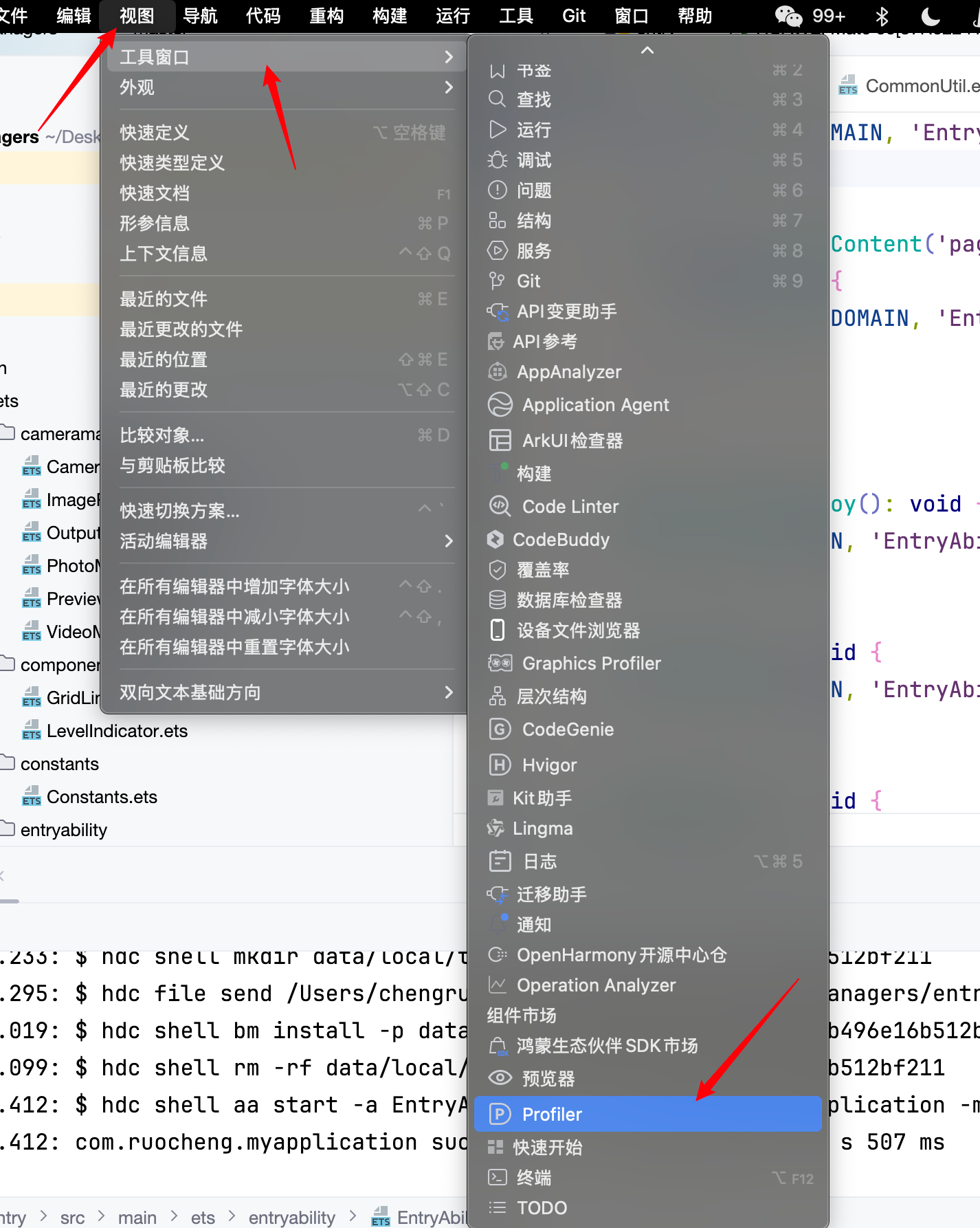
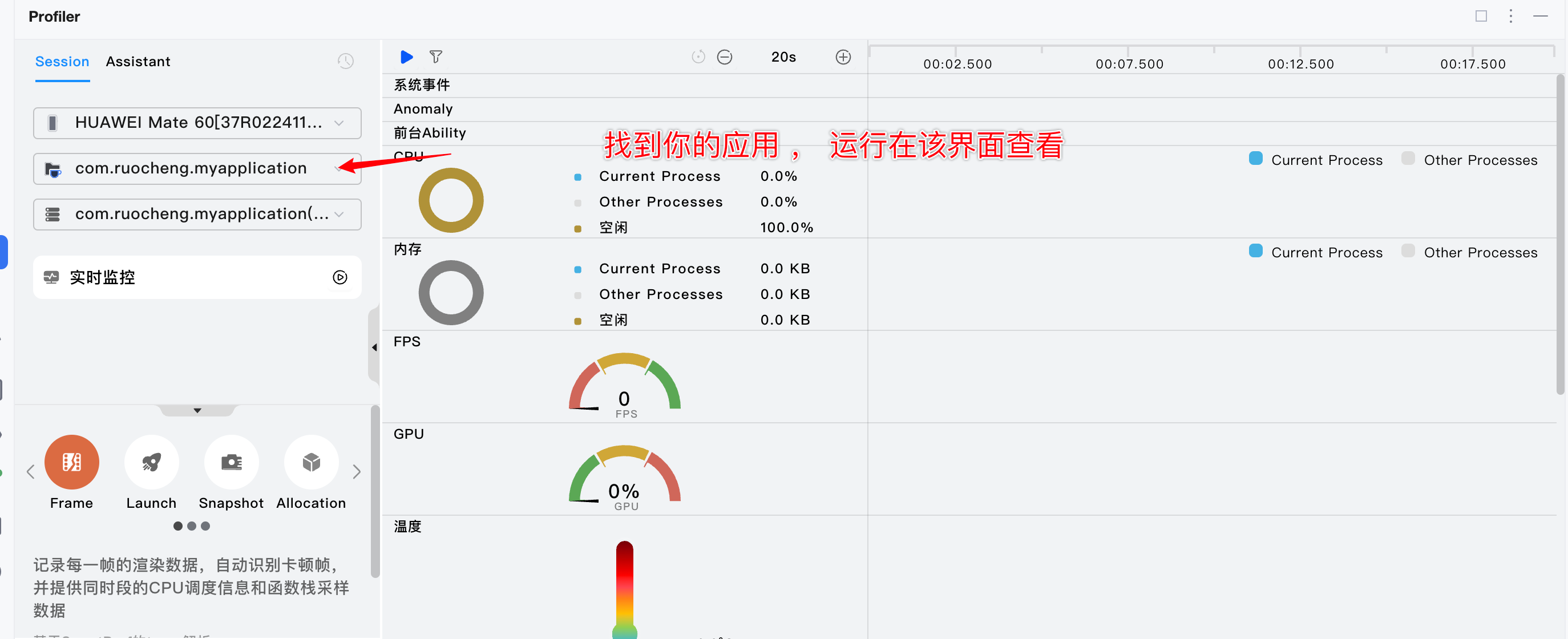
如果你想做的是实时性能监控,可以在DevEcoStudio中找DevEcoProfiler,具体位置在顶栏 > 视图 > 工具窗口 > Profiler找到,里面应该有有你想要监测的指标
如果你想要的是自动化测试,得单独下一个DevEcoTesting,测试过程会同时采集CPU、内存、温度、网络、GPU、电量和存储等
鸿蒙Next应用性能测试可使用DevEco Testing自动化框架,结合HiTrace进行分布式跟踪,分析卡顿、丢帧、CPU/内存占用。使用SmartPerf工具实时监控帧率和资源。通过Profiler(DevEco Studio内置)采集启动耗时、页面加载、网络请求等数据。测试环境需开启性能模式并关闭调试日志。

可以使用 DevEco Studio 内置 Profiler 进行 CPU、内存、泄漏等实时分析,支持录制后台线程以及 ArkTS/JS 层的对象分配。针对 内存泄漏,启用 Memory 视图后,可手动触发 GC 并对比快照,或利用 LeakCanary 集成到应用内定时采样。
电量消耗 可借助系统电池统计服务 batteryStats 或外接功耗仪,重点监控后台持续运行的 WorkScheduler、长时持锁场景等。逻辑异常主要依靠 单元与 UI 测试框架(Hypium) 结合 HiTrace 分布式追踪 诊断,并在测试期间打开 StrictMode 检测主线程违规 I/O。
如需后台长时间采集的性能数据,可使用 SmartPerf 命令行或图形化工具导出报告,或通过 hiperf 抓取 CPU 采样火焰图定位热点。
