




DevEco Studio 6.0中怎么查找与替换代码?
DevEco Studio 6.0中怎么查找与替换代码? 在studio6.0,怎么查找与替换代码?
10 回复

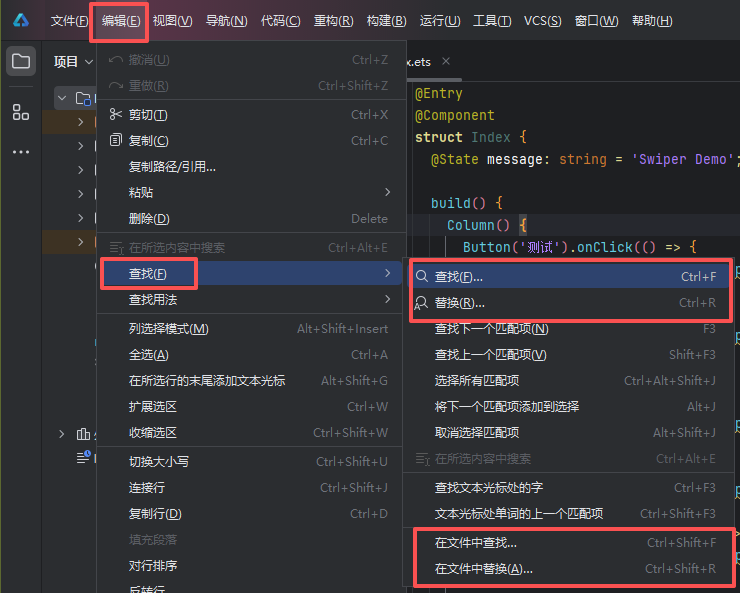


这几个快捷键,你试试:
- 当前文件查找:
Ctrl+F - 当前文件替换:
Ctrl+R - 全局项目查找:
Ctrl+Shift+F - 全局项目替换:
Ctrl+Shift+R
全局替换前记得先确认下结果,别误改了就行。


找HarmonyOS工作还需要会Flutter的哦,有需要Flutter教程的可以学学大地老师的教程,很不错,B站免费学的哦:https://www.bilibili.com/video/BV1S4411E7LY/?p=17

在DevEco Studio 6.0中,查找代码使用快捷键 Ctrl+F(Windows/Linux)或 Cmd+F(macOS),替换代码使用 Ctrl+R 或 Cmd+R。全局查找替换可用 Ctrl+Shift+F/R。也可通过菜单栏 Edit → Find/Replace 操作。支持正则表达式、大小写匹配等选项。

在 DevEco Studio 6.0 中,查找与替换代码的操作与标准 IntelliJ 平台一致。当前文件内查找直接使用快捷键 Ctrl+F,查找并替换为 Ctrl+R。若需在整个工程或指定范围内搜索,使用 Ctrl+Shift+F 进行全局查找,Ctrl+Shift+R 进行全局替换。你也可以通过顶部菜单栏 Edit → Find / Replace 进入相应功能。在弹出的搜索框中支持大小写匹配、正则表达式、限定搜索范围(目录、模块)等选项,替换前可通过预览确认变更点。
