




HarmonyOS鸿蒙Next mate book 14虚拟机-win11-虚拟化不可用
HarmonyOS鸿蒙Next mate book 14虚拟机-win11-虚拟化不可用
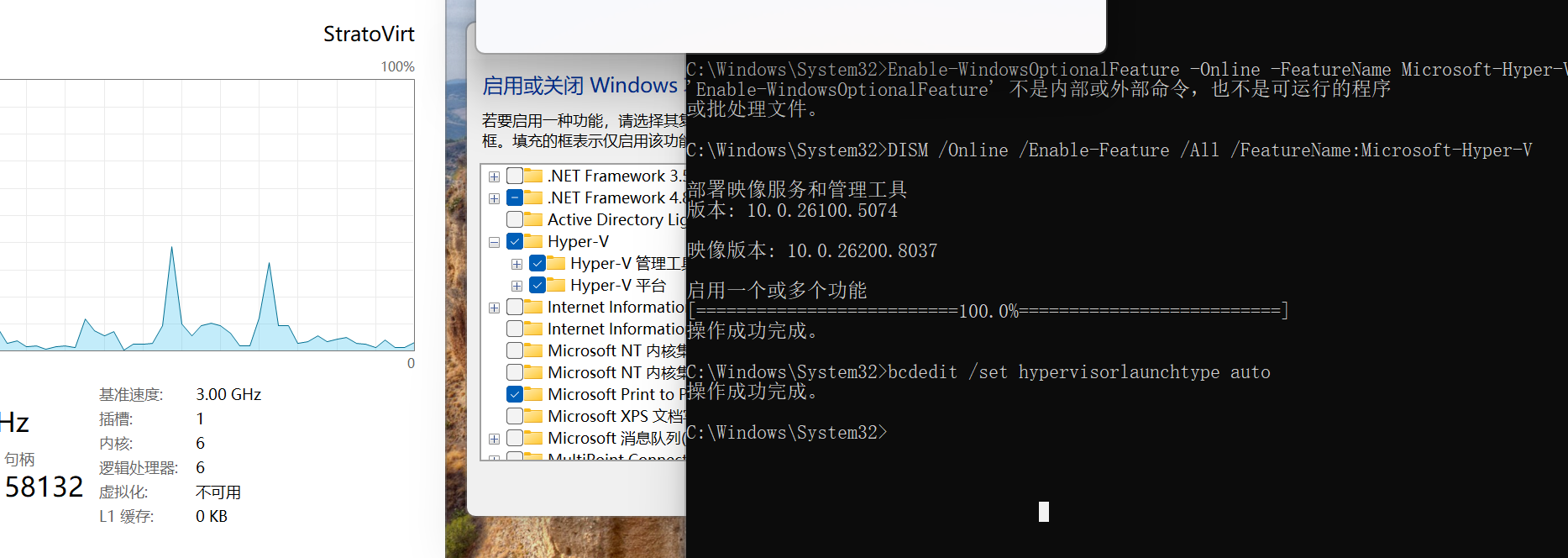
hyper-V已勾选,试了很多命令还是不可用
更多关于HarmonyOS鸿蒙Next mate book 14虚拟机-win11-虚拟化不可用的实战教程也可以访问 https://www.itying.com/category-93-b0.html

您好,如果在鸿蒙版MateBook 上运行Windows 虚拟机,然后在虚拟机Windows 11中可能无法启用 Hyper-V虚拟机,因为本身运行的Windows系统属于镜像,这需要使用到嵌套虚拟化,建议查看设置中是否支持嵌套虚拟化 /Expose VT-x等选项,如国宿主端不支持透传,可以切换物理Windows环境或其他方式
更多关于HarmonyOS鸿蒙Next mate book 14虚拟机-win11-虚拟化不可用的实战系列教程也可以访问 https://www.itying.com/category-93-b0.html
如果是在鸿蒙版 MateBook 上跑 Win11 虚拟机,再想在这个 Win11 里启用 Hyper-V/虚拟化,本质上是嵌套虚拟化。只在 Win11 里勾选 Hyper-V 不一定有用,前提是宿主虚拟机软件把 CPU 虚拟化能力透传给 guest。
建议先看虚拟机设置里是否有“嵌套虚拟化/Expose VT-x/AMD-V/Virtualization extensions”之类选项;Win11 里可用 systeminfo 看 Hyper-V 要求是否全部为“是”。如果宿主侧不支持透传,就只能换支持嵌套虚拟化的方案或物理 Windows 环境。

虚拟化不可用常见原因:BIOS中Intel VT-x或AMD-V未开启;Windows功能中“Hyper-V”或“虚拟机平台”未启用;系统组策略或安全软件禁用了虚拟化;或者与WSL2等冲突。请检查BIOS设置及Windows可选功能。

首先确认 MateBook 14 的处理器是否支持虚拟化技术(Intel VT-x 或 AMD SVM),并在 BIOS 中已启用。很多华为笔记本默认关闭该选项,需进入 BIOS(通常开机按 F2)在“高级”或“配置”中开启 Intel Virtualization Technology。
其次,检查 Windows 版本。若为 Windows 11 家庭版,Hyper-V 不可用,需确认开启的是“虚拟机平台”功能,而不仅是 Hyper-V。请在“启用或关闭 Windows 功能”中同时勾选“虚拟机平台”和“Windows 沙盒”(如有),并重启。
若 BIOS 已启用且系统版本正确,可能是系统层面的冲突。以管理员身份运行命令提示符,执行 bcdedit /set hypervisorlaunchtype auto 后重启。同时确保已关闭其他依赖虚拟化的程序(如安卓模拟器、某些安全软件的“核心隔离”),并检查 Windows 安全中心中“设备安全性”下的“内存完整性”是否可关闭,这有时会导致冲突。
