




HarmonyOS 鸿蒙Next中upload product的时候提示invalid profile
HarmonyOS 鸿蒙Next中upload product的时候提示invalid profile
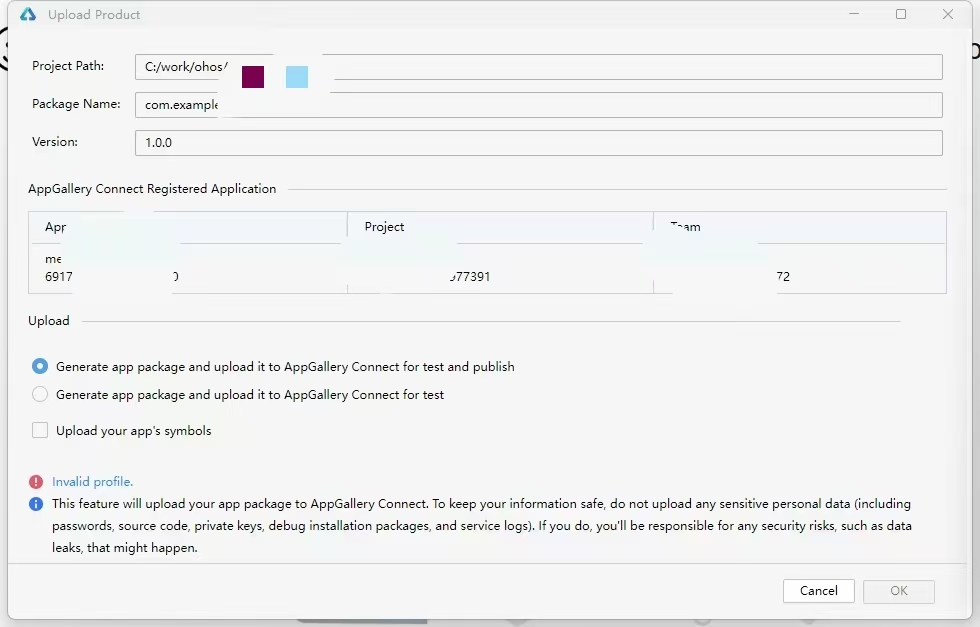
看了很多资料,修改后还是不行,应该怎么定位问题
更多关于HarmonyOS 鸿蒙Next中upload product的时候提示invalid profile的实战教程也可以访问 https://www.itying.com/category-93-b0.html

【解决方案】
此报错表示Profile文件非法,出现此错误涉及多种原因,可以根据官网步骤排查。若排查后依旧报错,可能有以下原因:
- 工程级目录build-Profile.json5文件中可能配置了多个签名,需确保打包时使用的的签名正确,即products下的signingConfig需为配置了发布证书、发布Profile的签名。
- build-profile.json5文件中没有配置签名,而是在hvigorfile.ts内overrides重写加载签名。需要将签名写入build-profile.json5文件中。
更多关于HarmonyOS 鸿蒙Next中upload product的时候提示invalid profile的实战系列教程也可以访问 https://www.itying.com/category-93-b0.html
你这个弹窗是 DevEco 的 Upload Product,下方直接提示 “Invalid profile.”。这里的 profile 指的是你工程用于发布签名的 发布证书/发布 Profile(p7b) 这一套签名材料。它无效通常就几类固定原因,按下面顺序排查基本能定位到。
一、先明确:Upload Product 用的是“发布签名”,不是调试签名
你点的是“Generate app package and upload… for test and publish”,这条链路必须满足:
- 使用 Release build + Release signing(发布证书/发布 profile)
- profile 必须和 AGC 上该应用的包名/证书匹配
只要你的工程还在用默认 com.example... 或 Debug profile,经常就会 Invalid profile。
二、最常见 5 个原因 + 对应怎么查
1)profile 对应的 包名(bundleName/packageName)不一致
你截图里 Package Name 是 com.example...(看起来像模板包名),如果 AGC 上创建的应用包名不是它,就会无效。
怎么查:
- 工程里找
AppScope/app.json5(或对应配置)里的bundleName - AGC → “应用信息/基本信息”里看包名 两边必须完全一致(大小写、点号都一致),否则 profile 无效。
2)用了 错误的 profile 类型(Debug/Release 混用)
上传到 AGC 需要 发布 profile(Release Profile),不是调试 profile。
怎么查:
- 你的 signingConfigs 里
profile指向的文件是哪个(一般是.p7b) - 是否是从 AGC “发布证书/发布Profile”下载的那份
3)profile 绑定的证书和你工程里实际签名用的 p12 不匹配
也就是:你下载的 profile 是用证书 A 申请的,但工程 signing 用的是证书 B 的私钥(p12)。
怎么查:
- DevEco:Project Structure / Signing Configurations 里看:
certpath(p12)profile(p7b)storePassword/keyPassword
- AGC:证书管理里看你当前应用绑定的发布证书是哪一套
解决:
- 用同一套证书重新生成并下载 profile,或把工程切回匹配的 p12。
4)profile 过期 / 被吊销 / 损坏
怎么查:
- AGC 上重新生成一份最新 profile 下载
- 替换工程里旧 profile 后重试
5)上传的“目标应用”选错了(AGC Registered Application)
Upload Product 会让你选一个 AGC 应用条目,如果你选错项目/应用,也会 invalid。
怎么查:
- 确认 Upload Product 页面里选的 App/Project/Team 与你工程
bundleName对应的是同一个。
三、最快定位法(建议你按这个做)
- 先把包名对齐:把工程从
com.example...改成 AGC 上你创建的包名 - AGC 里重新下载该应用的 发布证书/发布 profile
- DevEco 里打开签名配置,确保:
- buildMode = release
- profile 指向刚下载的
.p7b - certpath 指向与之匹配的
.p12
- Clean → Build → Upload Product 再试


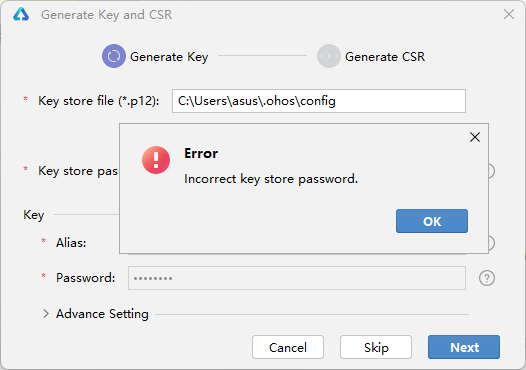


尊敬的开发者你好!看一下应用的签名,有没有配置发布签名呢?可以参考我的这篇文章:
通过配置多套签名实现便捷切换调试和发布应用
https://developer.huawei.com/consumer/cn/blog/topic/03198933403298042
invalid profile 通常因证书或描述文件不匹配、过期或未正确配置导致。请核对 AppGallery Connect 中下载的证书(.cer)与描述文件(.p7b)对应项目及签名配置,确保有效期内且已安装到本地密钥库。同时检查 build-profile.json5 中的签名信息(storeFile、storePassword、keyAlias 等)与实际文件一致。

遇到“upload product提示invalid profile”时,通常是由于签名配置(Profile)与应用信息、证书或设备不匹配导致。可按以下步骤定位:
- 核对签名配置:在DevEco Studio中检查
File > Project Structure > Signing Configs,确认所选.p7bprofile文件与当前应用包名、调试/发布模式一致。 - 检查Profile有效期及状态:登录AppGallery Connect,进入“我的项目 > 证书与Profile”页面,确认该Profile未过期,且状态为“生效”(非“已撤销”)。
- 验证设备绑定:若为真机调试/上传,确保Profile中已包含当前测试设备的UDID;模拟器上传需使用“模拟器”类型Profile。
- 比对证书链:确认Profile关联的证书(.cer)与当前使用的密钥库(.p12)匹配,建议在AGC重新下载证书和Profile后覆盖本地文件。
- 查看详细错误日志:在提示“invalid profile”的弹窗或控制台输出中,找到具体错误码(如401、403)或描述,据此进一步排查(如权限缺失、API版本限制等)。
- 重置签名文件:删除工程根目录下的
.p7b和.cer,从AGC重新下载并配置,再执行Clean Project后重试。
若以上步骤仍无效,基本可定位为Profile配置问题,按信息逐一比对即可。
