




HarmonyOS鸿蒙Next中导航条这种光影效果是怎么做出来的
HarmonyOS鸿蒙Next中导航条这种光影效果是怎么做出来的
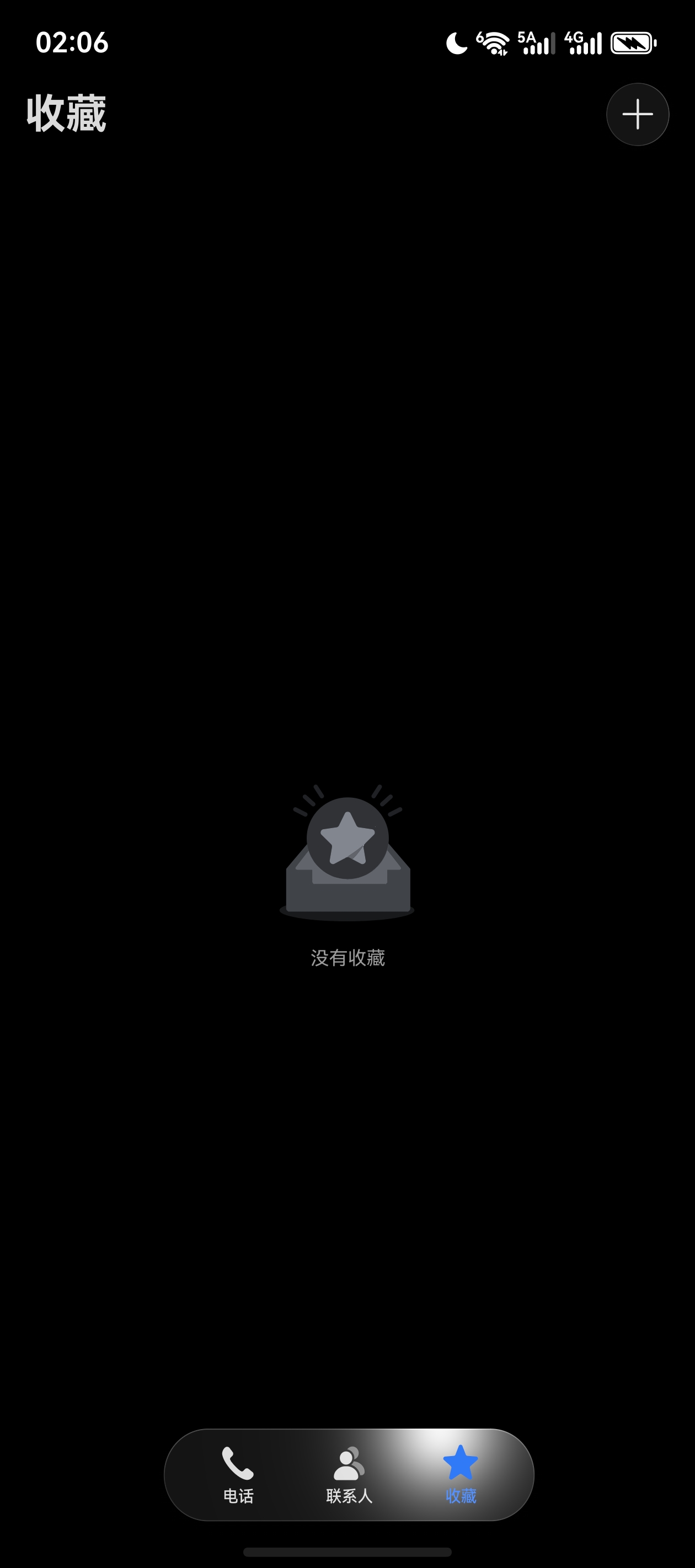
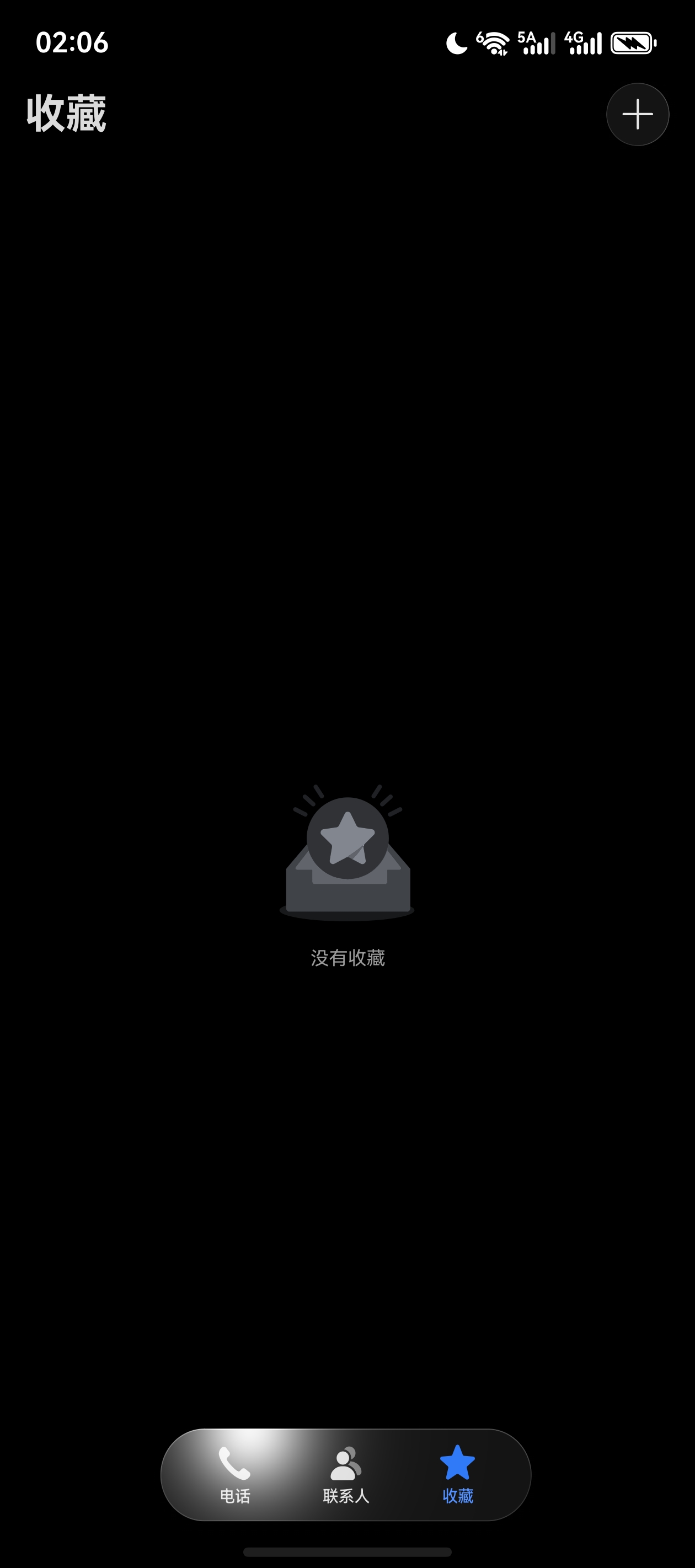
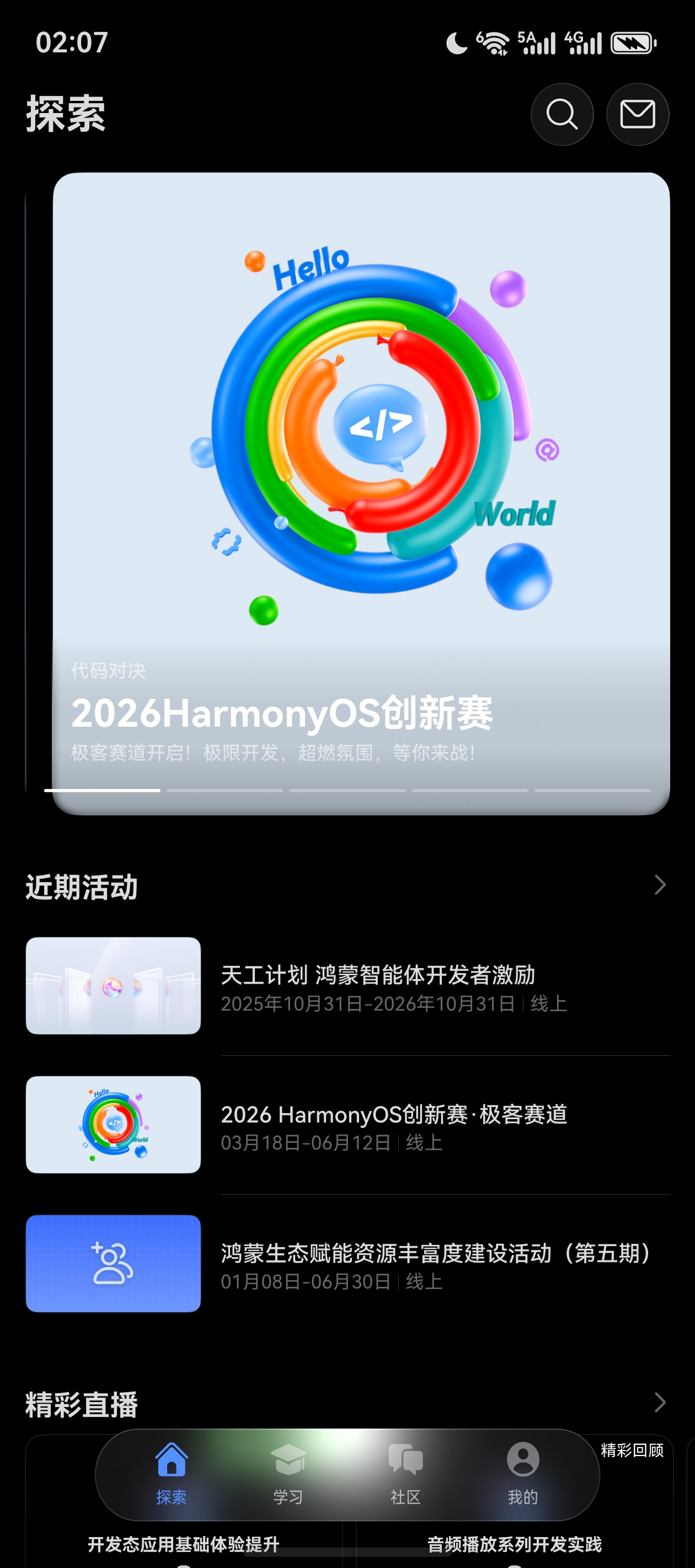
翻了最新的文档,没找到多少资料,是哪个组件?还是设计规范。
更多关于HarmonyOS鸿蒙Next中导航条这种光影效果是怎么做出来的的实战教程也可以访问 https://www.itying.com/category-93-b0.html

api23的HdsTabs组件,加了一个悬浮属性
更多关于HarmonyOS鸿蒙Next中导航条这种光影效果是怎么做出来的的实战系列教程也可以访问 https://www.itying.com/category-93-b0.html


原文档:沉浸光感-UI Design Kit(UI设计套件)
沉浸光感
场景介绍
从6.1.0(23) 版本开始,新增支持HDS组件的沉浸光感材质能力。
- HDS导航:通过设置TitleBarStyleOptions的systemMaterialEffect参数,可为标题栏按钮设置沉浸光感视效。
- HDS底部页签:通过设置HdsTabsFloatingStyle的systemMaterialEffect参数,可为底部页签设置沉浸光感视效。
使用系统自适应的沉浸光感
推荐使用系统自适应的沉浸光感效果,系统会根据当前设备的算力动态调整组件的材质效果,实现性能与显示效果的最佳平衡体验。
开发步骤
- 导入相关模块。
import { HdsNavigation, HdsNavigationTitleMode, HdsTabs, HdsTabsController, HdsNavigationMenuContentOptions, ScrollEffectType, hdsMaterial, } from '@kit.UIDesignKit';
import { SymbolGlyphModifier } from "@kit.ArkUI";
- 创建HDS导航和底部页签组件。导航标题栏包含1个返回按钮和3个功能按钮,底部页签包含3个子项。
以下示例代码为底部页签和标题栏的4个按钮设置了沉浸光感效果,根据设备所能支持的材质能力自定义动态切换显示效果。
 @Entry
 @Component
 export struct Index {
   private scrollerForScroll: Scroller = new Scroller();
   private controller: HdsTabsController = new HdsTabsController();

   private menus: HdsNavigationMenuContentOptions = {
     value: [{
       content: {
         label: 'menu1',
         icon: $r('sys.symbol.square_and_pencil'),
       }
     }, {
       content: {
         label: 'menu2',
         icon: $r('sys.symbol.star')
       },
     },{
       content: {
         label: 'menu3',
         icon: $r('sys.symbol.more')
       },
     }
     ],
   };

   build() {
     HdsNavigation() {
       HdsTabs({ controller: this.controller }) {
         ForEach(MENU_CONFIG, (item: MenuItem) => {
           TabContent() {
             Stack() {
               Scroll(this.scrollerForScroll) {
                 Column() {
                   Image($r("app.media.scenery01")).width('100%') // scenery为自定义资源,开发者需替换本地资源
                 }
               }
               .clipContent(ContentClipMode.SAFE_AREA)
               .height('100%')
             }
           }
           .tabBar(new BottomTabBarStyle({
             normal: item.symbolGlyph, selected: item.symbolGlyph1
           }, item.label))
         })
       }
       .barOverlap(true)
       .vertical(false)
       .barPosition(BarPosition.End)
       .barFloatingStyle({
         barBottomMargin: 28,
         systemMaterialEffect:  {
           materialType: hdsMaterial.MaterialType.ADAPTIVE,
           materialLevel: hdsMaterial.MaterialLevel.ADAPTIVE // 底部悬浮页签沉浸光感效果跟随系统策略自适应
         }
       })
     }
     .mode(NavigationMode.Stack)
     .titleBar({
       content: {
         title: {
           mainTitle: 'MainTitle',
         },
         menu: this.menus,
       },
       style: {
         scrollEffectOpts: {
           enableScrollEffect: false,
           scrollEffectType: ScrollEffectType.GRADIENT_BLUR,
         },
         systemMaterialEffect: {
           materialType: hdsMaterial.MaterialType.ADAPTIVE,
           materialLevel: hdsMaterial.MaterialLevel.ADAPTIVE // 标题栏按钮沉浸光感效果跟随系统策略自适应
         },
       },
       avoidLayoutSafeArea: false,
       enableComponentSafeArea: false
     })
     .bindToScrollable([this.scrollerForScroll])
     .hideBackButton(false)
     .titleMode(HdsNavigationTitleMode.MINI)
     .ignoreLayoutSafeArea([LayoutSafeAreaType.SYSTEM], [LayoutSafeAreaEdge.TOP, LayoutSafeAreaEdge.BOTTOM])
   }
 }

 interface MenuItem {
   symbolGlyph: SymbolGlyphModifier,
   symbolGlyph1: SymbolGlyphModifier,
   label: string,
   defaultBgColor: ResourceColor,
   hoverBgColor: ResourceColor,
   pressBgColor: ResourceColor,
 };

 const MENU_CONFIG: MenuItem[] = [
   {
     symbolGlyph: new SymbolGlyphModifier($r('sys.symbol.alarm_fill_1')).renderingStrategy(SymbolRenderingStrategy.MULTIPLE_COLOR)
       .fontColor([$r('sys.color.ohos_id_color_bottom_tab_icon_off'),
         $r('sys.color.ohos_id_color_bottom_tab_icon_auxcolor_off02')]),
     symbolGlyph1: new SymbolGlyphModifier($r('sys.symbol.alarm_fill_1')).renderingStrategy(SymbolRenderingStrategy.MULTIPLE_COLOR)
       .fontColor([$r('sys.color.ohos_id_color_activated'), $r('sys.color.ohos_id_color_primary_contrary')]),
     label: '闹钟',
     defaultBgColor: Color.Transparent,
     hoverBgColor: $r('sys.color.ohos_id_color_hover'),
     pressBgColor: $r('sys.color.ohos_id_color_click_effect')
   },
   {
     symbolGlyph: new SymbolGlyphModifier($r('sys.symbol.worldclock_fill_2')).renderingStrategy(SymbolRenderingStrategy.MULTIPLE_COLOR)
       .fontColor([$r('sys.color.ohos_id_color_bottom_tab_icon_off'),
         $r('sys.color.ohos_id_color_bottom_tab_icon_auxcolor_off02')]),
     symbolGlyph1: new SymbolGlyphModifier($r('sys.symbol.worldclock_fill_2')).renderingStrategy(SymbolRenderingStrategy.MULTIPLE_COLOR)
       .fontColor([$r('sys.color.ohos_id_color_activated'), $r('sys.color.ohos_id_color_primary_contrary')]),
     label: '时钟',
     defaultBgColor: Color.Transparent,
     hoverBgColor: $r('sys.color.ohos_id_color_hover'),
     pressBgColor: $r('sys.color.ohos_id_color_click_effect')
   },
   {
     symbolGlyph: new SymbolGlyphModifier($r('sys.symbol.stopwatch_2')).renderingStrategy(SymbolRenderingStrategy.MULTIPLE_COLOR)
       .fontColor([$r('sys.color.ohos_id_color_bottom_tab_icon_off'),
         $r('sys.color.ohos_id_color_bottom_tab_icon_auxcolor_off02')]),
     symbolGlyph1: new SymbolGlyphModifier($r('sys.symbol.stopwatch_2')).renderingStrategy(SymbolRenderingStrategy.MULTIPLE_COLOR)
       .fontColor([$r('sys.color.ohos_id_color_activated'), $r('sys.color.ohos_id_color_primary_contrary')]),
     label: '秒表',
     defaultBgColor: Color.Transparent,
     hoverBgColor: $r('sys.color.ohos_id_color_hover'),
     pressBgColor: $r('sys.color.ohos_id_color_click_effect')
   }
 ];
使用自定义沉浸光感效果
如果使用自定义沉浸光感的视觉效果,请先调用getSystemMaterialTypes()接口查询当前设备所支持的材质能力,再根据查询结果选用相应的材质效果枚举:
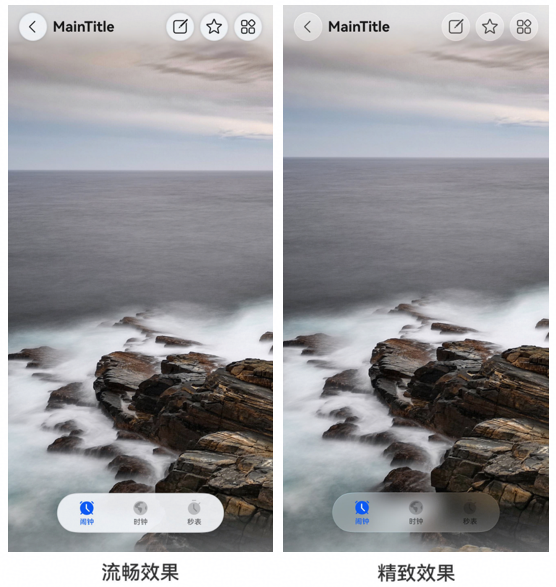
- 如果查询结果显示当前设备支持IMMERSIVE材质类型,可选用EXQUISITE或GENTLE效果。
- 如果查询结果显示当前设备不支持IMMERSIVE材质类型,则建议使用SMOOTH效果,以降低卡顿和发热风险,保障用户体验。
开发步骤
- 导入相关模块。
import { HdsNavigation, HdsNavigationTitleMode, HdsTabs, HdsTabsController, HdsNavigationMenuContentOptions, ScrollEffectType, hdsMaterial, } from '@kit.UIDesignKit';
import { SymbolGlyphModifier } from "@kit.ArkUI";
- 创建HDS导航和底部页签组件。导航标题栏包含1个返回按钮和3个功能按钮,底部页签包含3个子项。
以下示例代码为底部页签和标题栏的4个按钮设置了沉浸光感效果,根据设备所能支持的材质能力自定义动态切换显示效果。
 @Entry
 @Component
 export struct Index {
   private scrollerForScroll: Scroller = new Scroller();
   private controller: HdsTabsController = new HdsTabsController();
   @State customMaterialLevel: hdsMaterial.MaterialLevel = hdsMaterial.MaterialLevel.EXQUISITE;

   private menus: HdsNavigationMenuContentOptions = {
     value: [{
       content: {
         label: 'menu1',
         icon: $r('sys.symbol.square_and_pencil'),
       }
     }, {
       content: {
         label: 'menu2',
         icon: $r('sys.symbol.star')
       },
     },{
       content: {
         label: 'menu3',
         icon: $r('sys.symbol.more')
       },
     }
     ],
   };

   aboutToAppear(): void {
     let materialTypes: Array<hdsMaterial.MaterialType> = hdsMaterial.getSystemMaterialTypes();
     if (materialTypes.indexOf(hdsMaterial.MaterialType.IMMERSIVE) < 0) {
       this.customMaterialLevel = hdsMaterial.MaterialLevel.SMOOTH; // 当前设备不支持IMMERSIVE材质类型,则使用SMOOTH效果
     }
   }

   build() {
     HdsNavigation() {
       HdsTabs({ controller: this.controller }) {
         ForEach(MENU_CONFIG, (item: MenuItem) => {
           TabContent() {
             Stack() {
               Scroll(this.scrollerForScroll) {
                 Column() {
                   Image($r("app.media.scenery01")).width('100%') // scenery为自定义资源,开发者需替换本地资源
                 }
               }
               .clipContent(ContentClipMode.SAFE_AREA)
               .height('100%')
             }
           }
           .tabBar(new BottomTabBarStyle({
             normal: item.symbolGlyph, selected: item.symbolGlyph1
           }, item.label))
         })
       }
       .barOverlap(true)
       .vertical(false)
       .barPosition(BarPosition.End)
       .barFloatingStyle({
         barBottomMargin: 28,
         systemMaterialEffect:  {
           materialType: hdsMaterial.MaterialType.ADAPTIVE,
           materialLevel: this.customMaterialLevel // 底部悬浮页签自定义沉浸光感材质效果
         }
       })
     }
     .mode(NavigationMode.Stack)
     .titleBar({
       content: {
         title: {
           mainTitle: 'MainTitle',
         },
         menu: this.menus,
       },
       style: {
         scrollEffectOpts: {
           enableScrollEffect: false,
           scrollEffectType: ScrollEffectType.GRADIENT_BLUR,
         },
         systemMaterialEffect: {
           materialType: hdsMaterial.MaterialType.ADAPTIVE,
           materialLevel: this.customMaterialLevel // 标题栏按钮自定义沉浸光感材质效果
         },
       },
       avoidLayoutSafeArea: false,
       enableComponentSafeArea: false
     })
     .bindToScrollable([this.scrollerForScroll])
     .hideBackButton(false)
     .titleMode(HdsNavigationTitleMode.MINI)
     .ignoreLayoutSafeArea([LayoutSafeAreaType.SYSTEM], [LayoutSafeAreaEdge.TOP, LayoutSafeAreaEdge.BOTTOM])
   }
 }

 interface MenuItem {
   symbolGlyph: SymbolGlyphModifier,
   symbolGlyph1: SymbolGlyphModifier,
   label: string,
   defaultBgColor: ResourceColor,
   hoverBgColor: ResourceColor,
   pressBgColor: ResourceColor,
 };

 const MENU_CONFIG: MenuItem[] = [
   {
     symbolGlyph: new SymbolGlyphModifier($r('sys.symbol.alarm_fill_1')).renderingStrategy(SymbolRenderingStrategy.MULTIPLE_COLOR)
       .fontColor([$r('sys.color.ohos_id_color_bottom_tab_icon_off'),
         $r('sys.color.ohos_id_color_bottom_tab_icon_auxcolor_off02')]),
     symbolGlyph1: new SymbolGlyphModifier($r('sys.symbol.alarm_fill_1')).renderingStrategy(SymbolRenderingStrategy.MULTIPLE_COLOR)
       .fontColor([$r('sys.color.ohos_id_color_activated'), $r('sys.color.ohos_id_color_primary_contrary')]),
     label: '闹钟',
     defaultBgColor: Color.Transparent,
     hoverBgColor: $r('sys.color.ohos_id_color_hover'),
     pressBgColor: $r('sys.color.ohos_id_color_click_effect')
   },
   {
     symbolGlyph: new SymbolGlyphModifier($r('sys.symbol.worldclock_fill_2')).renderingStrategy(SymbolRenderingStrategy.MULTIPLE_COLOR)
       .fontColor([$r('sys.color.ohos_id_color_bottom_tab_icon_off'),
         $r('sys.color.ohos_id_color_bottom_tab_icon_auxcolor_off02')]),
     symbolGlyph1: new SymbolGlyphModifier($r('sys.symbol.worldclock_fill_2')).renderingStrategy(SymbolRenderingStrategy.MULTIPLE_COLOR)
       .fontColor([$r('sys.color.ohos_id_color_activated'), $r('sys.color.ohos_id_color_primary_contrary')]),
     label: '时钟',
     defaultBgColor: Color.Transparent,
     hoverBgColor: $r('sys.color.ohos_id_color_hover'),
     pressBgColor: $r('sys.color.ohos_id_color_click_effect')
   },
   {
     symbolGlyph: new SymbolGlyphModifier($r('sys.symbol.stopwatch_2')).renderingStrategy(SymbolRenderingStrategy.MULTIPLE_COLOR)
       .fontColor([$r('sys.color.ohos_id_color_bottom_tab_icon_off'),
         $r('sys.color.ohos_id_color_bottom_tab_icon_auxcolor_off02')]),
     symbolGlyph1: new SymbolGlyphModifier($r('sys.symbol.stopwatch_2')).renderingStrategy(SymbolRenderingStrategy.MULTIPLE_COLOR)
       .fontColor([$r('sys.color.ohos_id_color_activated'), $r('sys.color.ohos_id_color_primary_contrary')]),
     label: '秒表',
     defaultBgColor: Color.Transparent,
     hoverBgColor: $r('sys.color.ohos_id_color_hover'),
     pressBgColor: $r('sys.color.ohos_id_color_click_effect')
   }
 ];
沉浸光感材质效果展示


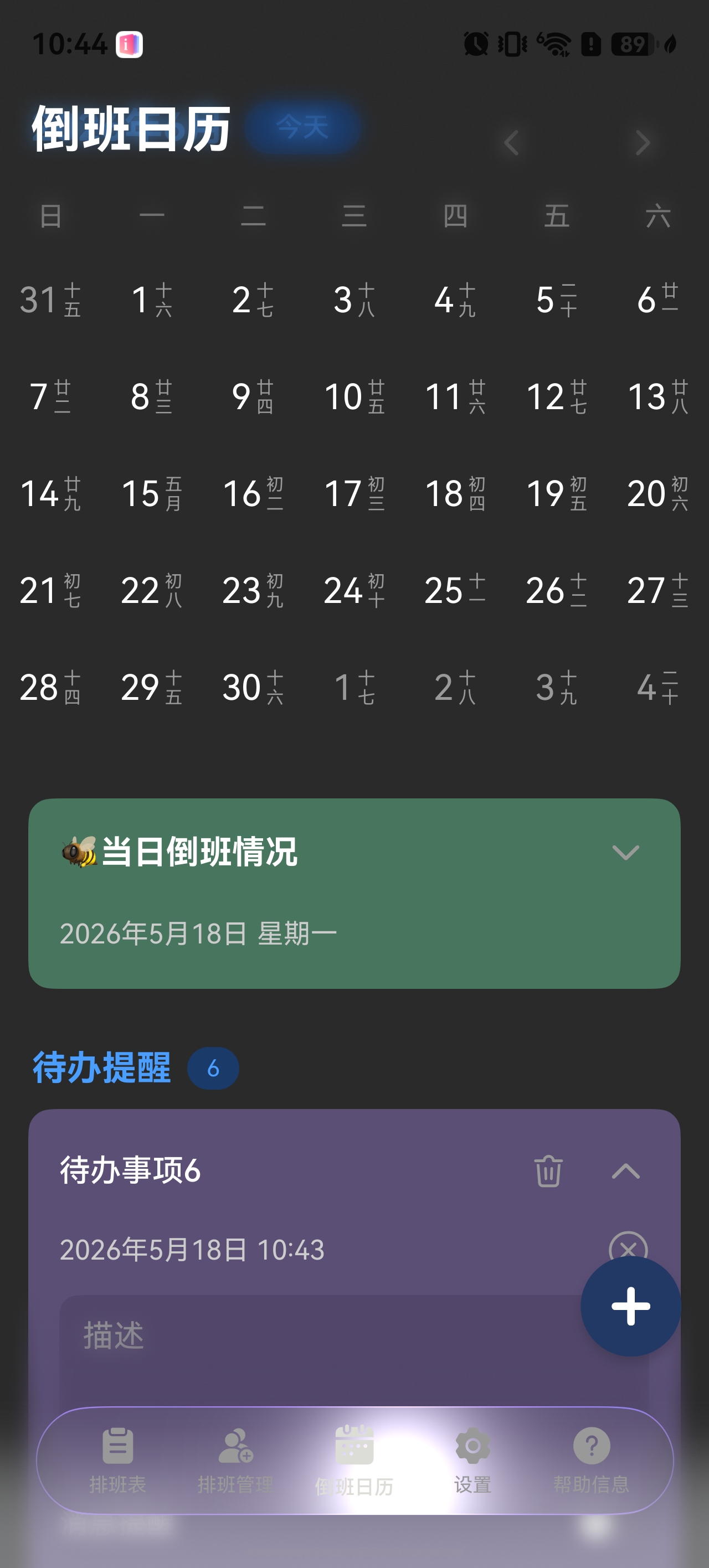

在HarmonyOS鸿蒙Next中,导航条的光影效果可通过ArkUI框架实现。主要方式包括:使用.shadow()属性设置阴影,或通过.linearGradient等渐变背景模拟光晕;也可利用Canvas组件自定义绘制光影层。结合@State动态更新参数即可呈现流动光影。
鸿蒙Next中导航条的光影流动效果通常通过Tabs组件自定义指示器或Navigation组件结合背景模糊与滑动动画实现。非单独组件,而是利用ArkUI的属性动画与渐变背景。
核心思路:
- 使用
Tabs的barMode: BarMode.Scrollable,自定义indicator,给选中项添加半透明渐变光晕,配合transition或animateTo监听currentIndex变化,让光晕平滑移动。 - 或采用
Navigation的底部TabBar,在选中图标上叠加BlendMode与linearGradient实现光影透叠。 - 光效背后常结合
backdropBlur模糊底板,使导航条有毛玻璃衬底。
若你是看设计规范,最新设计指南中底部导航选中状态会伴随微动效光晕扩散,可用 @State 控制光斑位置和渐变色相,配合 onChange 事件驱动光条位移。无需额外组件,纯动画能力即可实现。
