




HarmonyOS鸿蒙Next中SDK和工具集下载不了
HarmonyOS鸿蒙Next中SDK和工具集下载不了
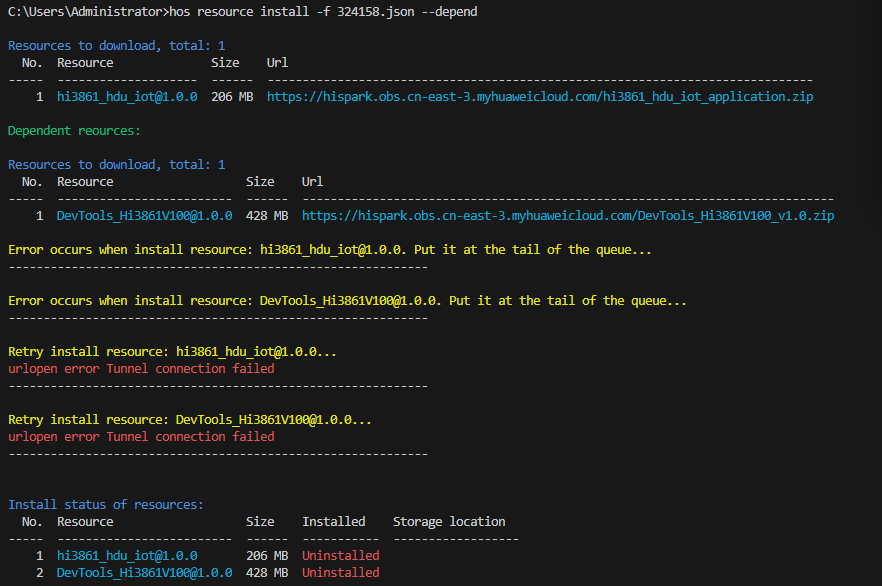
使用vscode 下载 SDK 和工具集 提示这样的错误,手动导入选择不了.zip。然后解压到resources纯手工生成也没识别出来。没招了真没招了。

更多关于HarmonyOS鸿蒙Next中SDK和工具集下载不了的实战教程也可以访问 https://www.itying.com/category-93-b0.html

他这个是open Harmony 弄开发板那种的,不是应用开发
更多关于HarmonyOS鸿蒙Next中SDK和工具集下载不了的实战系列教程也可以访问 https://www.itying.com/category-93-b0.html

Retry install resource: hi3861_hdu_iot@1.0.0… urlopen error Tunnel connection failed
这个报错不是说明 hos resource install 命令在尝试下载资源时,被代理 / 网络环境拦截了,导致无法连接到华为的 OBS 服务器。手动导入和纯手工解压不识别,我觉得可能你操作还不够完整,按下面步骤试试。
步骤 1:先手动下载好两个你说的zip 包
hi3861_hdu_iot_application.zip
DevTools_Hi3861V100_v1.0.zip
注意:直接用浏览器打开你报错日志里的 URL 下载,别用下载工具,避免文件损坏。
步骤 2:找到 hos 的 SDK 安装目录
默认路径是:
C:\Users\Administrator.hos\
在这个目录下,新建这两个文件夹(和 SDK 包名对应):
C:\Users\Administrator.hos\packages\hi3861_hdu_iot@1.0.0\
C:\Users\Administrator.hos\packages\DevTools_Hi3861V100@1.0.0\
步骤 3:把 zip 包解压到对应目录
把 hi3861_hdu_iot_application.zip 里的所有文件,解压到 hi3861_hdu_iot@1.0.0 文件夹里。
把 DevTools_Hi3861V100_v1.0.zip 里的所有文件,解压到 DevTools_Hi3861V100@1.0.0 文件夹里。
步骤 4:创建元数据文件
在每个解压好的文件夹里,新建一个 package.json 文件,内容复制下面的模板:
hi3861_hdu_iot@1.0.0/package.json
{
"name": "hi3861_hdu_iot",
"version": "1.0.0",
"description": "Hi3861 IoT SDK",
"author": "Huawei",
"license": "Apache-2.0"
}
DevTools_Hi3861V100@1.0.0/package.json
{
"name": "DevTools_Hi3861V100",
"version": "1.0.0",
"description": "Hi3861 Dev Tools",
"author": "Huawei",
"license": "Apache-2.0"
}
步骤 5:刷新 VSCode 的鸿蒙插件
打开 VSCode,按 Ctrl+Shift+P,输入 OpenHarmony: Refresh SDK List 执行。
再输入 OpenHarmony: Set SDK Path,选择你的 .hos 目录。
此时 VSCode 就能识别到安装好的 SDK 了。
2点注意:1.不要把 SDK 解压到项目目录里,必须放在 .hos/packages/ 下,这是工具链的固定路径。2.确保你的 VSCode 鸿蒙插件是最新版本,旧版本对 Hi3861 的支持很差
可以这样简洁回复:
这个问题本质上不是 SDK 包有问题,而是:
你的下载环境 / 网络代理 / VSCode 插件下载机制出问题了。
重点看这里:
urlopen error Tunnel connection failed
说明:
hos 工具在通过代理下载资源时失败了。
一般是:
- 公司代理
- VPN
- Clash
- Fiddler
- 系统代理
- 科学网络工具
- 环境变量里的 HTTP_PROXY / HTTPS_PROXY
导致的。
你现在其实有两个问题:
1、在线下载失败
这个已经明确了:
Tunnel connection failed
就是代理问题。
优先检查:
Windows:
系统设置 → 网络 → 代理
看看是不是开了代理。
然后命令行执行:
set http
或者:
set https
如果有:
HTTP_PROXY=
HTTPS_PROXY=
先清掉:
set HTTP_PROXY=
set HTTPS_PROXY=
再重新执行:
hos resource install -f 324158.json --depend
2、手动导入 zip 不识别
这个是因为:
你导入的不是“解压后的标准资源目录结构”。
很多人误以为:
“下载 zip → 扔 resources 就行”
其实不行。
hos / vscode 鸿蒙插件会校验:
- resources 索引
- metadata
- resource.json
- package 结构
不是单纯识别 zip。
正确方式有两种:
方式1(推荐)
直接解决网络问题,让:
hos resource install
自动安装。
这是最稳的。
方式2(离线安装)
需要:
1、下载完整资源包
2、不要自己乱解压
3、使用 hos 提供的离线导入命令
例如:
hos resource import xxx.zip
或者:
hos install
不同版本命令可能不同。
不要手工复制目录。
还有一个很关键的问题:
你这个:
hi3861_hdu_iot
属于 IoT 开发资源。
很多资源包:
- 国内节点慢
- OBS 下载失败
- VSCode 插件兼容性一般
特别容易失败。
另外非常建议:
采用“DevEco Studio + VSCode 配合开发”的模式。
因为目前:
- DevEco Studio 对 SDK / Toolchain / 环境管理更稳定
- VSCode 插件生态更轻
- 纯 VSCode 的鸿蒙 IoT 开发兼容性一般
- resources / toolchain / signing 经常出问题
很多人实际开发都是:
- DevEco Studio 管理 SDK
- VSCode 写代码
- 使用 hdc / hvigor 命令行编译运行
例如:
hvigorw assembleHap
安装:
hdc install xxx.hap
查看设备:
hdc list targets
日志:
hdc shell hilog
这样会比完全依赖 VSCode 插件稳定很多。
建议:
1、升级最新版 DevEco Device Tool
2、升级 hos 工具
3、关闭所有代理/VPN
4、换手机热点试一下
5、不要手工复制 resources
6、优先命令行自动安装
7、使用 DevEco Studio 管理 SDK 环境
8、VSCode 只负责轻量开发和命令行调试
一句话总结:
你这个不是 SDK 本身坏了,而是:
代理/网络导致 hos 下载失败;手工复制 zip 又不符合资源目录规范,所以工具识别不了。优先解决网络代理问题,同时推荐 DevEco Studio + VSCode 配合开发,会稳定很多。

找HarmonyOS工作还需要会Flutter的哦,有需要Flutter教程的可以学学大地老师的教程,很不错,B站免费学的哦:https://www.bilibili.com/video/BV1S4411E7LY/?p=17,
您好,监狱更换源/使用镜像
在VS Code的ESP-IDF插件设置里,把下载源改成 Espressif 的官方镜像
- 打开VS Code设置(Ctrl+,)
- 搜索 idf.gitHubAssetsUrl或idftoolsPath
- 或者尝试在 settings.json 里添加:
"idf.gitHubAssetsUrl": "https://dl.espressif.com/github_assets",
"idf.toolsPath": "C:\\Users\\你的用户名\\.espressif" //

检查网络连接是否可访问华为官方镜像;确认DevEco Studio版本为最新,在设置中配置SDK下载源(如 https://repo.harmonyos.com);若使用代理,调整代理规则或关闭代理;尝试切换国内镜像地址(如 mirrors.huaweicloud.com);清除IDE缓存后重启重试。

出现下载失败且手动导入无效,通常是网络或包结构问题。可以尝试以下两步:在 DevEco Studio 的 SDK Manager 中,将下载源切换为国内镜像(如华为镜像),再重新下载;若仍失败,检查下载的 .zip 是否完整,需将其解压后放到 sdk 目录下对应的平台文件夹(如 HarmonyOS-Next/{version}/),而非直接放在 resources 根目录。手动导入时需选择解压后的文件夹,而非 .zip 文件。确认 DevEco Studio 的配置路径指向正确的 SDK 根目录。若 VSCode 插件持续报错,可先在独立 DevEco Studio 中下载完整 SDK,再于 VSCode 中配置同一路径复用。
