




HarmonyOS 鸿蒙Next沉浸光感自定义APP内部深色模式怎么适配
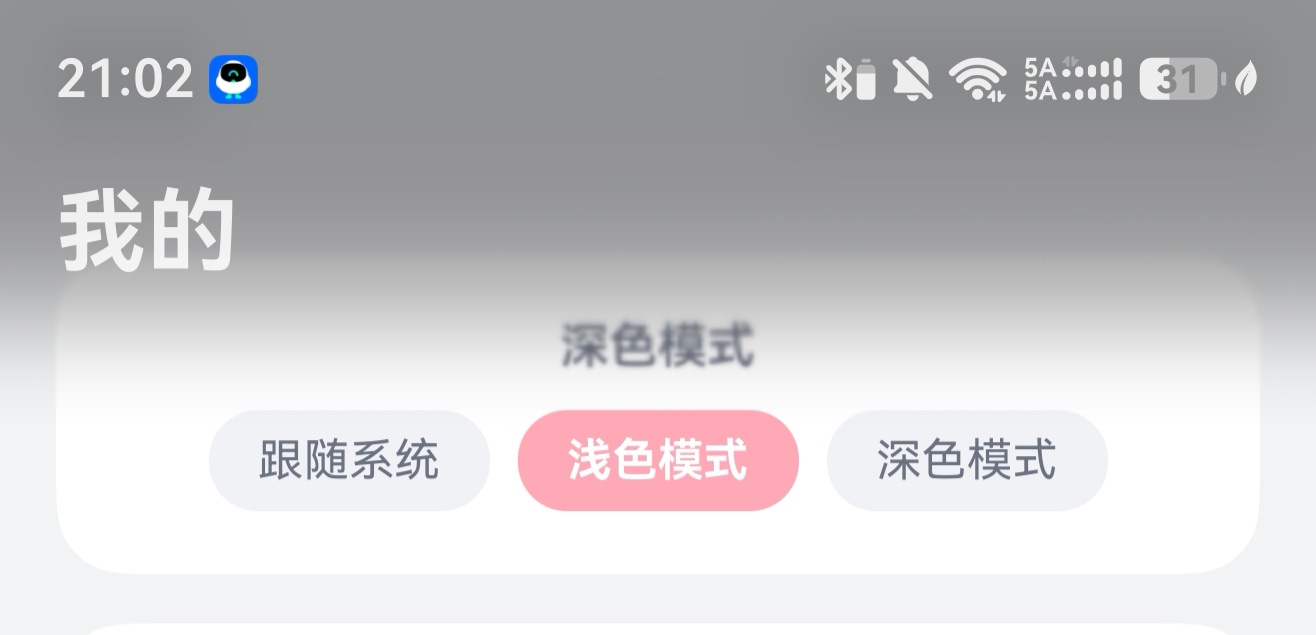
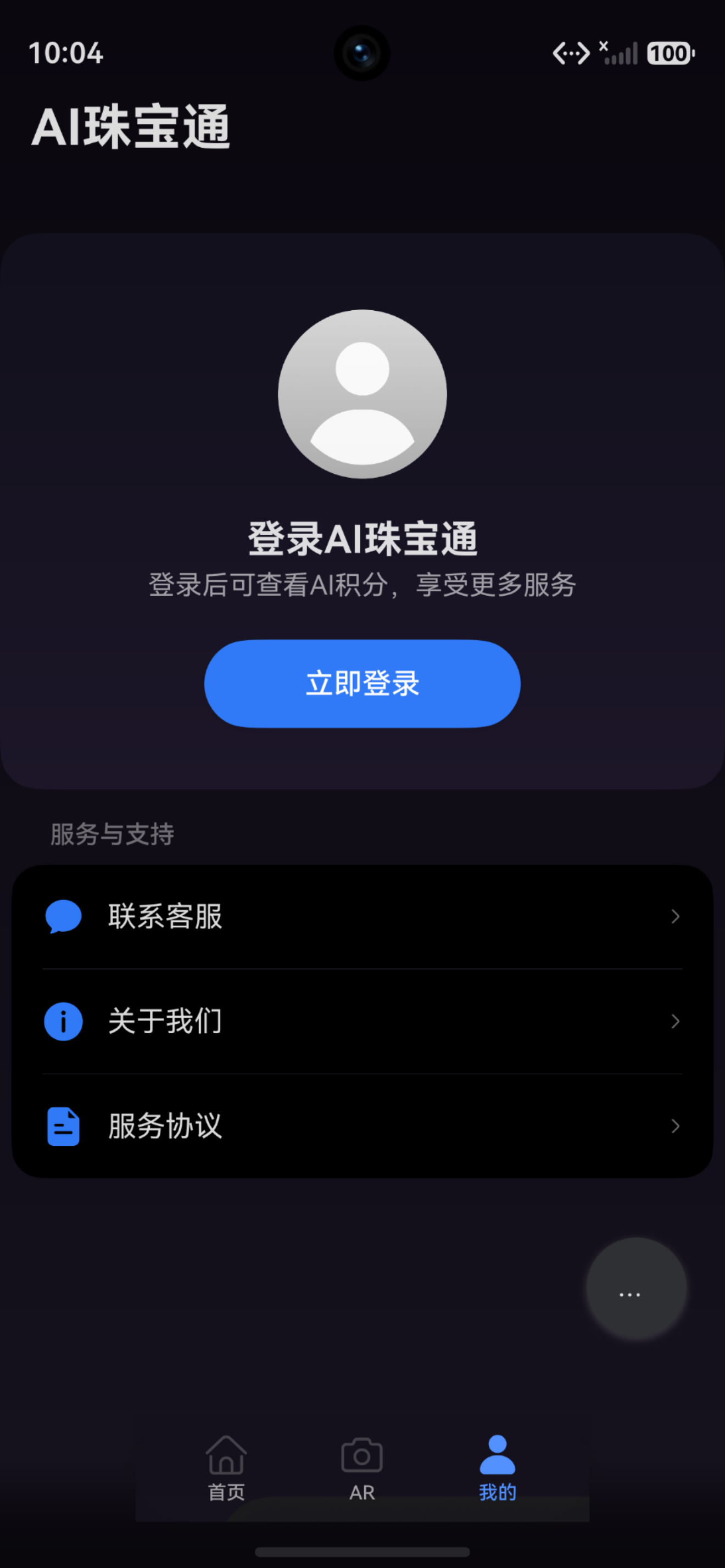
HarmonyOS 鸿蒙Next沉浸光感自定义APP内部深色模式怎么适配 APP内部自定义深色模式,沉浸光感的颜色在哪里对应的代码进行同步呢在哪里加if语句或者三目运算符。下面图片是APP开启深色模式但是系统是浅色模式,另一对反之


更多关于HarmonyOS 鸿蒙Next沉浸光感自定义APP内部深色模式怎么适配的实战教程也可以访问 https://www.itying.com/category-93-b0.html


更多关于HarmonyOS 鸿蒙Next沉浸光感自定义APP内部深色模式怎么适配的实战系列教程也可以访问 https://www.itying.com/category-93-b0.html


颜色资源都是在color.json资源文件里面配置的啊!
看这里:https://developer.huawei.com/consumer/cn/doc/best-practices/bpta-dark-mode-adaptation

需要对每个组件做适配:
.linearGradient({
      direction: GradientDirection.RightBottom,
      colors: this.currentColorMode === ConfigurationConstant.ColorMode.COLOR_MODE_DARK ? [
        ['#201A2E', 0.0],
        ['#1A1428', 0.4],
        ['#12101E', 1.0]
      ] : [
        ['#E8DEF0', 0.0],
        ['#F5EFFA', 0.4],
        ['#FFFFFF', 1.0]
      ]
    })
Divider()
              .width('100%')
              .height(0.5)
              .color(this.currentColorMode === ConfigurationConstant.ColorMode.COLOR_MODE_DARK ? '#2E2838' : '#F0F0F0')
              .margin({ left: 16, right: 16 })


在鸿蒙Next中,自定义APP深色模式适配需使用ArkUI框架的@Theme装饰器或systemTheme API监听系统主题变化。通过@Styles定义浅/深色样式,利用AppStorage或LocalStorage绑定systemTheme变量,在组件内动态切换颜色资源(如#FF000000/#FFFFFFFF)。沉浸光感效果需同时调整backgroundColor和foregroundColor属性,并配合blur参数实现。
在 HarmonyOS Next 中,要适配沉浸光感(状态栏、导航栏颜色)与 APP 内部自定义深色模式同步,需要操作窗口级的系统栏属性。核心是在你切换深/浅模式的逻辑处,调用 window.setWindowSystemBarProperties 同步设置系统栏背景色和图标色(statusBarContentColor、navigationBarContentColor 等)。
适配示例(ArkTS):
import { window } from '@kit.ArkUI';

// 你的深色模式标志变量,例如 AppStorage 中的 isDarkMode
let isDarkMode: boolean = AppStorage.get<boolean>('isDarkMode') ?? false;

// 同步沉浸光感
async function syncSystemBar() {
  const win = window.getLastWindow(getContext(this));
  const barColor = isDarkMode ? '#1A1A1A' : '#FFFFFF';
  const iconColor = isDarkMode ? '#FFFFFF' : '#000000';

  await win.setWindowSystemBarProperties({
    statusBarColor: barColor,
    statusBarContentColor: iconColor,
    navigationBarColor: barColor,
    navigationBarContentColor: iconColor
  });
}
在哪里加判断:
- 如果你的深色模式通过
AppStorage或全局状态管理切换,在切换函数中调用syncSystemBar。 - 页面进入
onPageShow时也调用一次,确保页面恢复时同步。 - 若使用自定义组件封装的切换按钮,在按钮点击事件中先更新
isDarkMode,再执行syncSystemBar。
这样无论系统是浅色还是深色,APP 内部切换时都能正确显示沉浸光感颜色。
