




HarmonyOS鸿蒙Next中签名配置问题
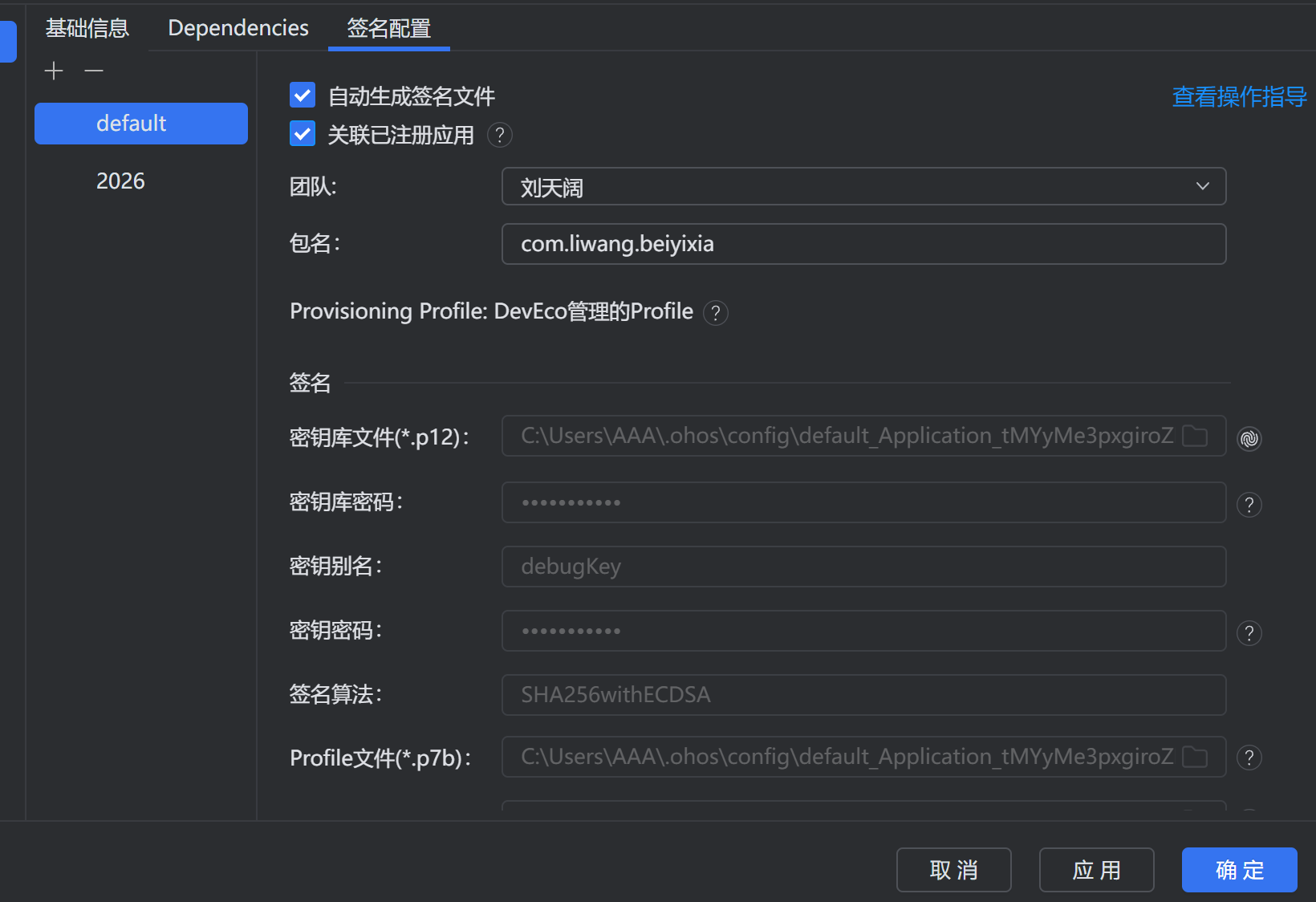
HarmonyOS鸿蒙Next中签名配置问题 真机运行提示未检测到签名配置。

但是自己去查看是有签名配置的,签名明明配置了但是却提示未检测到
更多关于HarmonyOS鸿蒙Next中签名配置问题的实战教程也可以访问 https://www.itying.com/category-93-b0.html

尊敬的开发者,您好,关于您反馈的问题:
- 如果您已经通过DevEco Studio完成了签名,请查看工程级build-profile.json5配置中app-signingConfigs中是否存在您所生成的签名
- 请检查工程级build-profile.json5配置中app-products-signingConfig配置是否存在,且是否与签名信息中的name相同,若该配置不存在或者名称与现有签名配置的name不同,则无法正常进行签名。
可参考文档:
更多关于HarmonyOS鸿蒙Next中签名配置问题的实战系列教程也可以访问 https://www.itying.com/category-93-b0.html



确保:
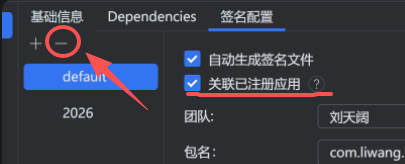
- 所有路径使用双反斜杠
\\或正斜杠/。 - 密码字段已填写实际密码。
profile路径指向从 AppGallery Connect 下载的正确.p7b文件。
- 检查构建变体
在 DevEco Studio 左下角点击 Build Variants,确保当前选择的变体(如 default 或 release)已启用签名配置。部分配置可能仅对 release 变体生效。
- 重新同步项目
修正配置后,点击 File > Sync and Refresh Project 或工具栏的同步按钮,使配置生效。
- 清理并重新构建
执行 Build > Clean Project,然后重新运行真机调试。
如果问题仍未解决,请检查证书和Profile文件是否匹配(即是否使用同一 CSR 文件生成),并确认真机设备的 UDID 已添加到该 Profile 中。


在HarmonyOS Next中,签名配置需通过DevEco Studio的“Project Structure”进行,选择“Signing Configs”添加密钥库(.p12)和证书(.cer),并在构建变体中关联签名信息。若使用自动化签名,需确保AGC(AppGallery Connect)已注册应用并下载对应的签名证书文件。
在 HarmonyOS Next 应用开发中,如果真机运行时提示“未检测到签名配置”,但自己查看签名页面已存在配置,通常是由以下原因导致:
- 签名未关联到当前 Module/Target:签名文件已添加,但需在 Project Structure > Modules > Signing Configs 中,为当前运行的模块(如 entry)选择对应的签名配置文件(Debug/Release),并勾选 Apply。
- 自动签名未启用或未登录:若使用自动签名,请确保已在 File > Settings/Preferences > SDK > HarmonyOS 中登录华为开发者账号,并在 Build > Signing Configs 中勾选 Automatically generate signature。
- 构建变体不匹配:检查当前运行的是否为 default 或您配置签名的 Build Variant,部分工程存在多产品或多渠道配置时容易遗漏。
- Hvigor/hap 打包配置问题:确认工程级别的
build-profile.json5或模块的hvigorfile.ts中已正确引用签名信息,有时配置仅存在于 IDE 界面但未写入配置文件会导致检测失败。
重启 DevEco Studio 或执行 Build > Clean Project 后重试,一般可解决。
