




devEco Studio怎么这么耗CPU和电
devEco Studio怎么这么耗CPU和电 devEco怎么这么耗CPU和电,电脑发烫的厉害,怎么设置优化一下
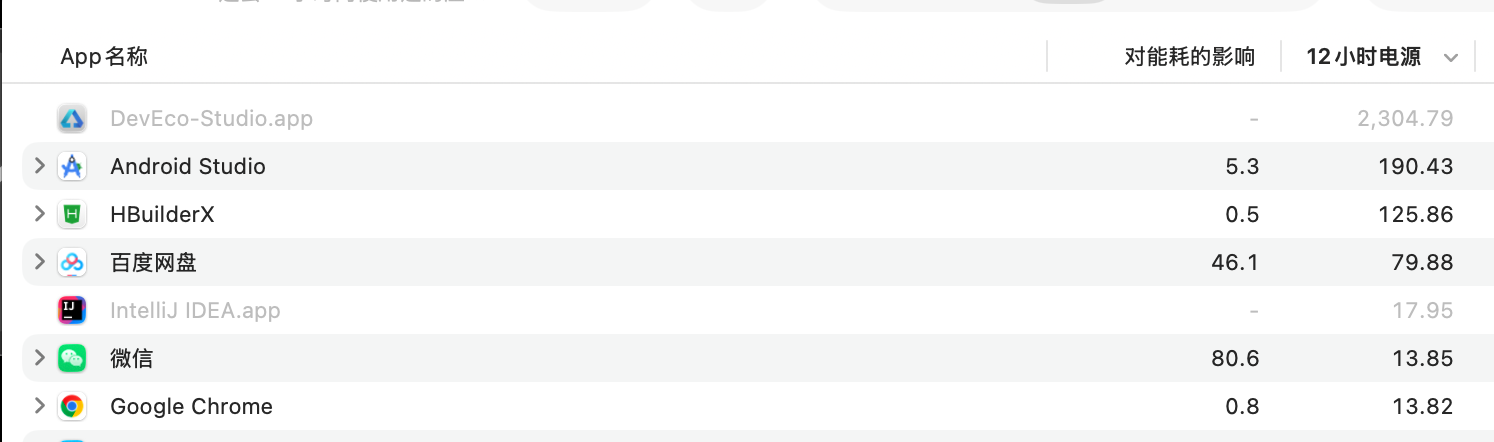

DevEco Studio 基于 IntelliJ 平台,集成方舟编译器、模拟器及实时预览等功能,后台持续进行代码解析、资源索引和编译构建,导致CPU占用高。同时,模拟器和调试进程常驻也会增加功耗。建议在空闲时关闭模拟器、减少实时预览窗口数,并合理配置设备连接。

DevEco Studio 资源占用高,主要因为其集成了多种语言服务、实时预览、编译构建等,本质是一个重型 IDE。优化可从这几处入手:
-
关闭不必要的插件与功能:
File→Settings→Plugins,禁用不常用的插件,特别是非鸿蒙开发必需的语言支持(如 Python、Go 等)。同时,在Settings→Tools→HarmonyOS Previewer中关闭“自动打开预览”,使用时再手动开启。 -
调整构建配置:
File→Settings→Build, Execution, Deployment→Compiler,将“Build process heap size”调低至 512MB 左右。在Build→Build Tools→Hvigor中,勾选“Enable parallel compilation”可加快编译但会拉高 CPU,长续航场景建议取消并行或减少并行任务数。 -
控制后台服务:
File→Settings→System Settings→Updates,关闭自动检查更新。进入Languages & Frameworks→ArkUI-X,将不用的跨平台语言服务关闭。 -
项目级优化:删除
.hvigor/outputs与build目录后重启 IDE。避免同时打开过多项目窗口,大项目可分模块导入。 -
硬件加速设置:在 DevEco Studio 启动页的
Configure→Edit Custom VM Options文件中,增加或调整以下参数:-Dawt.toolkit=sun.awt.windows.WToolkit -Dsun.java2d.d3d=false这会降低 UI 渲染的显卡占用,对持续编码场景有帮助。
这些组合设置通常能显著降低 30%-50% 的瞬时 CPU 负载和发热。如果仍发热严重,建议限制系统电源模式为“节能”,让系统主动降频。
