




HarmonyOS 鸿蒙Next中Flutter框架多设备开发指导-背景氛围场景
HarmonyOS 鸿蒙Next中Flutter框架多设备开发指导-背景氛围场景
场景概述
在移动应用开发中,不同设备的屏幕形态各异,如刘海屏、全面屏、折叠屏等,同时系统状态栏、导航栏、软键盘等元素也会占据屏幕空间。为了确保背景图片在各种设备和场景下都能正常显示,不会产生变形,本文将详细介绍RN图片组件的实现原理、适配指导以及具体的场景案例。
使用场景
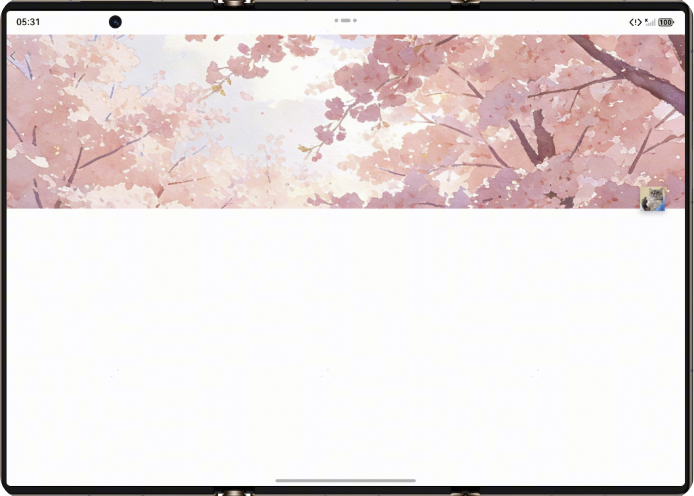
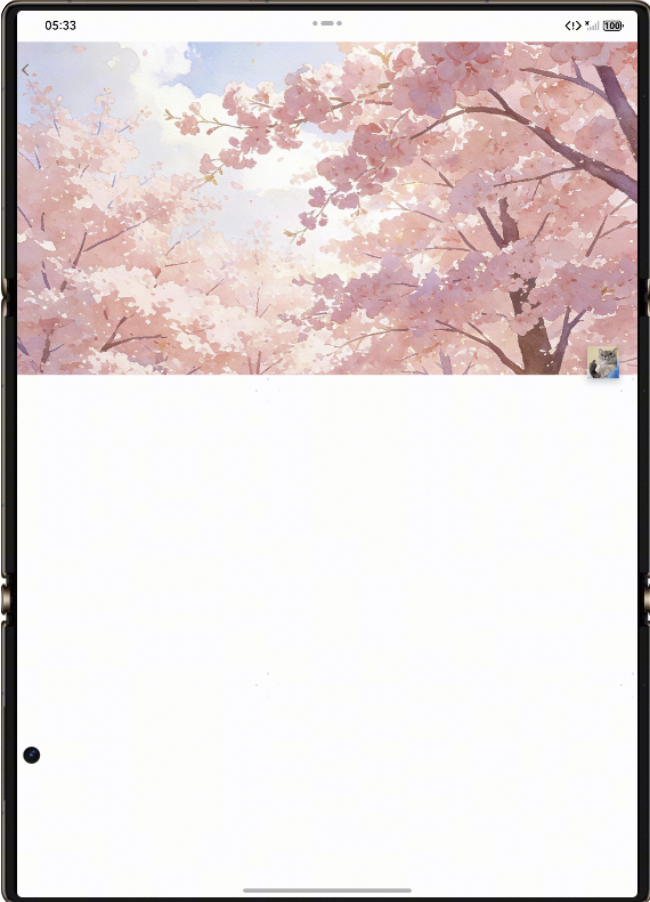
背景是应用页面的常用场景,我们希望在不同设备上和横竖屏状态下背景图左右不会产生截断,并且保持正常宽高比。使得图片在保证美观的前提下,能够左右充满,下面是不同设备的背景氛围状态,包括:直板机、PAD、PC、折叠屏(阔折叠、双折叠、三折叠)。
图1 直扳机显示如下,点开状态和未点开状态:
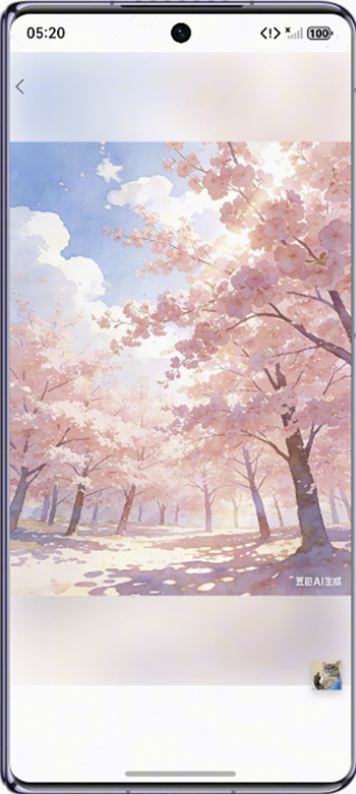
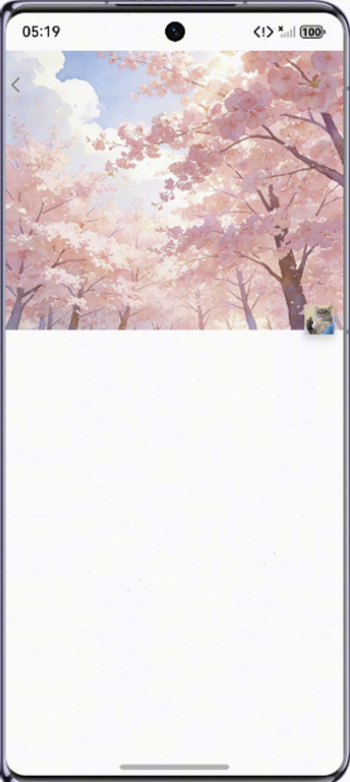
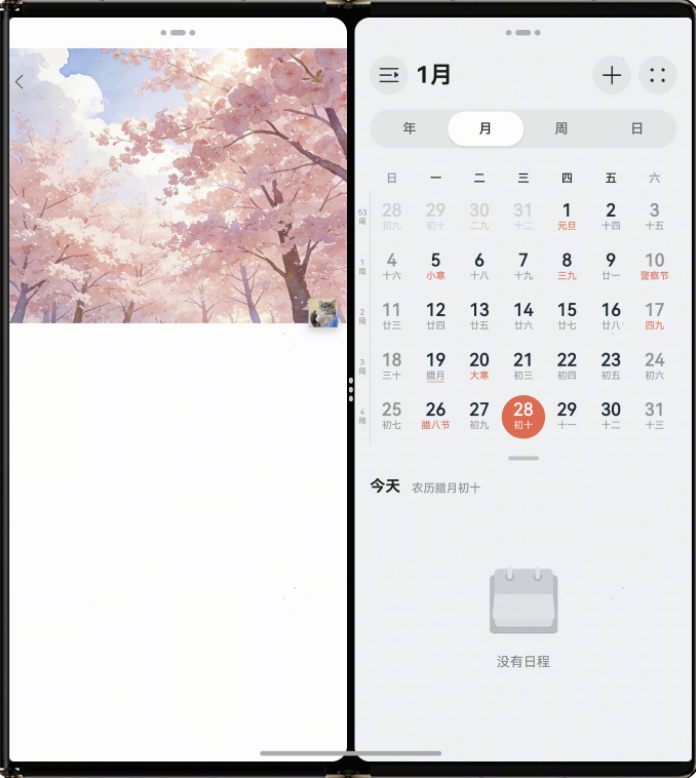
图2 在双折叠展开态、三折叠M态、Pad mini,横屏、竖屏以如下方式显示(注意全屏时背景与状态栏、导航条避让):
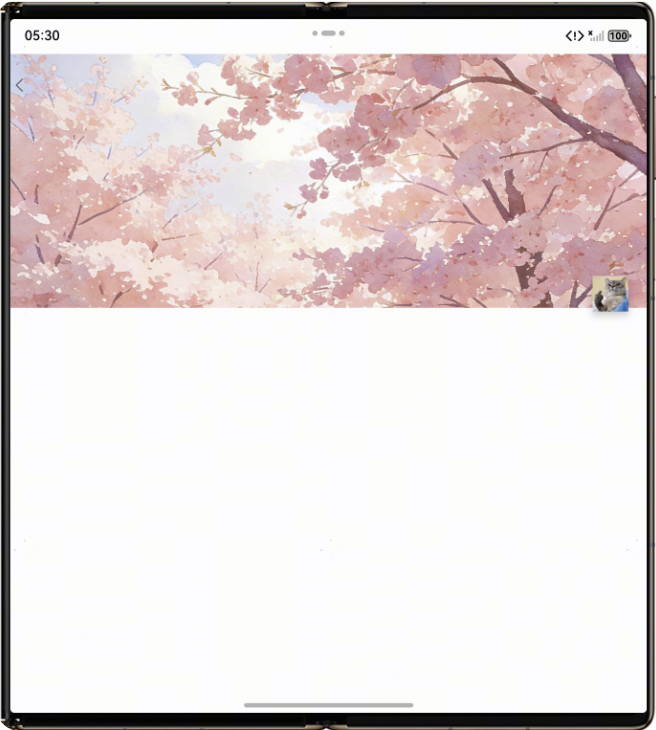
图3 三折叠G态的横屏、竖屏以如下方式显示(注意全屏时背景与状态栏、导航条避让):
常见问题
开发过程中,由于图片不剪裁,拉伸过程中会出现相对的变形,视觉上会有差异。
多设备适配
背景相对位置锚定窗口位置,响应折叠屏开合接续元素不遮挡重叠。
适配分屏场景,背景尺寸随分屏窗口尺寸变化而自适应变化。
开发指导
Flutter开发
关键能力
flutter中image组件自带的fit属性
fit: BoxFit.cover
指导案例
在对应的背景氛围块中,获取到最大宽度,设置背景图片的fit属性即可。
示例代码
LayoutBuilder(builder:
(BuildContext context, BoxConstraints constraints) {
  return GestureDetector(
    onTap: () {
    },
    child: Container(
      width: constraints.maxWidth, // 使用父容器的最大宽度
      height: 260, // 设定高度
      decoration: BoxDecoration(
        image: DecorationImage(
          image: AssetImage('assets/background/background.png'), // 替换为你的背景图片路径
          fit: BoxFit.fill,
        ),
      ),
    ),
  );
}),
背景氛围的Sample示例代码地址:example,开发者可以通过该地址查看完整的示例代码,并根据自己的需求进行修改和扩展。
更多关于HarmonyOS 鸿蒙Next中Flutter框架多设备开发指导-背景氛围场景的实战教程也可以访问 https://www.itying.com/category-92-b0.html

赞
更多关于HarmonyOS 鸿蒙Next中Flutter框架多设备开发指导-背景氛围场景的实战系列教程也可以访问 https://www.itying.com/category-92-b0.html

在鸿蒙Next的Flutter框架多设备开发中,背景氛围场景需通过flutter_ohos插件调用鸿蒙WindowManager接口实现沉浸式显示。使用SystemChrome.setSystemUIOverlayStyle控制状态栏样式,结合AnimatedBuilder构建动态粒子或渐变背景。多设备同步氛围时,利用鸿蒙分布式DataShare实现状态一致性,避免重复渲染。

在HarmonyOS NEXT中,利用Flutter实现多设备背景氛围适配,核心思路是通过 LayoutBuilder 动态获取父容器最大宽度,再结合 BoxFit.fill 或 BoxFit.cover 让背景图横向自适应充满,避免裁剪。
示例中嵌套 GestureDetector + Container,宽度取 constraints.maxWidth,高度固定,DecorationImage 的 fit 设为 BoxFit.fill 可使图片拉伸填满容器。这种方式适合渐变、纹理类背景;若需要保持原始比例并居中裁剪,可改用 BoxFit.cover。配合 SafeArea 可处理状态栏、导航条的自动避让。完整示例见 Sample 仓库的 background_home。
