




HarmonyOS鸿蒙Next中Flutter框架多设备开发指导-区域避让场景
HarmonyOS鸿蒙Next中Flutter框架多设备开发指导-区域避让场景
1.1 场景概述
在多设备应用场景下,不同设备的屏幕形态各异,如直板机、折叠屏、Pad、PC等,同时系统状态栏、导航栏、挖孔区域(前置摄像头)、AI Bar等元素也会占据屏幕空间。为了确保应用内容在各种设备和场景下都能正常显示,不被系统UI元素遮挡,需要实现精准的区域避让功能。本文将详细介绍 RN 区域避让组件的实现原理、适配指导以及具体的场景案例。
1.1.1 使用场景
在多设备应用中,区域避让常用于以下场景:
- 状态栏避让:避免内容被状态栏(时间、电量、信号等)遮挡
- 导航栏避让:避免内容被导航栏(返回、主页、最近任务等)遮挡
- 挖孔区域避让:避免内容被前置摄像头挖孔区域遮挡
- AI Bar避让:避免内容被折叠屏设备的AI Bar遮挡
- 窗口控制按钮避让:避免内容被PC端窗口控制按钮遮挡
1.1.2 常见问题
开发过程中区域避让界面在不同设备上会存在差异,可能会出现以下问题:
- 内容被状态栏、导航栏、挖孔区域遮挡
- 避让区域计算不准确,导致内容显示异常
- 不同设备的避让区域API不一致
- 横竖屏切换时避让区域未更新
- 分屏场景下避让区域计算错误
1.1.3 多设备适配
1.1.3.1 区域避让多设备适配
说明
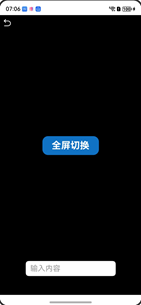
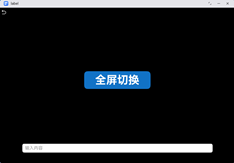
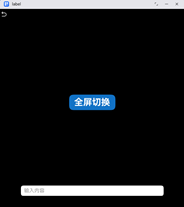
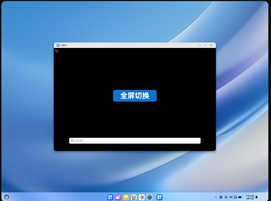
根据设备类型和屏幕形态,动态调整避让区域:
| 横向断点 | sm | md | lg | xl |
|---|---|---|---|---|
| 属性 | 适配竖屏手机,避让状态栏、导航栏、挖孔区 | 适配横屏平板,避让挖孔区 | 适配折叠屏,避让状态栏、导航栏、挖孔区 | 适配PC端,避让窗口控制按钮 |
 |
 |
 |
 |
1.1.3.2 区域避让功能多设备适配
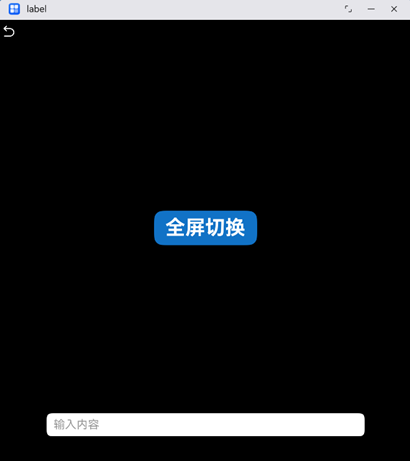
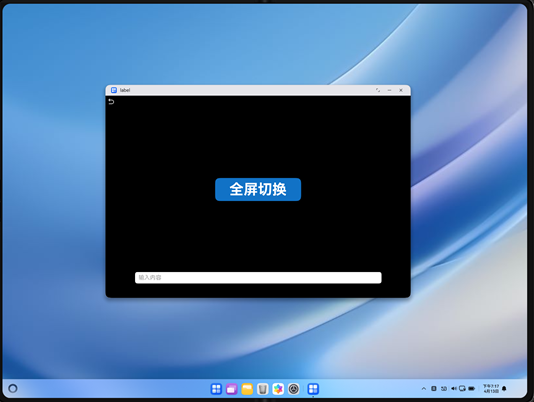
- 适配点1:基于断点实现组件自适应在多设备布局适配,窗口响应(横竖屏、分屏、折叠开合等)
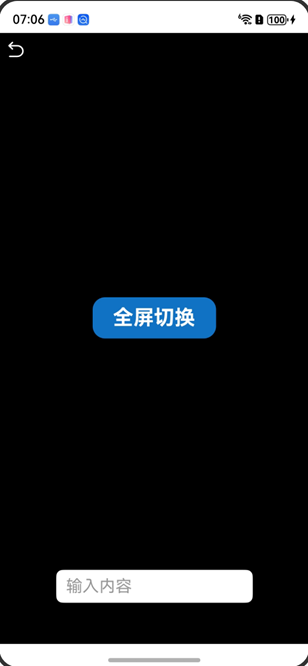
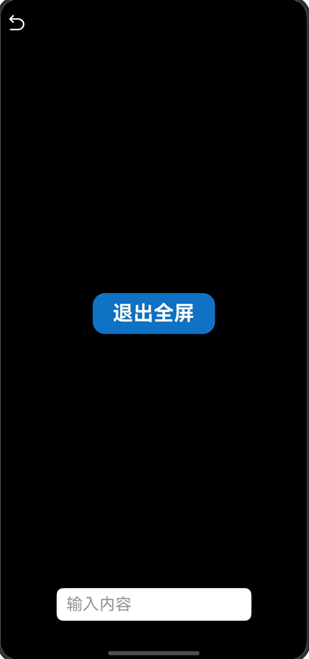
- 适配点2:组件尺寸自适应覆盖拉伸、均分、占比、缩放、延伸、隐藏、折行。
1.2 开发指导
1.2.1 Flutter开发
1.2.1.1 关键能力
Flutter中Image组件自带的fit属性用于控制图片的填充方式;SystemChrome用于控制全屏模式;SafeArea组件用于处理系统UI避让;AnnotatedRegion用于设置状态栏样式;Listener组件用于确保手势事件在最上层响应。
1.2.1.2 指导案例
- 引入核心库
在pubspec.yaml中添加必要的依赖,并在代码中导入Material库和Services库。
# pubspec.yaml
dependencies:
  flutter:
    sdk: flutter
import 'dart:io';
import 'dart:ui';
import 'package:flutter/material.dart';
import 'package:flutter/services.dart';
- 创建应用入口和主题配置
使用void main()作为应用入口,配置MaterialApp主题,设置颜色方案和Material3风格。
void main() {
  runApp(const WindowAvoidance());
}

class WindowAvoidance extends StatelessWidget {
  const WindowAvoidance({super.key});

  @override
  Widget build(BuildContext context) {
    return MaterialApp(
      title: 'Window Avoidance Demo',
      theme: ThemeData(
      colorScheme: ColorScheme.fromSeed(seedColor: Colors.deepPurple),
      useMaterial3: true,
    ),
    home: const WindowAvoidancePage(),
    );
  }
}
- 创建状态管理页面
创建StatefulWidget页面,初始化屏幕方向设置和状态变量。
class WindowAvoidancePage extends StatefulWidget {
  const WindowAvoidancePage({super.key});

  @override
  State<WindowAvoidancePage> createState() => _WindowAvoidancePageState();
}

class _WindowAvoidancePageState extends State<WindowAvoidancePage> {
  bool _isFullScreen = false;
  final TextEditingController _textController = TextEditingController();

  @override
  void initState() {
    super.initState();
    SystemChrome.setPreferredOrientations([
      DeviceOrientation.portraitUp,
      DeviceOrientation.portraitDown,
      DeviceOrientation.landscapeLeft,
      DeviceOrientation.landscapeRight,
    ]);
  }

  @override
  void dispose() {
    _textController.dispose();
    super.dispose();
  }
}
- 实现全屏切换控制
创建_toggleFullScreen方法,使用SystemChrome.setEnabledSystemUIMode控制全屏模式的进入和退出。
void _toggleFullScreen() {
  setState(() {
    _isFullScreen = !_isFullScreen;
  });

  if (_isFullScreen) {
    SystemChrome.setEnabledSystemUIMode(
      SystemUiMode.manual,
      overlays: [],
    );
  } else {
    SystemChrome.setEnabledSystemUIMode(
    SystemUiMode.manual,
    overlays: SystemUiOverlay.values,
    );
  }
}
- 实现退出处理逻辑
创建_handleExit方法,处理退出按钮点击事件。如果当前处于全屏状态,先退出全屏再返回上一页。
void _handleExit() {
  if (mounted) {
    if (_isFullScreen) {
      _toggleFullScreen();
    }
    Navigator.of(context).pop();
  }
}
- 构建ui布局
使用AnnotatedRegion设置状态栏样式,SafeArea控制安全区域避让。通过MediaQuery获取安全边距,使用Stack实现层级布局,关键退出按钮使用Listener确保在最上层响应事件。
@override
Widget build(BuildContext context) {
  final safePadding = _isFullScreen
  ? EdgeInsets.zero
  : MediaQuery.of(context).padding;

  return AnnotatedRegion<SystemUiOverlayStyle>(
    value: _isFullScreen
    ? SystemUiOverlayStyle.light
    : SystemUiOverlayStyle.dark,
    child: Scaffold(
      body: SafeArea(
        top: !_isFullScreen,
        bottom: !_isFullScreen,
        left: !_isFullScreen,
        right: !_isFullScreen,
        child: Stack(
          children: [
            // 主内容区域(全屏切换按钮、输入框等)
            Positioned.fill(
              child: Column(
                mainAxisAlignment: MainAxisAlignment.center,
                children: [
                  // ... 全屏切换按钮、输入框等组件
                ],
              ),
            ),
            // 左上角退出按钮 - 使用Listener确保在最上层捕获事件
            Positioned(
              left: 16 + (_isFullScreen ? 0 : safePadding.left),
              top: 16 + (_isFullScreen ? 32 : safePadding.top),
              child: Listener(
                behavior: HitTestBehavior.opaque,
                onPointerDown: (_) => _handleExit(),
                child: Container(
                  padding: const EdgeInsets.all(12),
                  decoration: BoxDecoration(
                    color: Colors.white,
                    borderRadius: BorderRadius.circular(8),
                  ),
                  child: const Icon(Icons.arrow_back, color: Colors.black),
                ),
              ),
            ),
          ],
        ),
      ),
    ),
  );
}
1.2.1.3 示例代码
相机的Sample示例代码地址:example,开发者可以通过该地址查看完整的示例代码,并根据自己的需求进行修改和扩展。
更多关于HarmonyOS鸿蒙Next中Flutter框架多设备开发指导-区域避让场景的实战教程也可以访问 https://www.itying.com/category-92-b0.html

HarmonyOS Next上Flutter框架的区域避让,通过Flutter的SafeArea组件自动适应挖孔、圆角等安全区域,无需额外适配。也可调用系统窗口避让区域接口获取避让值,在自定义布局中处理。
更多关于HarmonyOS鸿蒙Next中Flutter框架多设备开发指导-区域避让场景的实战系列教程也可以访问 https://www.itying.com/category-92-b0.html

在HarmonyOS Next中,Flutter的区域避让主要通过SafeArea组件和MediaQuery.padding搭配鸿蒙特定的PlatformChannel或Plugin来获取精确的系统UI区域(如状态栏、导航栏、挖孔、AI Bar等)。关键在于不同设备的避让区域尺寸差异大,需动态读取系统参数而非写死数值。核心实现分三步:1. 通过MediaQuery.of(context).padding拿到当前窗口安全边距;2. 使用SafeArea包裹内容区域,自动避开这些边距;3. 对于折叠屏、PC等特殊形态,需结合PlatformChannel调用原生侧API(如获取挖孔位置、AI Bar区域)手动计算避让偏移。横竖屏切换或分屏时监听MediaQuery变化即可刷新布局。典型代码结构为:在Stack或Column外层套SafeArea,并用MediaQuery.padding微调关键控件位置,确保不侵入系统UI区域。
