




HarmonyOS鸿蒙Next中开发工具顶部的工具栏怎么不见了?怎样恢复
HarmonyOS鸿蒙Next中开发工具顶部的工具栏怎么不见了?怎样恢复 不知之前误点了什么,但是各种尝试都没解决,还望又经验的大佬帮我解决,;顶部 之前的 项目名称,分支名字,运行按钮 调试按钮啥的 都不见了 ;怎么才能恢复呀!!!
12 回复

视图—外观—工具栏 勾选上就行了~~
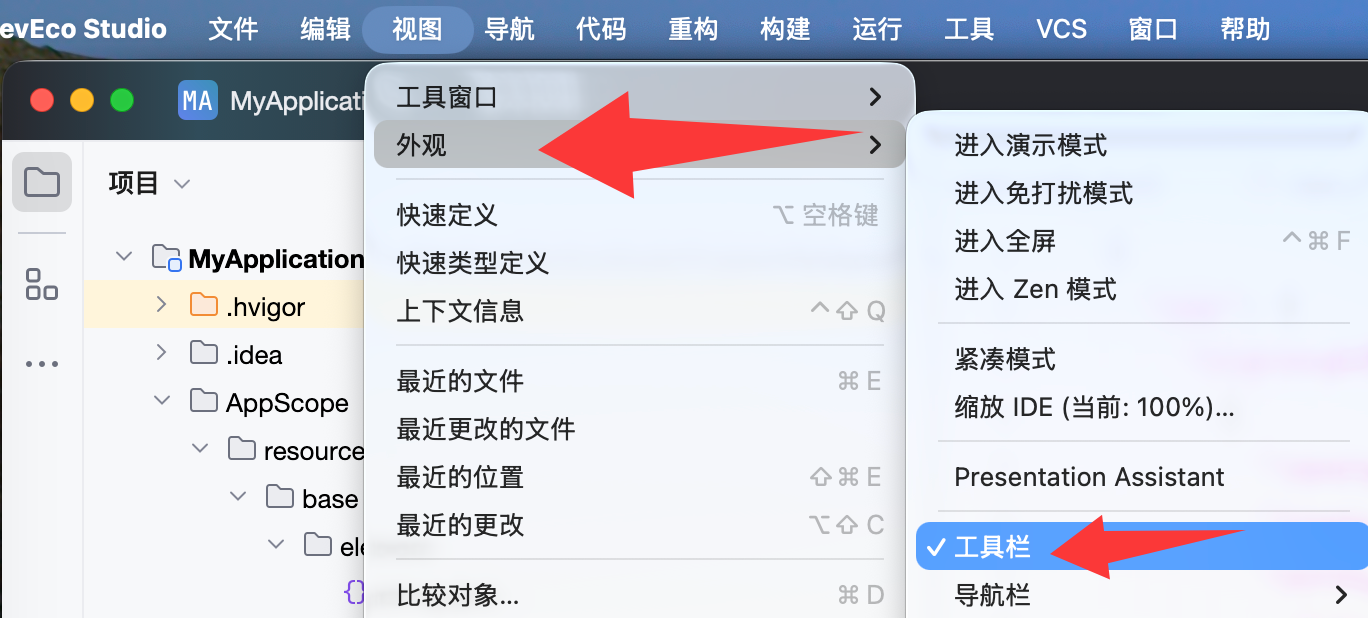
更多关于HarmonyOS鸿蒙Next中开发工具顶部的工具栏怎么不见了?怎样恢复的实战系列教程也可以访问 https://www.itying.com/category-93-b0.html



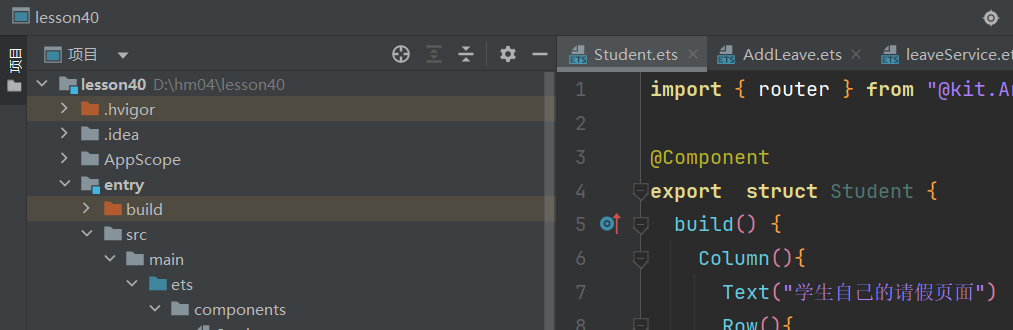
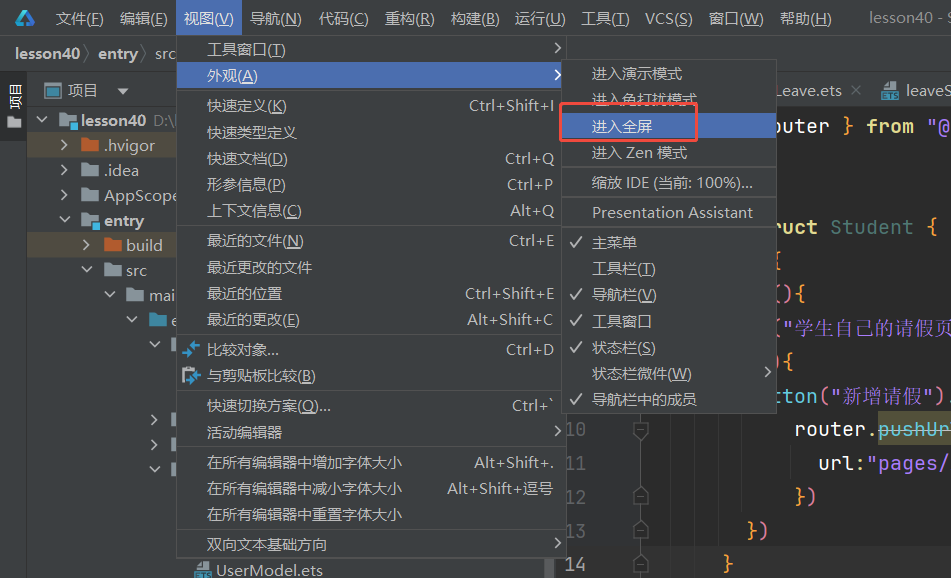

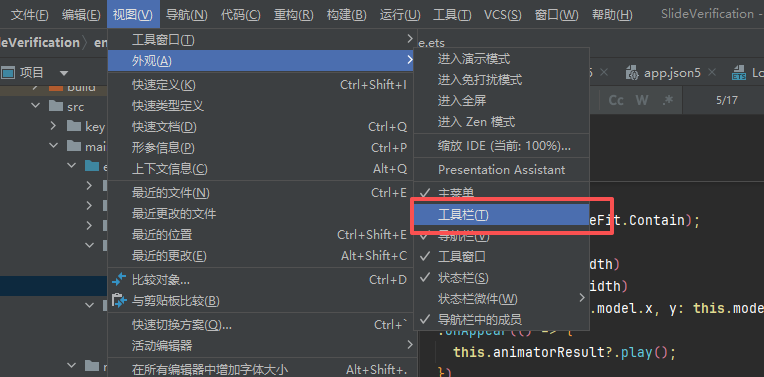


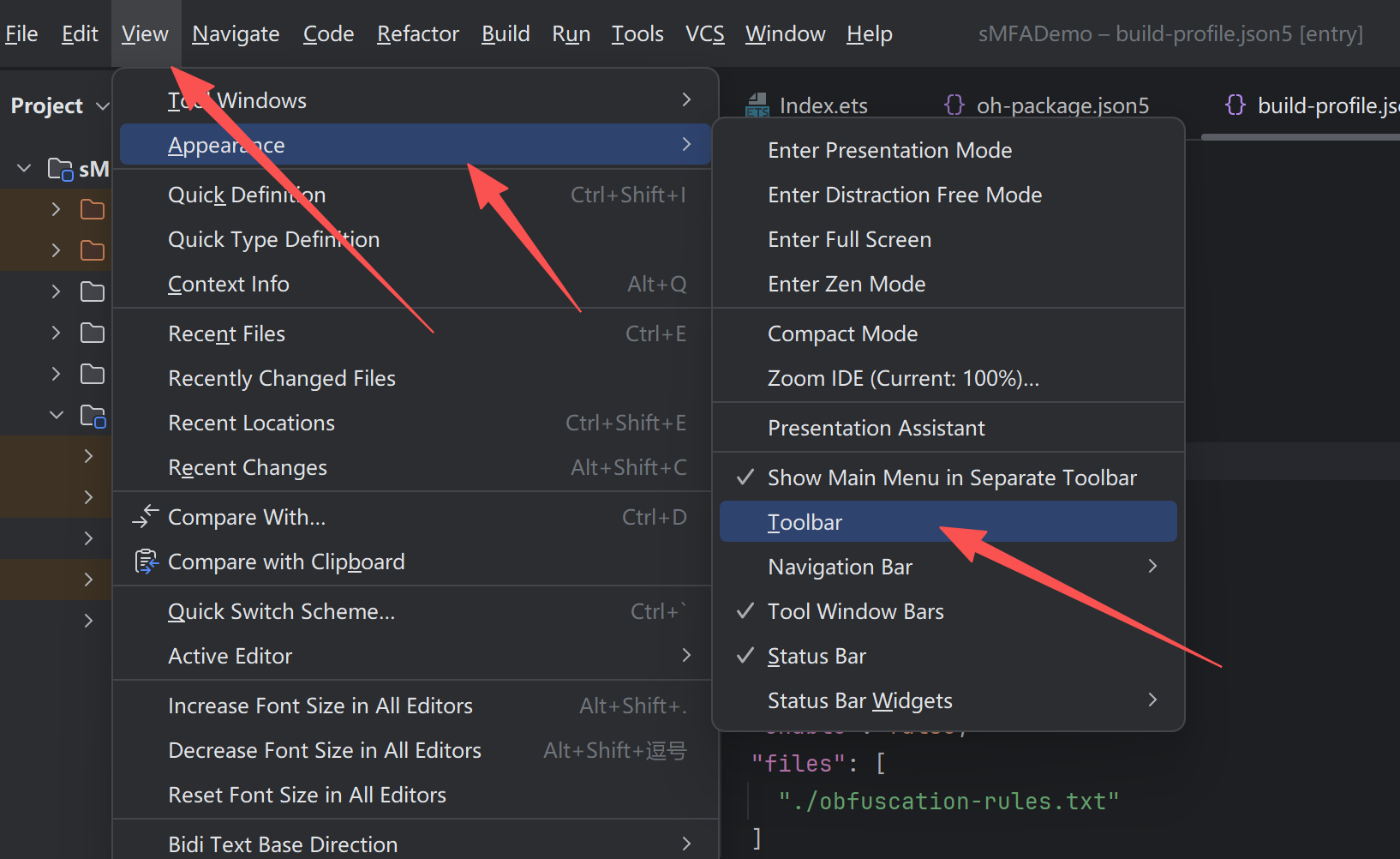
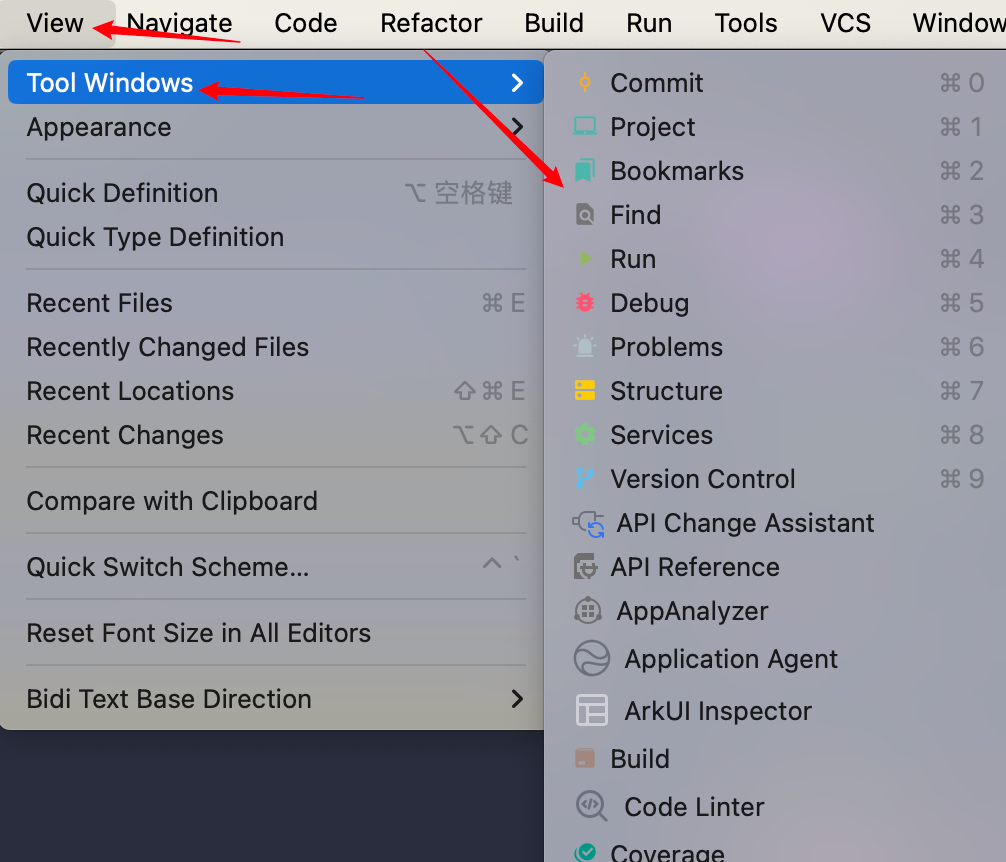
在DevEco Studio中,顶部工具栏消失通常因意外进入全屏模式导致。恢复方法:按 Ctrl+Shift+F12(Windows/Linux)或 Cmd+Shift+F12(macOS)退出全屏,工具栏即可重新显示。若无效,点击菜单栏 View → Appearance,勾选 Toolbar。
在 DevEco Studio 中,若顶部工具栏(包含项目名、分支、运行/调试按钮等)不见了,通常是不小心隐藏了工具栏或进入了沉浸模式。可尝试以下快速恢复方法:
- 恢复 Toolbar:点击顶部菜单栏的
View→Appearance→ 勾选Toolbar,工具栏即会重新显示。 - 若连菜单栏也消失:按
Ctrl + Shift + A(macOS 为Cmd + Shift + A)打开命令搜索,输入toolbar并选中View | Appearance: Toolbar回车。 - 退出沉浸模式:如果启用了
View→Appearance→Enter Distraction Free Mode,可通过菜单或搜索Distraction退出该模式。
一般第一步即可直接恢复,无需重装或重置环境。
