




HarmonyOS鸿蒙Next中Flutter框架多设备开发指导-缩放居中场景
HarmonyOS鸿蒙Next中Flutter框架多设备开发指导-缩放居中场景
1.1 场景概述
在移动应用开发中,不同设备的屏幕形态各异,例如刘海屏、全面屏、折叠屏等,系统状态栏、导航栏、软键盘等元素亦会占据屏幕空间。列表或卡片在宽屏上常通过栅格列偏移(offset)形成阶梯缩进,以增强层次;若 span 与 offset 未随断点分级,窄屏可能出现一行一卡过宽或缩进过量。本文将详细介绍本示例中 GridRow / GridCol 在 xs~xl 下 columns、gutter、span、offset 的适配方法,以及实现原理与具体场景案例。本文对应工程内缩进布局示例页。
1.1.1 使用场景
用户在信息列表或卡片流页面中,既需要在窄屏保持通栏可读,也需要在中大屏获得有层次的缩进视觉;若不同断点下 span 与 offset 关系处理不当,容易出现折行错位或留白失衡。缩进布局适配验证(栅格列跨度与偏移协同自适应),指的是页面可依据横向断点在 4 / 8 / 12 列体系下自动调整每项 span、offset,并在滚动场景中保持卡片排列连贯、层级清晰。下列表格展示不同横向断点下的逻辑与布局。
| 横向断点 | sm | md | lg | xl |
|---|---|---|---|---|
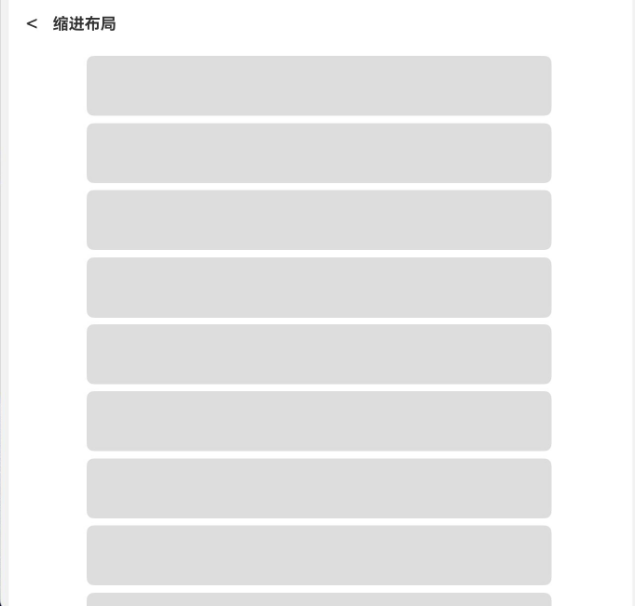
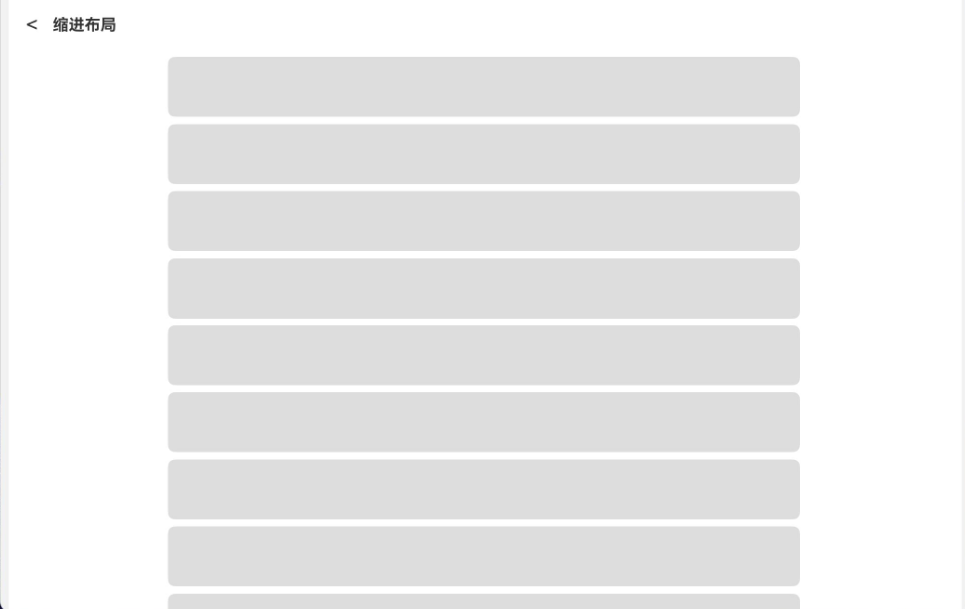
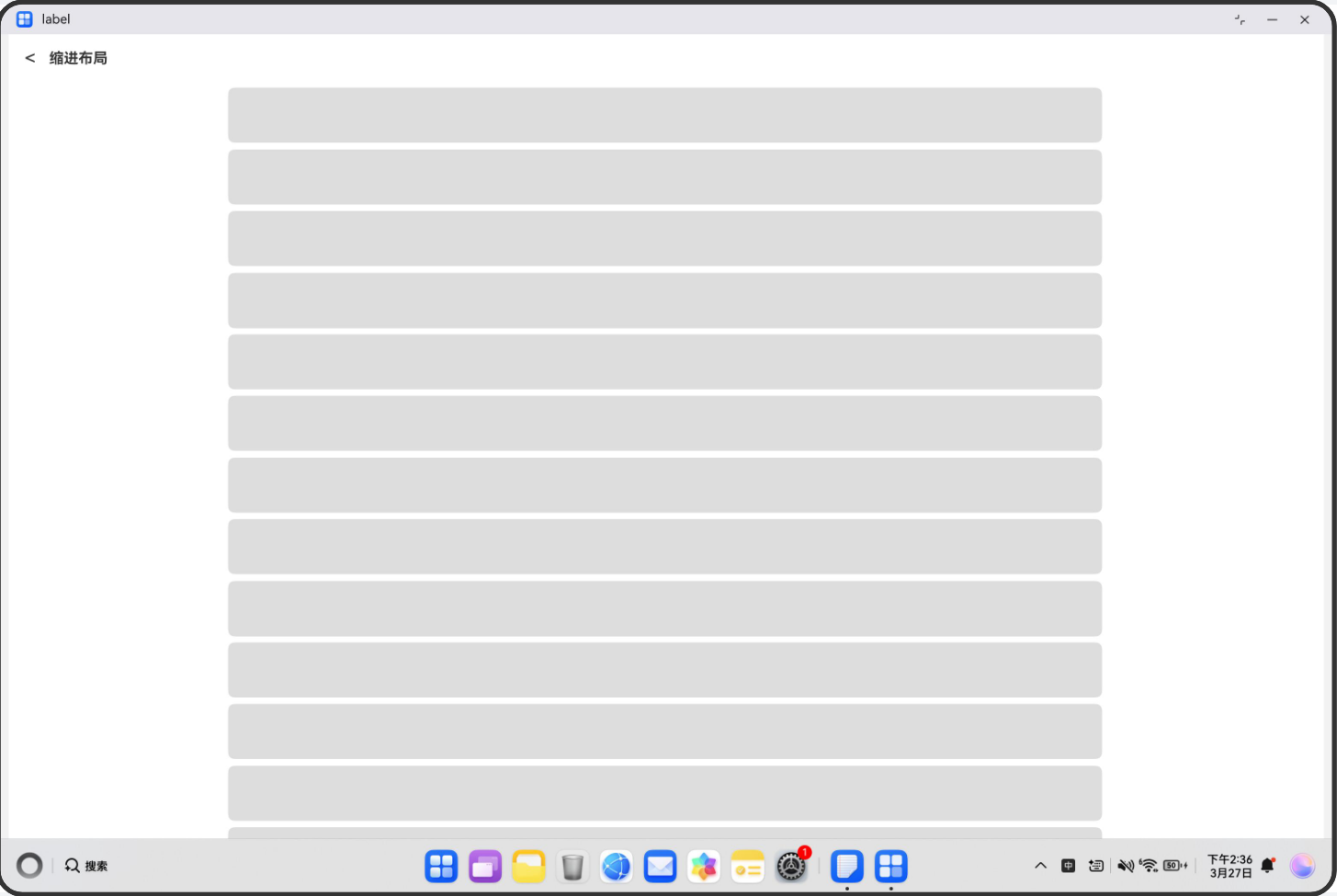
| 展示逻辑 | columns 4;gutter 8;每列 span 4;offset 全为 0(与 xs 相同配置) | columns 8;span 6;offset:首项 1,其余项 2 | columns 12;span 8;offset:首项 2,其余项 4 | 与 lg 相同:columns 12,span 8,offset 首 2 / 其余 4 |
| 展示布局 | 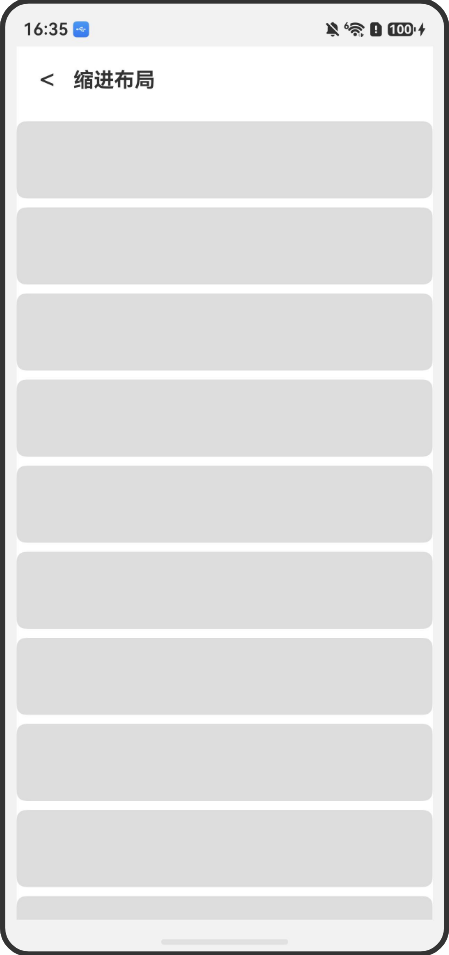 |
 |
 |
 |
1.1.2 常见问题
栅格缩进类界面若未统筹,容易出现以下问题:
- span 与 offset 之和超过列数导致折行异常
- 未包 ScrollView 时多行栅格超出视口不可滚动
- 与避让区冲突
1.1.3 多设备适配
- 适配点 1:xs / sm 全宽占位(offset 0、span 4 占满 4 列),视觉上为垂直堆叠的通栏块;md 起通过 offset 形成左右错列缩进。
图 1-0:手机竖屏下通栏堆叠效果。
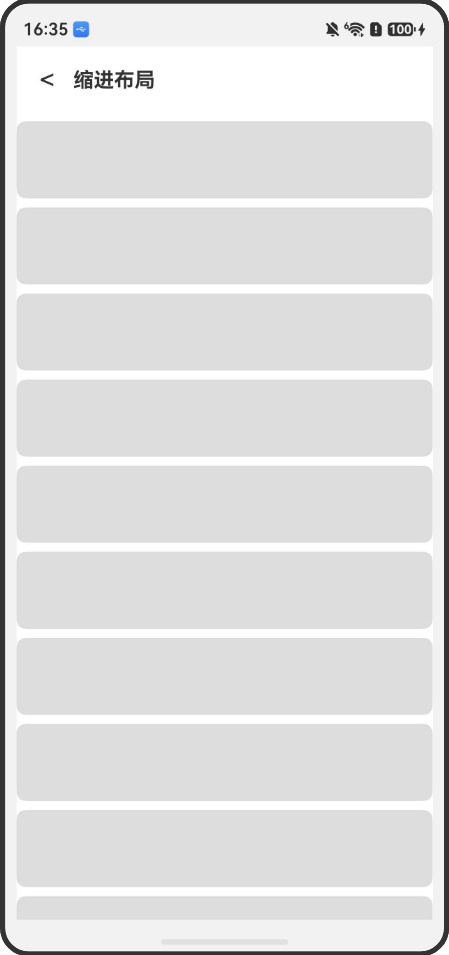
图 1-1:手机横屏下缩进布局效果。
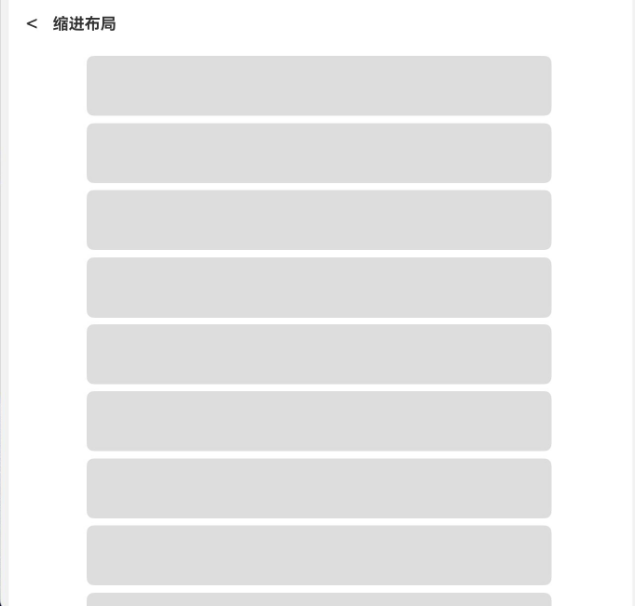
- 适配点 2:子项 GridCol 统一样式高度 68、背景 #DDD、圆角 8;GridRow 区域左右 marginHorizontal 10、上下 padding 6,与顶栏留白区分。
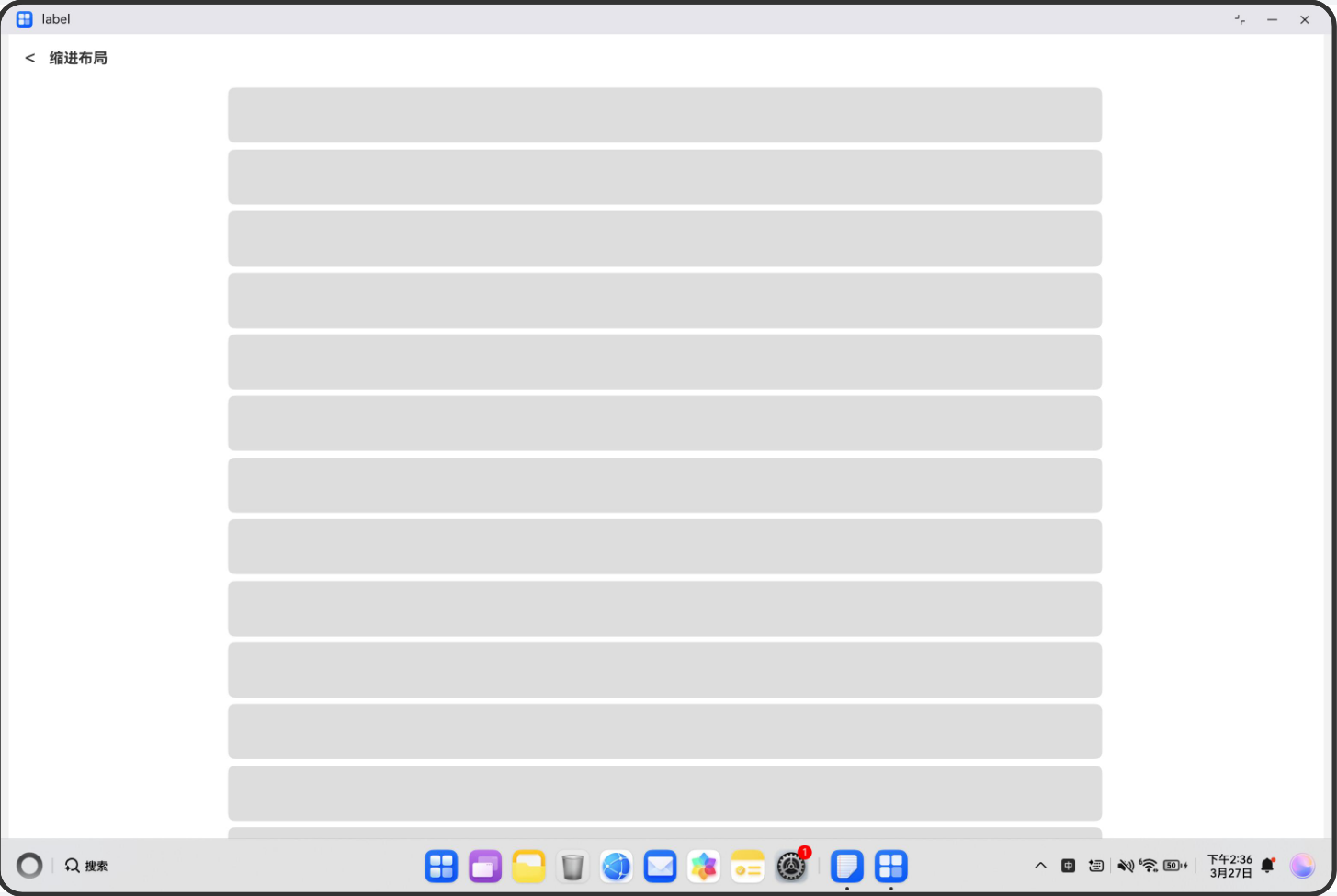
图 2-1:PC / 全屏窗口下整体。
1.2 开发指导
1.2.1 Flutter开发
1.2.1.1 关键能力
主要依赖Flutter自身支持的LayoutBuilder + 动态计算实现
LayoutBuilder(
  builder: (context, constraints) {
    double screenWidth = constraints.maxWidth; // 实时获取屏幕宽度
    // ...后续所有计算都基于screenWidth
  }
)
1.2.1.2 指导案例
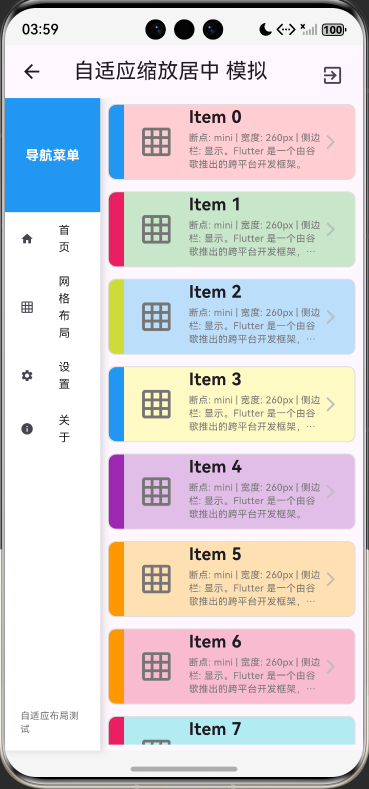
- 页面缩进布局适配(居中+两侧留白) 实现原理:Padding + 动态计算留白宽度
// 在 _buildGridView 中
Padding(
  padding: EdgeInsets.symmetric(
    horizontal: (availableWidth - itemWidth) / 2, // 计算左右留白
    vertical: 6
  ),
  child: GridView.builder(...)
)
- 缩进元素尺寸自适应(宽屏显示更多内容) 实现原理:双维度动态计算(侧边栏宽度 + 内容区宽度)
- 侧边栏宽度自适应
// 计算侧边栏宽度
double sidebarWidth = _calculateSidebarWidth(screenWidth);
// 计算内容区域的可用宽度
double availableWidth = _isSidebarVisible ? screenWidth - sidebarWidth : screenWidth;
...
double _calculateSidebarWidth(double screenWidth) {
  if (screenWidth < miniBreakpoint) return 90; // 小屏窄侧边栏
  else if (screenWidth < mobileBreakpoint) return 100;
  else if (screenWidth < tabletBreakpoint) return 120;
  else if (screenWidth < desktopBreakpoint) return 150;
  else return 180; // 大屏宽侧边栏
}
- 内容区项目宽度自适应
Widget _buildGridView(double availableWidth) {
  double itemWidth = _calculateItemWidth(availableWidth);
  ...
}

double _calculateItemWidth(double width) {
  if (width < miniBreakpoint) return width - 16; // 小屏全宽
  else if (width < mobileBreakpoint) return width - 32;
  else if (width < tabletBreakpoint) return width - 48;
  else if (width < desktopBreakpoint) return (width - 64) * 0.8;
  else return (width - 96) * 0.7; // 大屏用70%宽度
}
- 响应窗口变化适配(实时更新!) 实现原理:LayoutBuilder + setState 双保险
- 自动响应窗口变化
当浏览器缩放或手机旋转时: LayoutBuilder 的 constraints.maxWidth 自动更新 触发 _calculateSidebarWidth 和 _calculateItemWidth 重新计算 无需手动刷新,布局自动重绘!
- 手动切换侧边栏
IconButton(
  onPressed: () {
    setState(() {
      _isSidebarVisible = !_isSidebarVisible; // 切换侧边栏
    });
  },
)
切换时: availableWidth 重新计算(是否减去侧边栏宽度) itemWidth 和留白自动调整。
- 场景呈现适配效果如下:
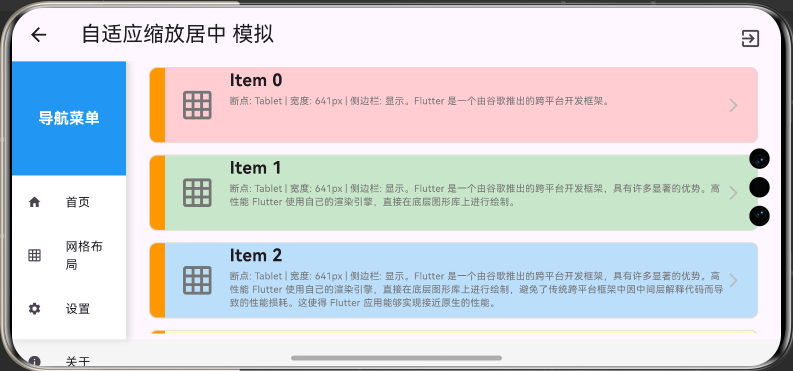
- 基准直板机缩进布局、双折叠外屏、三折叠F态,横屏、竖屏布局如下(Demo: 网格行数超出屏幕时,支持滑动,左上角无需避让)
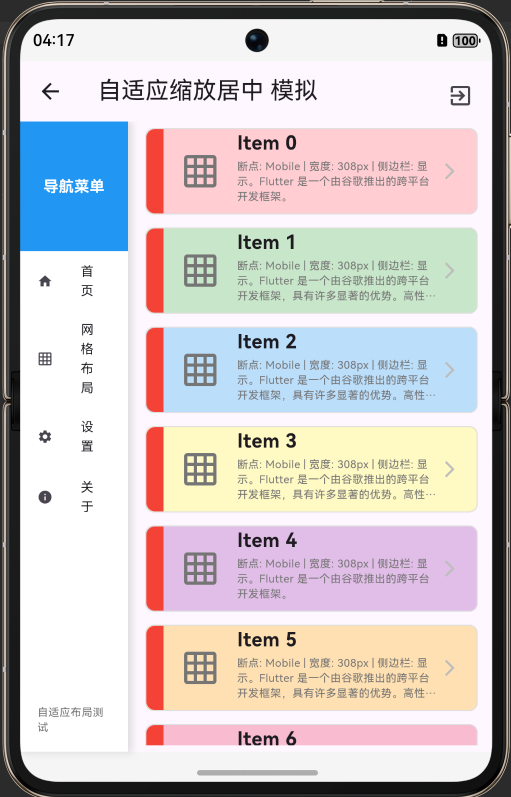
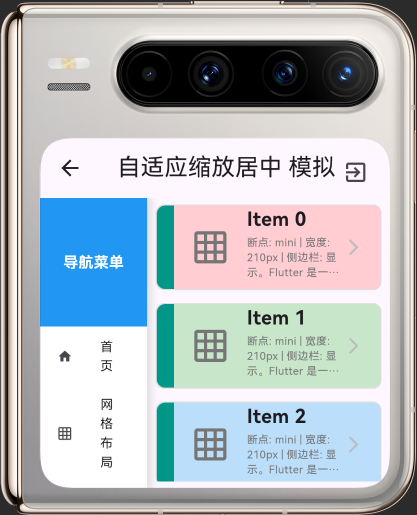
- 在阔折叠的内屏、外屏以如下方式显示:
阔折叠网格元素尺寸自适应调整,网格行数超出屏幕时,支持滑动
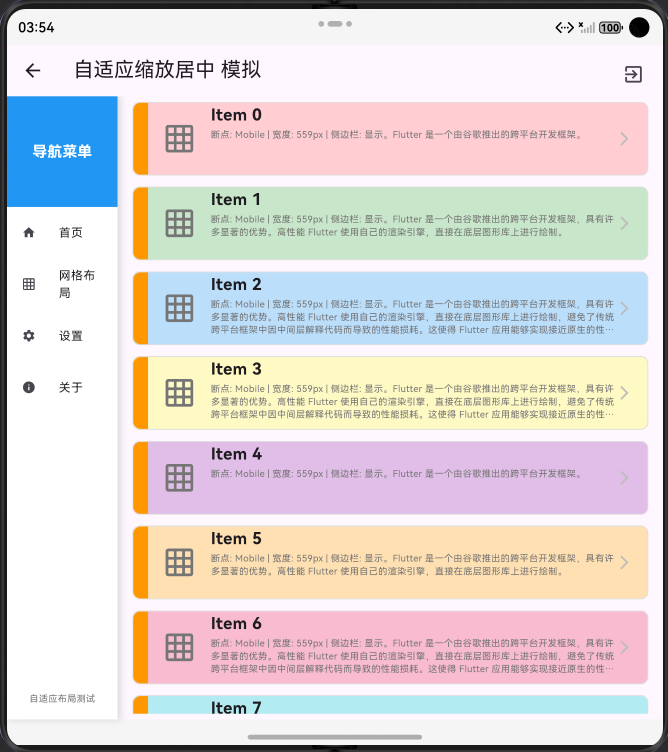
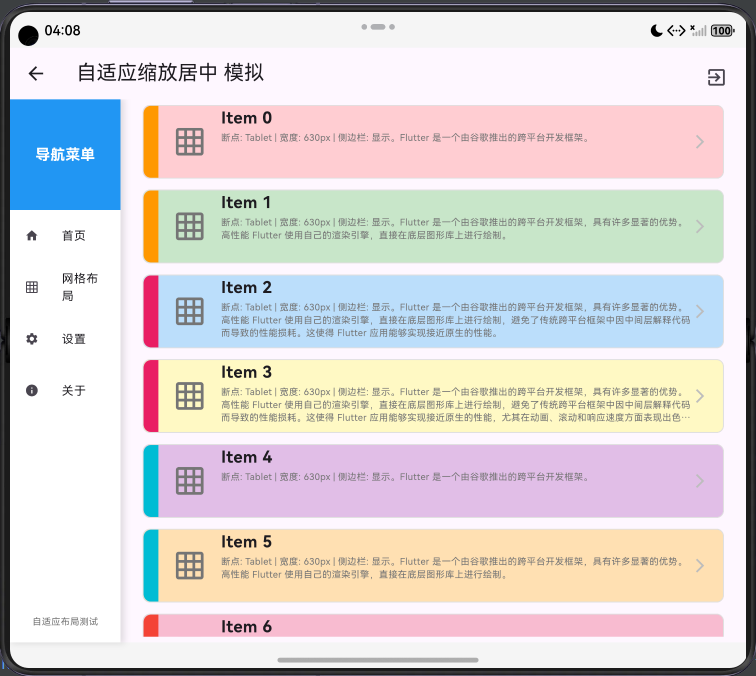
- 在双折叠展开态、三折叠M态、Pad mini,横屏、竖屏以如下方式显示(网格行数超出屏幕时,支持滑动)
- 三折叠G态的横屏、竖屏以如下方式显示
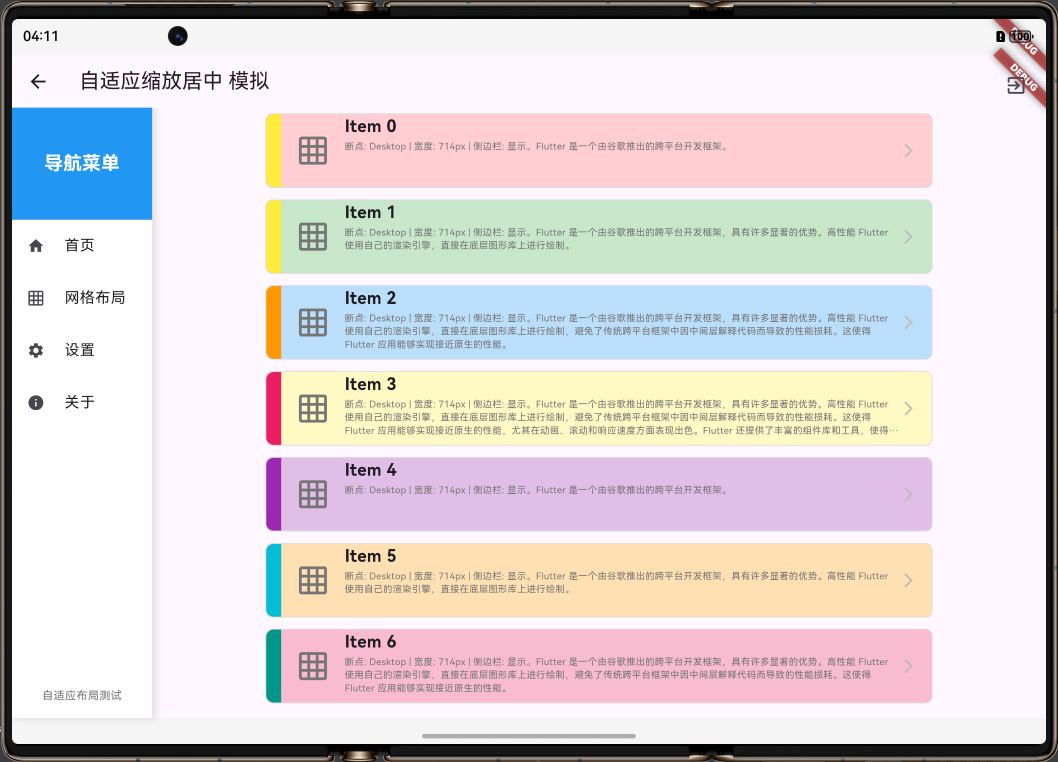
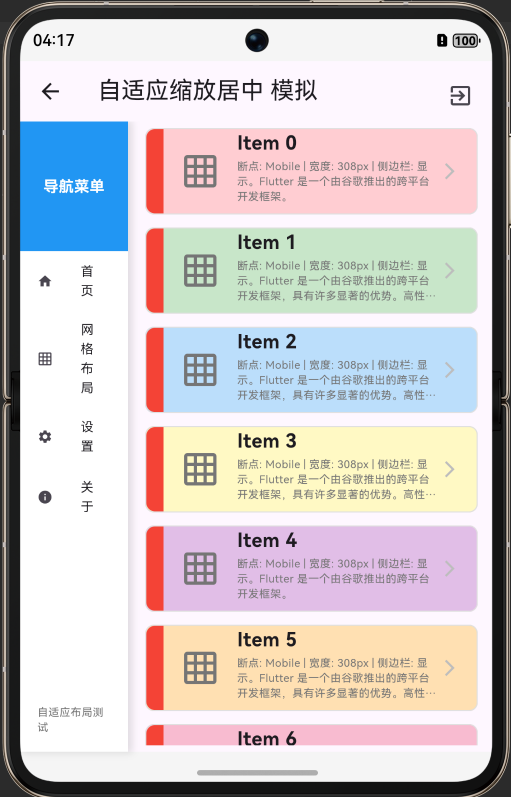
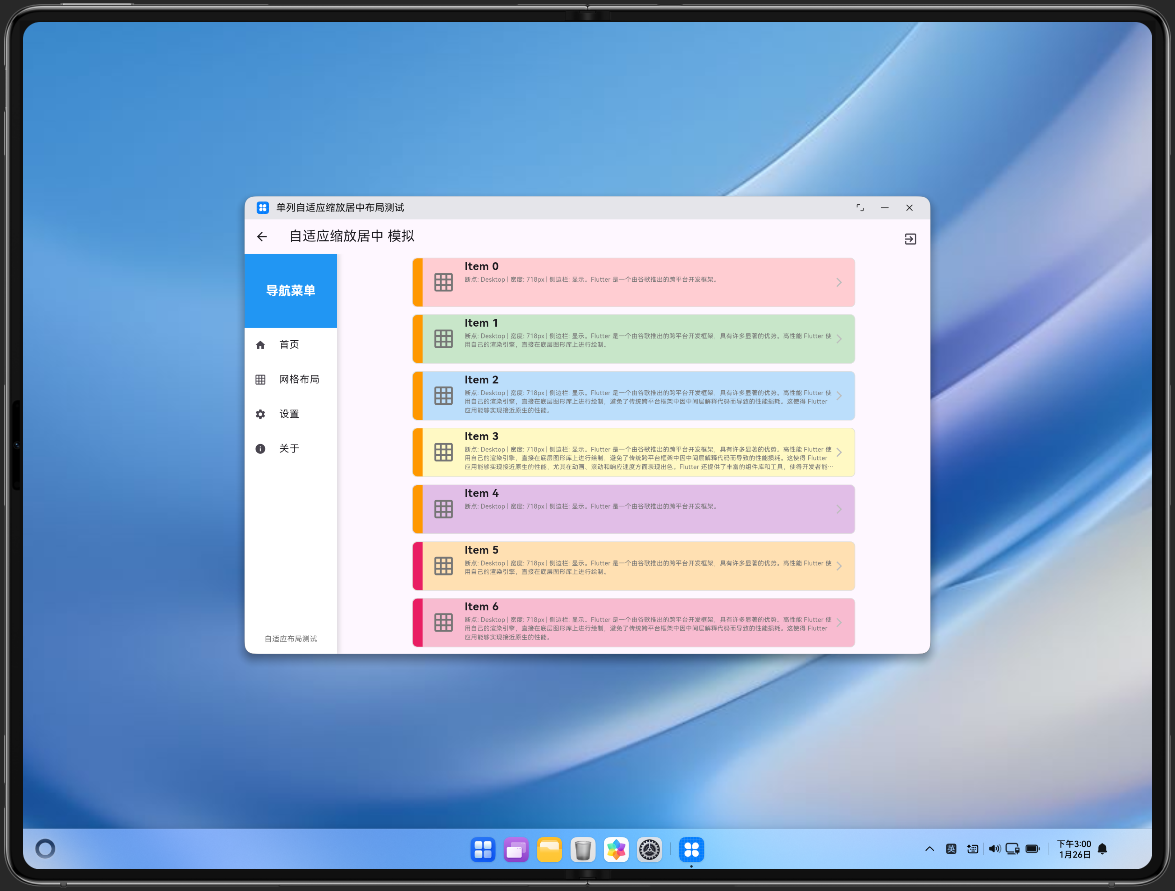
- 在折叠PC设备上缩进布局适配规则如下(行数超屏幕高度时,支持滑动):
PC设备窗口可自由条件尺寸,缩进布局组件需动态响应窗口尺寸变化
在折叠态时,遵循双屏独立反馈原则,即从上下屏触发则从上下屏反馈,展开态时则同单屏无异,跟随通用电脑弹窗规则
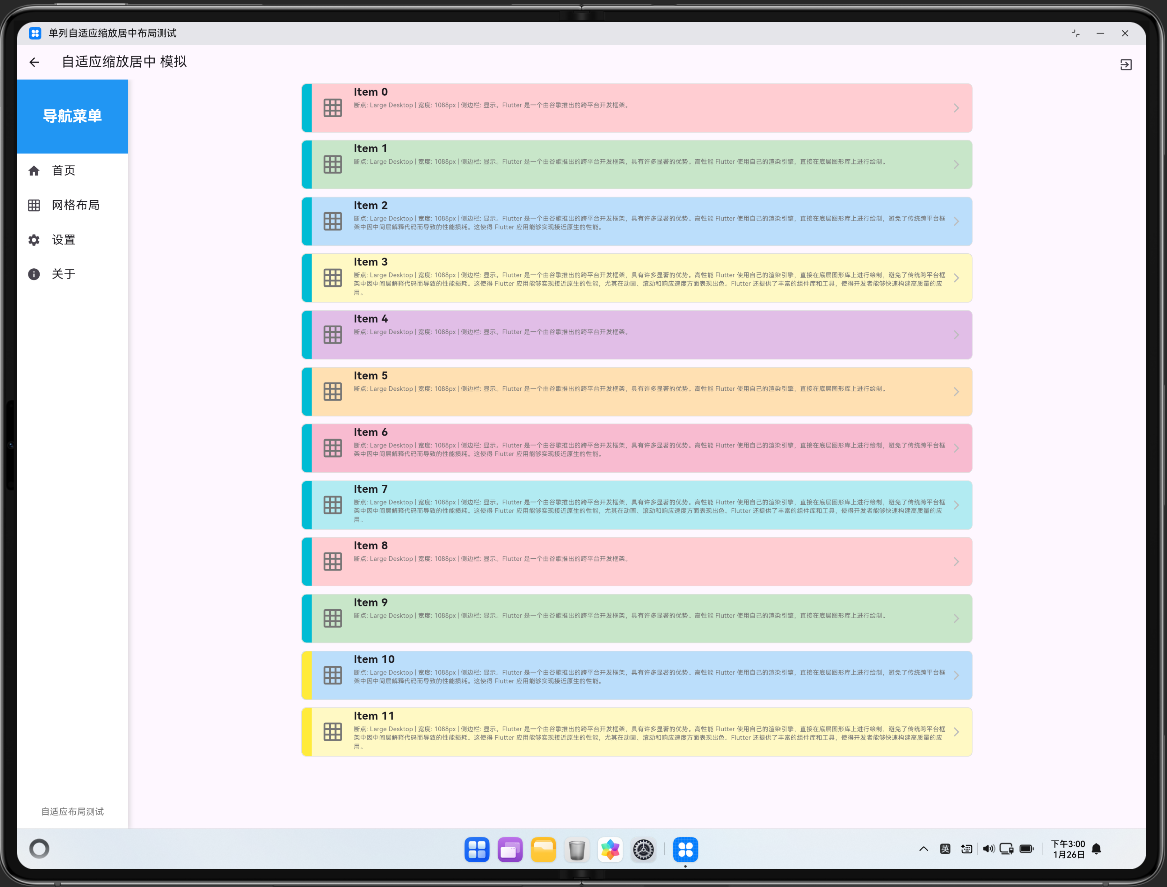
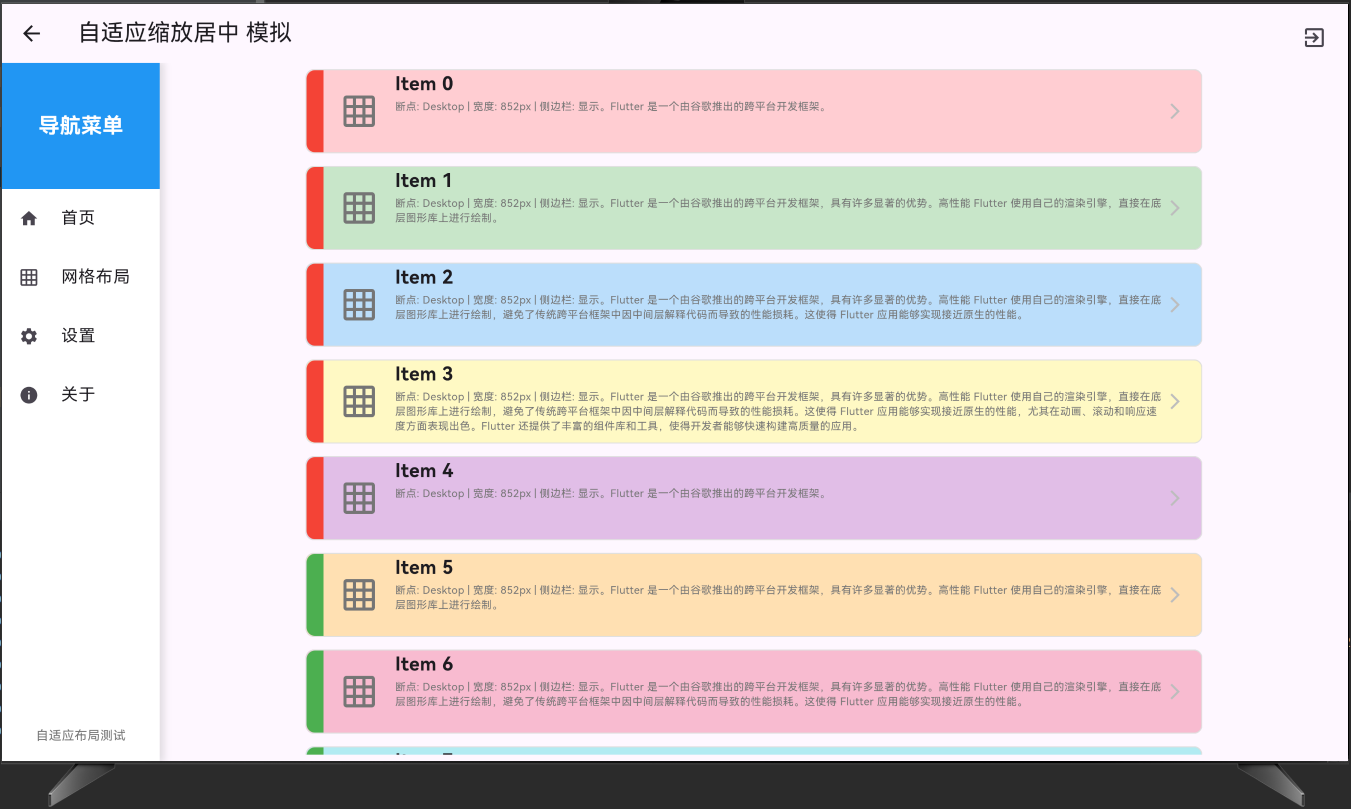
- 在MateTV设备上布局适配如下:
1.2.1.3 示例代码
缩放居中适配的Sample示例代码地址:example,开发者可以通过该地址查看完整的示例代码,并根据自己的需求进行修改和扩展。
更多关于HarmonyOS鸿蒙Next中Flutter框架多设备开发指导-缩放居中场景的实战教程也可以访问 https://www.itying.com/category-92-b0.html

在HarmonyOS Next中,Flutter实现缩放居中:使用FittedBox包裹Scaffold,配合BoxFit.scaleDown;或通过MediaQuery获取屏幕尺寸,利用Transform.scale动态计算缩放比例并居中布局。注意鸿蒙系统状态栏高度差异,需用SafeArea适配。
更多关于HarmonyOS鸿蒙Next中Flutter框架多设备开发指导-缩放居中场景的实战系列教程也可以访问 https://www.itying.com/category-92-b0.html

在HarmonyOS Next上用Flutter实现缩放居中布局,核心思路是借助LayoutBuilder实时获取屏幕宽度,然后依据自定义断点动态计算容器左右padding和内部内容区可用宽度,实现不同设备上的适配。示例中针对折叠屏、平板、PC等多形态,将侧边栏宽度和内容列表宽度进行联动计算,确保小屏通栏、大屏居中有缩进,同时用GridView + ScrollView处理超屏滚动。需要注意的是,所有尺寸计算都应在build时完成,避免硬编码常量,并确保侧边栏状态变更时setState触发重算,以响应窗口拉伸和形态切换。该方案结构清晰,可平滑覆盖从手机到TV的众多形态。
