




HarmonyOS鸿蒙Next中Flutter框架多设备开发指导-图文混排场景
HarmonyOS鸿蒙Next中Flutter框架多设备开发指导-图文混排场景
1.1 场景概述
在移动应用开发中,不同设备的屏幕形态各异,例如刘海屏、全面屏、折叠屏等,系统状态栏、软键盘等元素亦会占据屏幕空间。资讯、电商与文章详情等场景常需同时呈现头图与长正文:用户希望在手机上一屏看清重点图文,在平板上并排浏览、减少无效留白。本文将详细介绍在多设备上图文区域的排列与占比适配方法、图片缩放模式随断点的切换、与系统顶栏及挖孔区避让的协同方式,以及实现原理与具体场景案例。本文对应工程内图文组合示例页。
1.1.1 使用场景
用户在阅读图文详情时,需要首图醒目、正文可顺畅滚动;在宽屏上则希望一屏内同时看到图与文,而不是被窄栏或过度留白打断阅读节奏。下面是不同横向断点下的图文布局示意。
| 横向断点 | sm | md | lg | xl |
|---|---|---|---|---|
| 展示逻辑 | 主容器 column(base 同 sm);图约 60% 高、文约 40% 高;图 cover;浅灰底;圆角 0 |
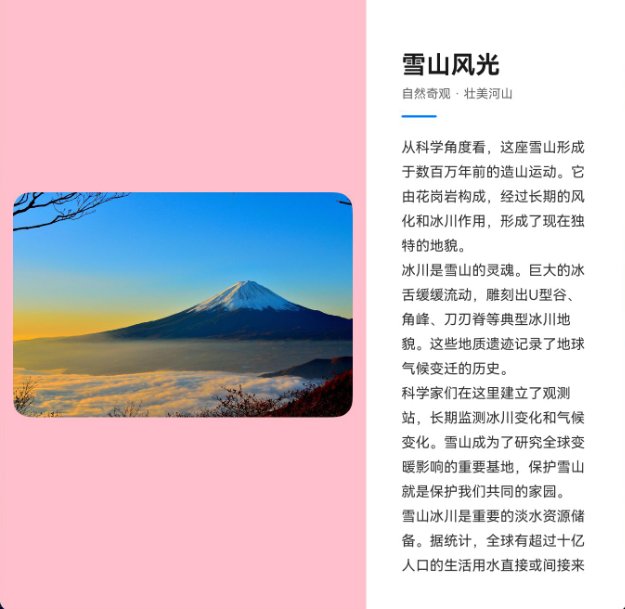
主容器 row;图 flex: 3、文 flex: 2 + 内边距;图 contain;粉底 #FFC0CB;圆角 20 |
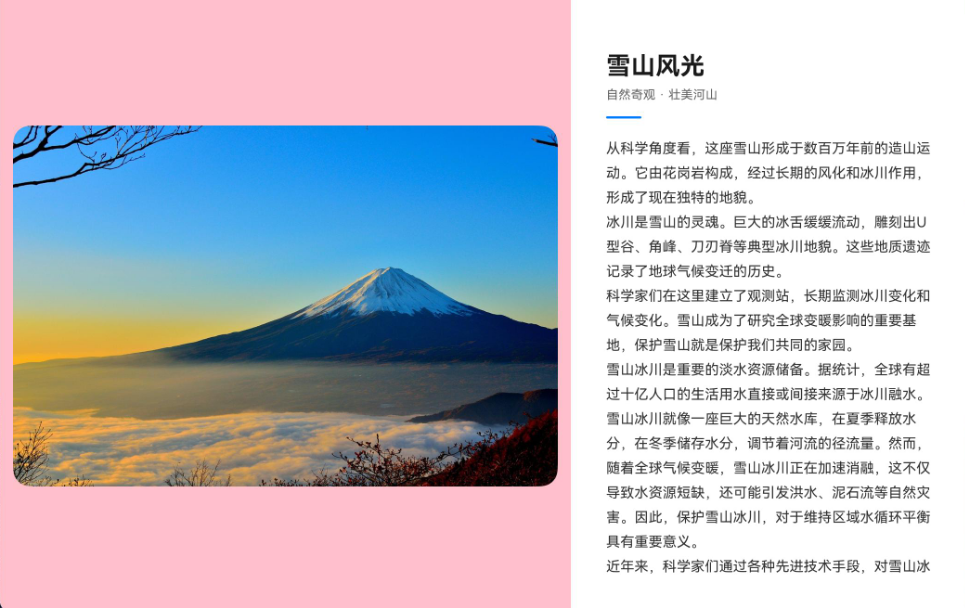
主容器 row;图 flex: 3、文 flex: 2 + 内边距;图 contain;粉底 #FFC0CB;圆角 20 |
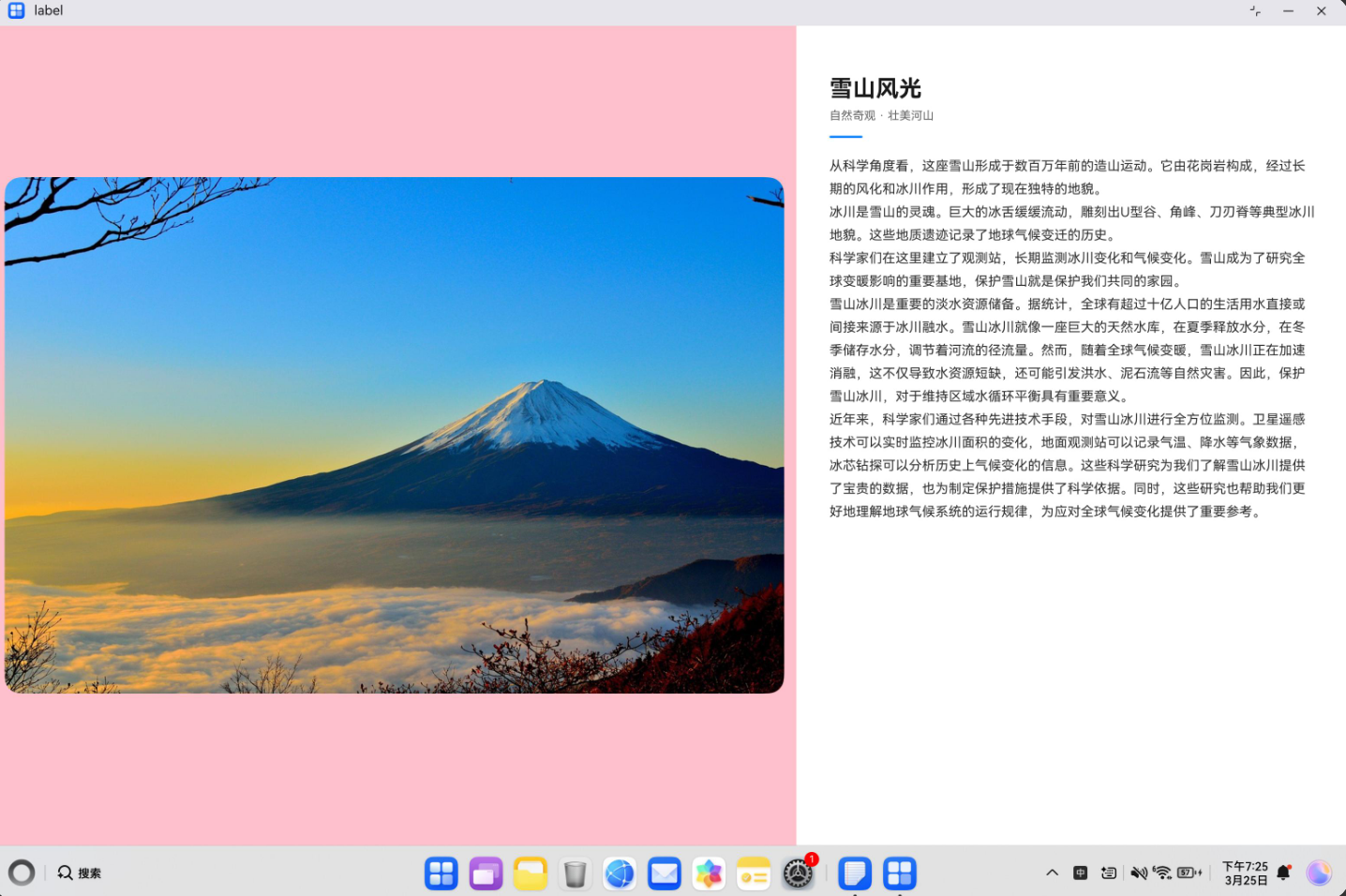
主容器 row;图 flex: 3、文 flex: 2 + 内边距;图 contain;粉底 #FFC0CB;圆角 20 |
| 展示布局 | 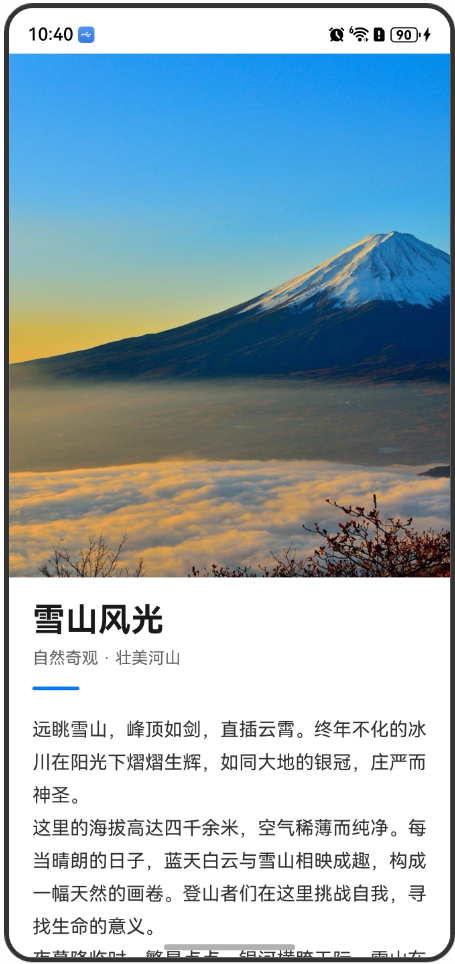 |
 |
 |
 |
1.1.2 常见问题
图文组合页面在横竖屏与分窗变化时若未按断点拆分策略,容易出现以下问题:
- 大屏仍上下排列,图片过扁、正文行长过短,版面浪费
- 小屏强行左右分栏,图片与文字都过窄,难以阅读
- 图文高度写死像素,分屏或键盘弹出后内容被遮挡或出现大面积空白
- 未对正文区域使用滚动容器,长文溢出屏幕不可读
- 全屏窗口下未做系统栏避让,首图或标题与状态栏
1.1.3 多设备适配
- 适配点 1:在手机竖屏与窄窗下验证纵向堆叠:上图下文比例、图片
cover与正文ScrollView滚动是否顺畅;顶栏避让后首图上缘是否在状态栏/挖孔下方。
图 1-1:手机竖屏下上图下文与正文滚动区域。
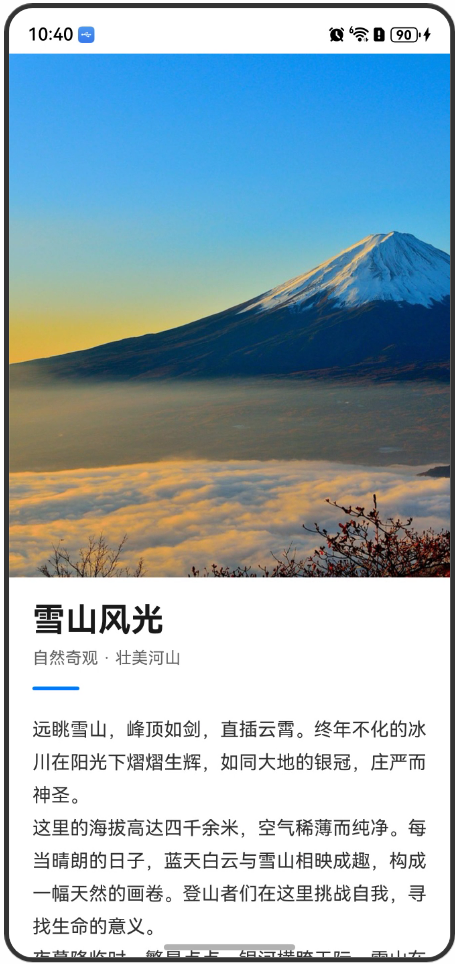
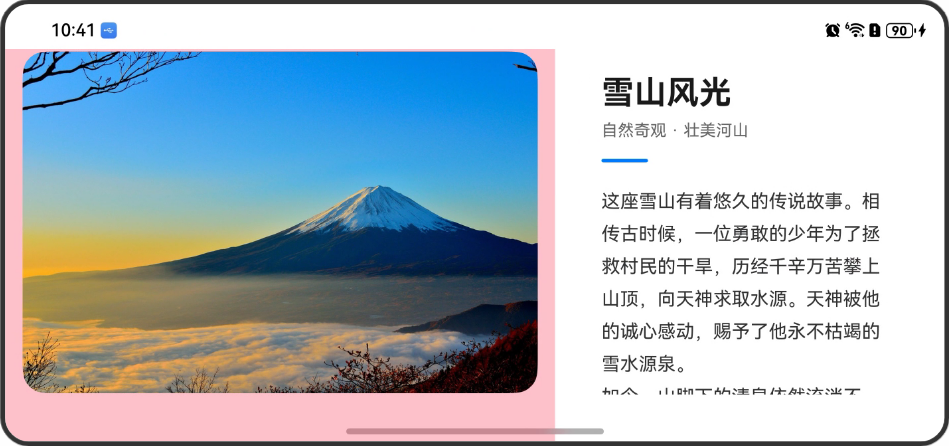
图 1-2:手机横屏或窄分窗下同一页高度比例与滚动是否仍可用。
- 适配点 2:在**平板宽度及以上(md 档)**下验证横向分栏:flex 占比、图片
contain与圆角、侧栏内边距与正文阅读宽度。
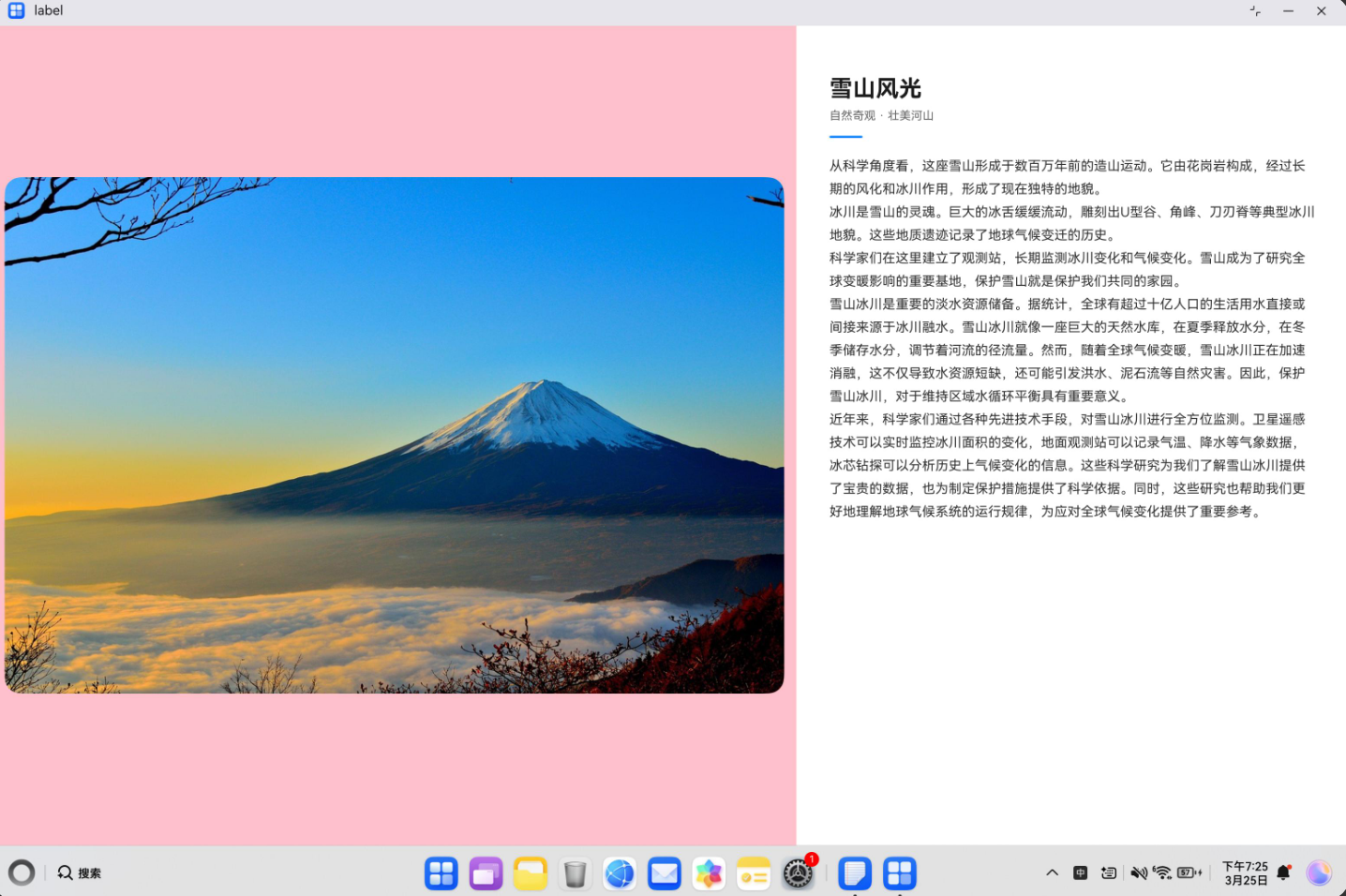
图 2-1:md 档 / 平板宽度起左图右文并排与文区滚动。
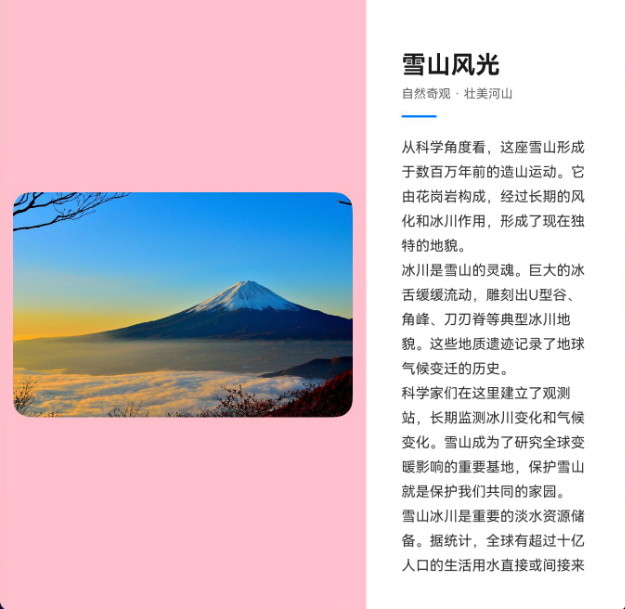
图 2-2:lg 档及 PC / 特大宽下图文比例与留白(含粉底示意区)是否仍协调。
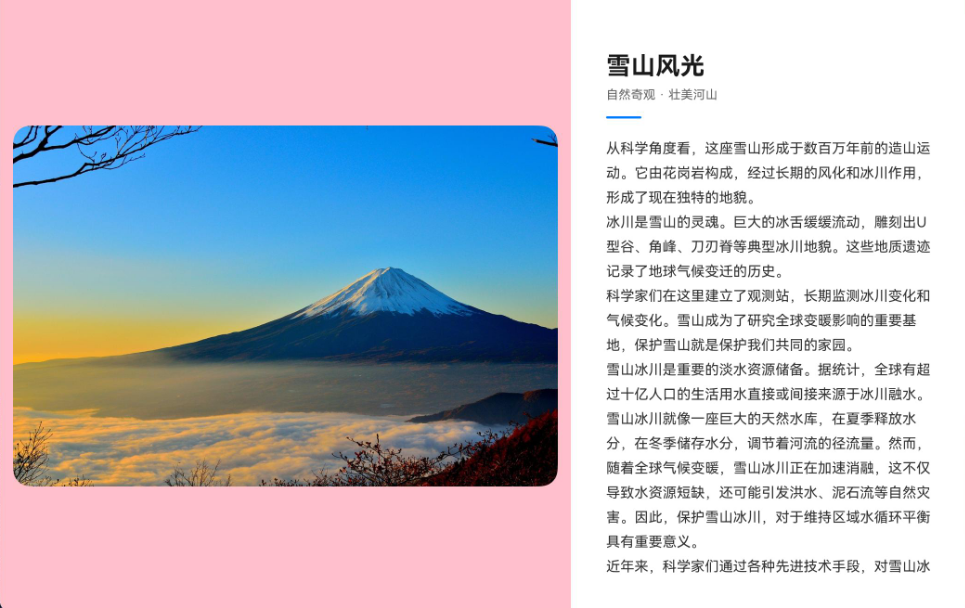
图 2-3:PC 全屏或大窗下整体布局。
1.2 开发指导
1.2.1 Flutter开发
1.2.1.1 关键能力
1. 响应式布局切换
自动识别屏幕尺寸
- 竖屏小屏模式(xs, sm):图片和文字垂直堆叠,图片在上,文字在下
- 横屏大屏模式(md, lg, xl):图片和文字水平并排,左右分布
断点系统
依赖 hadss_adaptive_layout 实现断点能力
// 宽度断点
xs: < 600px
// 小屏手机
sm: 600-840px
// 大屏手机
md: 840-1440px
// 平板竖屏
lg: 1440px+
// 平板横屏/桌面
xl: 更大屏幕
2. 智能尺寸计算
图片尺寸自适应
- 竖屏小屏:
- 宽度:满屏(100%)
- 高度:屏幕高度的 40%
- 横屏大屏:
- 宽度:屏幕宽度的 90%
- 高度:屏幕高度的 70%
文字区域滚动
- 竖屏模式:整个页面可滚动
- 横屏模式:仅文字区域可滚动
图文比例
xs、sm:上下布局
md:左右布局,图文比例(6:4)
lg、xl:左右布局,图文比例(5:5)
3. 主题适配
深色/浅色模式支持
- 自动检测系统主题
- 动态调整背景色、文字颜色
- 统一使用主应用主题系统
1.2.1.2 指导案例
1. 集成步骤
第一步:添加依赖
dependencies:
  hadss_adaptive_layout: ^latest_version
第二步:创建页面入口
import 'package:flutter/material.dart';
import 'package:multidevice_adaption_sample/graphic_text_layout/screens/responsive_home_screen.dart';

class GraphicTextLayout extends StatelessWidget {
  const GraphicTextLayout({super.key});

  @override
  Widget build(BuildContext context) {
  return const ResponsiveHomeScreen();
}
}
第三步:初始化断点系统
@override
void initState() {
  super.initState();
  // 初始化在didChangeDependencies中进行
}

@override
void didChangeDependencies() {
  super.didChangeDependencies();
  _initializeBreakpoints();
}

Future<void> _initializeBreakpoints() async {
  if (_isInitialized) return; // 防止重复初始化

  await BreakpointConstants.initialize();

  if (mounted) {
    setState(() {
      _currentWidthBreakpoint = BreakpointConstants.getCurrentWidthBreakpoint();
      _currentHeightBreakpoint = BreakpointConstants.getCurrentHeightBreakpoint();
      _isInitialized = true;
    });

    // 监听断点变化
    BreakpointConstants.addBreakpointCallback((breakpointData) {
      if (mounted) {
        setState(() {
          _currentWidthBreakpoint = breakpointData.widthBreakpoint;
          _currentHeightBreakpoint = breakpointData.heightBreakpoint;
        });
      }
    });
  }
}
2. 布局切换实现
判断布局类型
final isHorizontalLayout = ScreenUtils.isHorizontalLayout(_currentWidthBreakpoint);

return isHorizontalLayout
  ? _buildHorizontalLayout(screenWidth, screenHeight)
  : _buildVerticalLayout(screenWidth, screenHeight);
横屏布局
Widget _buildHorizontalLayout(double screenWidth, double screenHeight) {
  final imageWidthRatio = ScreenUtils.getImageWidthRatio(_currentWidthBreakpoint);
  final imageFlex = (imageWidthRatio * 10).toInt();
  final textFlex = 10 - imageFlex;

  return Row(
    children: [
      Expanded(
        flex: imageFlex,
        child: Container(
          padding: const EdgeInsets.only(left: 16, right: 8),
          child: ImageContainer(...),
        ),
      ),
      Expanded(
        flex: textFlex,
        child: Container(
        padding: const EdgeInsets.only(left: 8, right: 16),
        child: TextContainer(enableScroll: true),
        ),
      ),
    ],
  );
}
竖屏布局
Widget _buildVerticalLayout(double screenWidth, double screenHeight) {
  return SingleChildScrollView(
    controller: _verticalScrollController,
    child: Column(
      children: [
        Container(
          padding: ScreenUtils.isSmallScreen(_currentWidthBreakpoint)
          ? const EdgeInsets.only(bottom: 8)
          : const EdgeInsets.all(8),
          child: ImageContainer(...),
        ),
        Container(
          padding: const EdgeInsets.all(8),
          child: TextContainer(enableScroll: false),
        ),
      ],
    ),
  );
}
3. 尺寸计算
图片尺寸计算
static double getImageWidth(WidthBreakpoint widthBreakpoint,
HeightBreakpoint heightBreakpoint, double screenWidth) {
  final isSmall = isSmallScreen(widthBreakpoint);

  if (isSmall) {
    return double.infinity; // 竖屏小屏时,图片宽度满屏
  } else {
    return 0.9 * screenWidth; // 横屏时,图片宽度90%
  }
}

static double getImageHeight(WidthBreakpoint widthBreakpoint,
HeightBreakpoint heightBreakpoint, double screenHeight) {
  final isSmall = isSmallScreen(widthBreakpoint);

  if (isSmall) {
    return screenHeight * 0.4; // 竖版屏时,图片高度40%
  } else {
    return 0.7 * screenHeight; // 横屏时,图片高度70%
  }
}
4. 主题适配
获取主题颜色
final brightness = MediaQuery.of(context).platformBrightness;
final backgroundColor = brightness == Brightness.light
  ? AppThemes.lightTheme.scaffoldBackgroundColor
  : AppThemes.darkTheme.scaffoldBackgroundColor;
final containerColor = brightness == Brightness.light
  ? AppThemes.lightTheme.cardColor
  : AppThemes.darkTheme.cardColor;
5. 资源管理
清理资源
@override
void dispose() {
  _verticalScrollController.dispose();
  BreakpointConstants.dispose();
  super.dispose();
}
1.2.1.3 示例代码
图文混排的Sample示例代码地址:example,开发者可以通过该地址查看完整的图文混排示例代码,并根据自己的需求进行修改和扩展。
更多关于HarmonyOS鸿蒙Next中Flutter框架多设备开发指导-图文混排场景的实战教程也可以访问 https://www.itying.com/category-92-b0.html

在HarmonyOS Next多设备Flutter图文混排场景中,需通过MediaQuery适配不同屏幕尺寸与分辨率。文字与图片混合建议使用RichText配合WidgetSpan或InlineSpan,图片加载优先采用dart:ui或兼容鸿蒙的第三方库(如cached_network_image)。注意Flutter插件版本与鸿蒙平台通道的兼容性,避免使用过时API。
更多关于HarmonyOS鸿蒙Next中Flutter框架多设备开发指导-图文混排场景的实战系列教程也可以访问 https://www.itying.com/category-92-b0.html

该指导给出了Flutter在HarmonyOS Next上实现图文混排多设备适配的完整方案。核心是基于断点系统(如 hadss_adaptive_layout)驱动布局切换:小屏(sm)采用 Column 垂直堆叠,图片 cover 填充、占比约60%高度;大屏(md/lg/xl)切换为 Row 水平分栏,图片 contain 展示并配合 flex 比例(3:2 或 5:5),正文区域独立滚动。同时通过 SafeArea 避让挖孔与状态栏,并利用 Expanded 和百分比尺寸保证不同宽高比下的版面协调。该逻辑在手机、折叠屏、平板及 PC 全场景均可直接复用,有效解决留白浪费与阅读割裂问题。
