




HarmonyOS鸿蒙Next中我能排查的都排查了,启动模拟器开始显示未开启Hyper-V
HarmonyOS鸿蒙Next中我能排查的都排查了,启动模拟器开始显示未开启Hyper-V
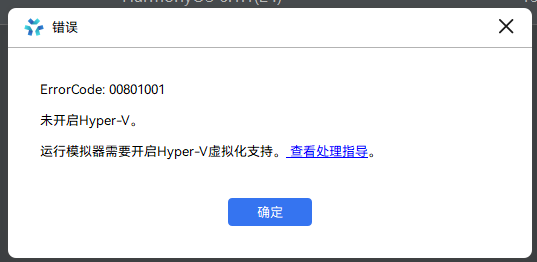
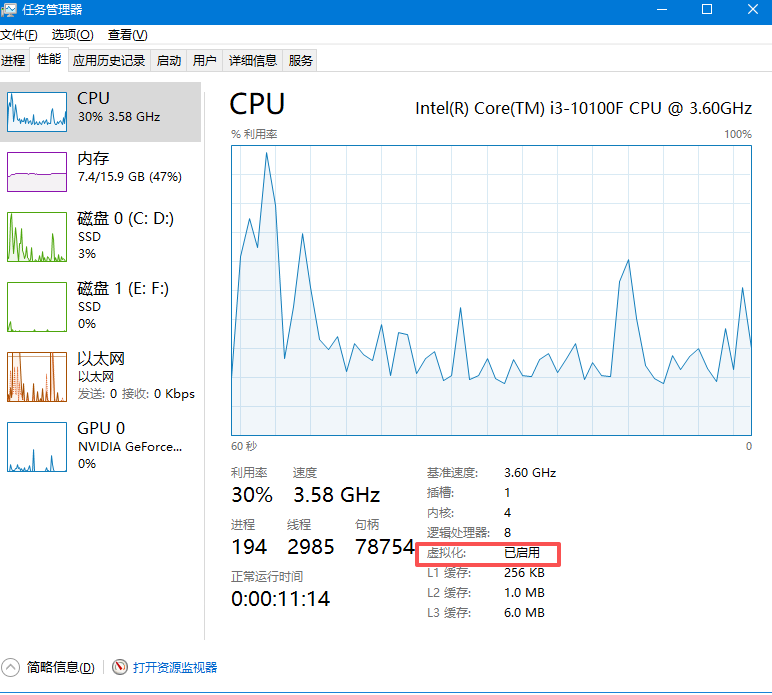
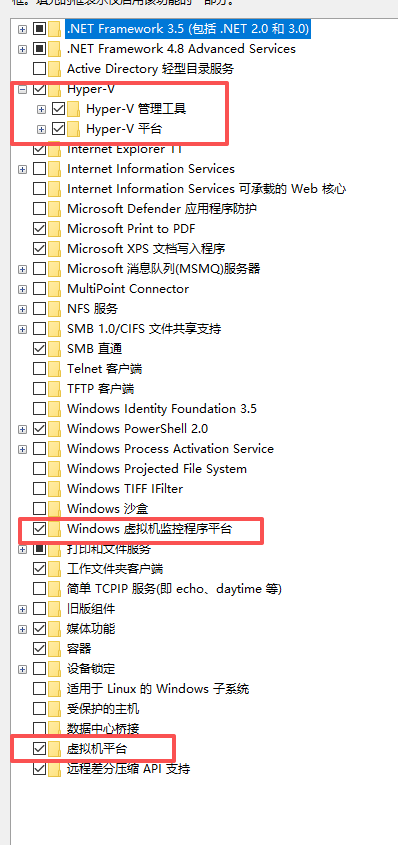
这个命令也运行了

还是不行,赶紧求助了,谁能帮忙看看
更多关于HarmonyOS鸿蒙Next中我能排查的都排查了,启动模拟器开始显示未开启Hyper-V的实战教程也可以访问 https://www.itying.com/category-93-b0.html

最终,排查啥都好着呢,感觉还是,gpu不行,版本太老了
更多关于HarmonyOS鸿蒙Next中我能排查的都排查了,启动模拟器开始显示未开启Hyper-V的实战系列教程也可以访问 https://www.itying.com/category-93-b0.html


- PowerShell运行 systeminfo | findstr “Hyper-V”,看显示啥。
- BIOS里检查这些项:开机按 Del 进 BIOS,高级模式
高级 → CPU 配置
· Intel Virtualization Technology (VT‑x) → Enabled
· VT‑d → Enabled
· Execute Disable Bit (XD) → Enabled
高级 → 芯片组
· Intel Platform Trust Technology (PTT/fTPM) → Disabled(会抢 Hypervisor)
安全 → Secure Boot → Disabled(H410 开这个容易冲突)
启动 → CSM 支持 → Disabled(纯 UEFI)
保存重启再试 - 还不行,再检查:
设置 → 更新和安全 → Windows 安全中心 → 设备安全性 → 内核隔离 → 内存完整性 是否关闭。
其他占用虚拟化的软件,先关闭退出。
模拟器镜像选是选的x86_64吗。

从你截图来看,其实有个很关键的信息:
✅ CPU 虚拟化已启用 ✅ Hyper-V 已勾选 ✅ Windows虚拟机监控程序平台 已勾选 ✅ 虚拟机平台 已勾选 ✅ bcdedit 命令也执行了
按正常情况,DevEco 模拟器已经应该能启动。
所以现在大概率不是:
真的没开 Hyper-V
而是:
Hyper-V 已开启
但 DevEco 没检测到
或者:
Hyper-V 服务没真正启动
第一步:检查 Hyper-V 是否真的加载
管理员CMD执行:
systeminfo
然后拉到最下面。
正常应该看到类似:
Hyper-V Requirements:
A hypervisor has been detected.
或者中文:
已检测到虚拟机监控程序
如果看到:
A hypervisor has been detected.
说明:
Hyper-V 已真正运行
不是仅仅安装了功能。
把这部分截图发出来最有价值。
第二步:检查 Hyper-V 服务
管理员CMD:
sc query vmms
正常应该:
STATE: RUNNING
或者 PowerShell:
Get-Service vmms
如果不是 Running:
net start vmms
第三步:检查 BIOS
你任务管理器显示:
虚拟化:已启用
说明 VT 已开。
但很多主板还有:
VT-d
Intel Virtualization Technology
Intel VMX
几个开关。
建议进 BIOS 确认:
Intel Virtualization Technology = Enabled
VT-d = Enabled
第四步:检查 Windows 安全中心
这个是很多人最后发现的问题。
进入:
Windows 安全中心
↓
设备安全性
↓
核心隔离
↓
内存完整性
如果是:
开启
先关闭。
然后重启。
很多 Hyper-V 检测异常最后是这里导致。
第五步:检查 Windows 版本
执行:
winver
看看是不是:
Windows 10 家庭版
或者:
Windows 11 家庭版
虽然你能勾选 Hyper-V:
但很多人实际上是:
家庭版魔改安装 Hyper-V
DevEco 检测会异常。
官方最稳的是:
Windows 10 Pro
Windows 11 Pro
第六步:彻底重建 Hyper-V
如果前面都正常。
管理员 PowerShell:
关闭:
Disable-WindowsOptionalFeature -Online -FeatureName Microsoft-Hyper-V-All
重启。
然后重新开启:
Enable-WindowsOptionalFeature -Online -FeatureName Microsoft-Hyper-V -All
再重启。
很多模拟器的 Hyper-V 检测缓存问题是这么解决的。
第七步:检查是否装了其它虚拟机
你电脑如果装了:
VMware
VirtualBox
Docker Desktop
WSL2
安卓模拟器
雷电
夜神
MuMu
BlueStacks
有时候会导致:
Hyper-V 检测冲突
尤其:
旧版 VMware
旧版 VirtualBox
最容易出问题。
我看你截图后的判断
你这个情况不像:
Hyper-V没开
因为:
任务管理器显示:
虚拟化 已启用
而且:
Hyper-V
Windows虚拟机监控程序平台
虚拟机平台
都已经勾了。
我怀疑最大的两个方向:
可能1(概率最高)
systeminfo 实际没有检测到 hypervisor
也就是:
hypervisorlaunchtype
没有真正生效
虽然执行成功了。
可能2
Windows 家庭版
安装了 Hyper-V 组件。
DevEco 检测失败。
你先执行:
systeminfo
把最后的:
Hyper-V Requirements
那一段完整截图发出来。
再执行:
winver
把 Windows 版本发出来。
这两个信息出来以后,基本能直接定位问题。

【解决方案】
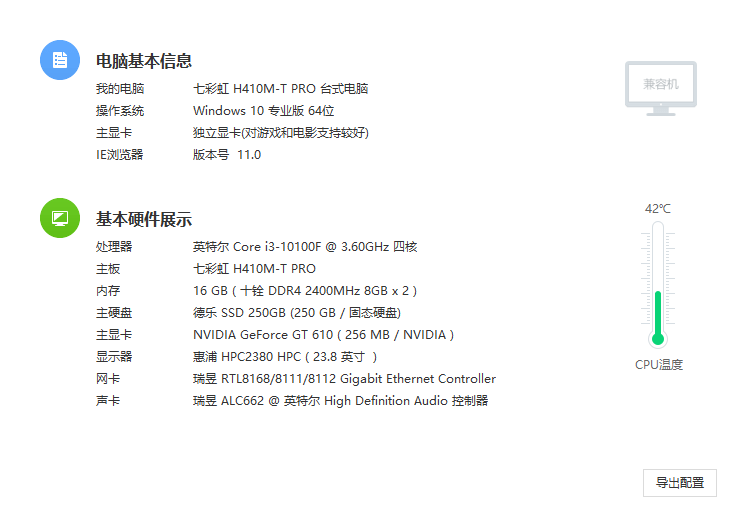
开发者您好,请检查安装目录是否存在中文,需要将中文改成英文。另外,查看您提供的电脑配置,发现您的主显卡无法满足运行环境要求,参见模拟器使用环境。您可以更换满足要求的主显卡或者电脑进行模拟器操作。如果问题仍然无法解决,请及时反馈。
hyper-v
以管理员权限打开命令行窗口并执行:bcdedit |findstr hypervisorlaunchtype 查看hyper-v是否开启(auto)
以管理员权限打开命令行窗口并执行:bcdedit /set hypervisorlaunchtype auto 并重启电脑

模拟器在本地计算机上创建和运行,需要耗费一定的计算机资源,
Windows具体的运行环境要求如下。
| 类别 | 最低要求 | 推荐 |
|---|---|---|
| 操作系统 | Windows 10企业版、专业版或教育版及以上,且操作系统版本不低于10.0.18363 | 最新的64位Windows |
| CPU | - 具有二级地址转换 (SLAT) 的64位处理器 - CPU支持AES指令集 - CPU支持VM监视器模式扩展(Intel CPU的VT-c技术) - 不支持在虚拟机系统中运行模拟器 - 不支持采用ARM CPU的Windows计算机 - 2017年以后CPU型号。 |
- 最新的Intel Core i5、i7、i9系列CPU - 最新的AMD Ryzen 5、6、7、9系列CPU - CPU后缀为H/HK/HX的笔记本电脑或后缀为S/F/K的台式机 由于性能不足,不推荐使用 Intel® Core™ N 系列和 U 系列处理器 |
| RAM | 16GB | 32GB及以上 |
| 磁盘空间 | 16GB | 32GB及以上 |
| 屏幕 | 屏幕分辨率1280*800像素以上 | 屏幕分辨率1920*1080像素以上 |
| GPU | - 支持OpenGL版本4.1 - 支持2017年以后的集成显卡,或具有4GB或以上显存的独立显卡 - 从DevEco Studio 6.0.0 Release版本开始,AMD的GPU显示驱动要求不低于24.1.1版本 |
- 支持OpenGL版本4.1及以上 - 最新的集成显卡 - 最新的具有8GB或以上显存的独立显卡,并配套最新驱动程序 |

HarmonyOS Next模拟器依赖Hyper-V。请检查BIOS中虚拟化(Intel VT-x/AMD SVM)已开启;以管理员运行bcdedit /set hypervisorlaunchtype auto后重启;确保Windows功能中Hyper-V已勾选。若仍无效,检查是否与VMware等冲突。

根据截图,你已运行bcdedit命令仍无效,说明问题不在启动配置。请按以下顺序解决:
-
确保系统支持并已启用Hyper-V
- Windows 10/11 专业版、企业版或教育版才能使用Hyper-V(家庭版不支持)。
- 打开“控制面板 → 程序 → 启用或关闭 Windows 功能”,勾选以下三项:
Hyper-V虚拟机平台Windows 沙盒(若已勾选可先取消以避免冲突)
- 点击确定,按提示重启电脑。
-
检查BIOS/UEFI虚拟化设置
- 重启进入BIOS,确认 Intel VT-x 或 AMD SVM 已开启。
-
关闭Windows沙盒功能(若存在)
部分版本中沙盒与模拟器冲突,在“启用或关闭 Windows 功能”中取消勾选“Windows 沙盒”,重启生效。
完成以上设置后,重新启动HarmonyOS Next模拟器,Hyper-V提示应消失并正常启动。
