HarmonyOS 鸿蒙Next沉浸光感titlebar
HarmonyOS 鸿蒙Next沉浸光感titlebar 这种顶部的titlebar怎么扩展的呢?
更多关于HarmonyOS 鸿蒙Next沉浸光感titlebar的实战教程也可以访问 https://www.itying.com/category-93-b0.html

开发者您好,像您截图中的效果目前没有完全对应的组件,需要魔改沉浸光感悬浮页签。
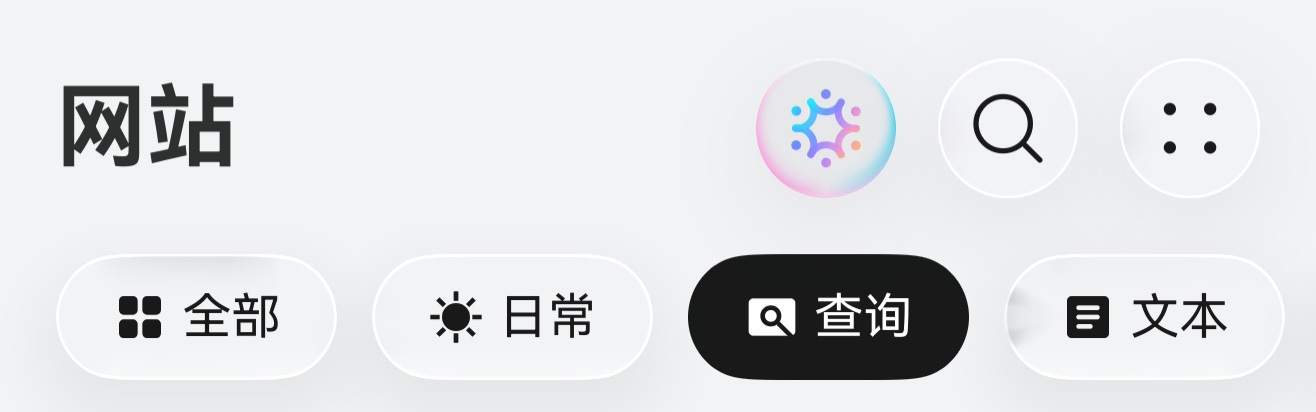
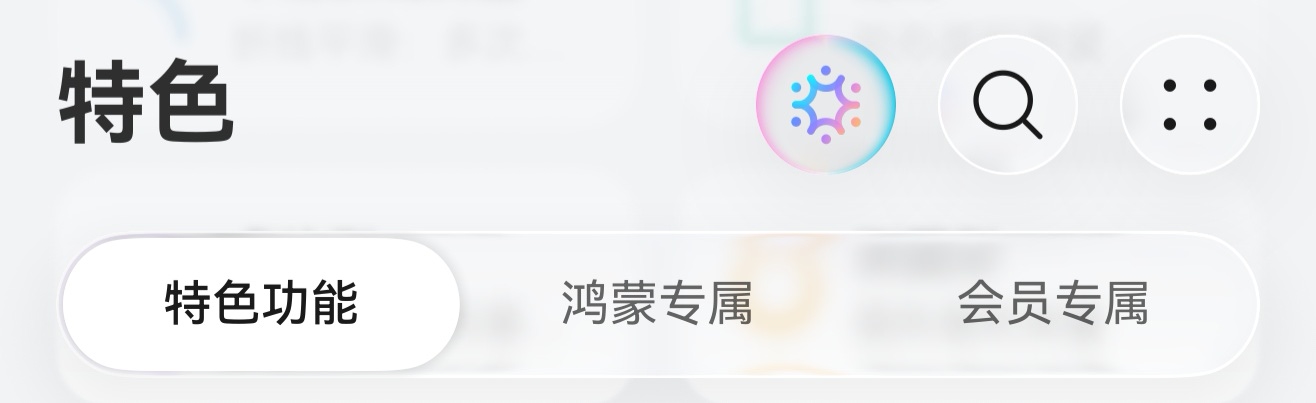
图1需要封装多个自定义HdsTabs(每个包含一个tabBar),图2使用一个自定义HdsTabs(三个tabBar)。
关于如何修改可以参考我的这篇实战文章:
沉浸光感HDS底部页签:HdsTabs自定义tabBar解决方案
主要介绍了自定义底部页签的方法,可以任意修改内容,并且可以加入自定义事件,如长按事件。
更多关于HarmonyOS 鸿蒙Next沉浸光感titlebar的实战系列教程也可以访问 https://www.itying.com/category-93-b0.html

这种顶部扩展一般不是去改系统标题栏,而是用 HdsNavigation 自带的标题栏自定义区域来做。stackBuilder 适合放在标题栏顶部叠加区域,比如胶囊按钮、搜索入口、自定义操作区;bottomBuilder 适合放标题栏底部扩展区,比如搜索框、Tab、筛选栏。内容区再用一个等高占位,避免首屏内容被标题栏盖住。
可以先按下面这个骨架改:
import { HdsNavigation, ScrollEffectType } from '@kit.UIDesignKit';
import { LengthMetrics } from '@kit.ArkUI';

const TITLE_BAR_HEIGHT_FREE: number = 138;
const BOTTOM_BUILDER_HEIGHT: number = 56;

@Entry
@Component
struct Index {
  private scroller: Scroller = new Scroller();
  @State blankHeight: number = TITLE_BAR_HEIGHT_FREE + BOTTOM_BUILDER_HEIGHT;

  @Builder
  StackBuilder() {
    Row() {
      Text('HdsNavigation')
        .fontSize(16)
        .fontWeight(FontWeight.Medium)
      Blank().layoutWeight(1)
      Button('操作')
        .height(36)
    }
    .width('100%')
    .height(56)
    .padding({ left: 16, right: 16 })
  }

  @Builder
  BottomBuilder() {
    Search({ placeholder: '搜索' })
      .width('100%')
      .height(40)
      .margin({ left: 16, right: 16 })
  }

  build() {
    HdsNavigation() {
      Scroll(this.scroller) {
        Column() {
          Blank().height(this.blankHeight)
          // 页面主体内容
        }
        .width('100%')
      }
      .scrollBar(BarState.Off)
    }
    .titleBar({
      style: {
        scrollEffectOpts: {
          enableScrollEffect: true,
          scrollEffectType: ScrollEffectType.GRADIENT_BLUR,
          blurEffectiveStartOffset: LengthMetrics.vp(0),
          blurEffectiveEndOffset: LengthMetrics.vp(20)
        },
        scrollEffectStyle: {
          backgroundStyle: { maskExtraHeight: 56 }
        }
      },
      content: {
        title: { mainTitle: '标题', subTitle: '副标题' },
        stackBuilder: (): void => this.StackBuilder(),
        bottomBuilder: { builder: (): void => this.BottomBuilder() }
      }
    })
    .bindToScrollable([this.scroller])
  }
}
几个点要注意:第一,blankHeight 要把标题栏本身高度和 bottomBuilder 高度一起算进去,否则视觉上会像内容顶到标题栏下面;第二,动态模糊/渐变效果建议绑定真实滚动容器,否则标题栏跟随滚动的状态不稳定;第三,如果只是加底部搜索栏,用 bottomBuilder 就够了,不要再套一层复杂弹窗。
参考: https://developer.huawei.com/consumer/cn/doc/harmonyos-references/ui-design-hdsnavigation

找HarmonyOS工作还需要会Flutter的哦,有需要Flutter教程的可以学学大地老师的教程,很不错,B站免费学的哦:https://www.bilibili.com/video/BV1S4411E7LY/?p=17,


开发者您好,修改上述代码后可以实现玻璃效果,修改后的代码如下所示:
// Index.ets
import {
  HdsNavigation,
  ScrollEffectType,
  hdsMaterial
} from '@kit.UIDesignKit';
import { LengthMetrics } from '@kit.ArkUI';

const TITLE_BAR_HEIGHT_FREE: number = 138; // 可删除
const BOTTOM_BUILDER_HEIGHT: number = 56; // 可删除

@Entry
@Component
struct Index {
  private scroller: Scroller = new Scroller();
  @State blankHeight: number = TITLE_BAR_HEIGHT_FREE + BOTTOM_BUILDER_HEIGHT; // 可删除

  @Builder
  StackBuilder() {
    Row() {
      Text('HdsNavigation')
        .fontSize(16)
        .fontWeight(FontWeight.Medium);
      Blank().layoutWeight(1);
      Button('操作')
        .height(36);
    }
    .width('100%')
    .height(56)
    .padding({ left: 16, right: 16 });
  }

  @Builder
  BottomBuilder() {
    Search({ placeholder: '搜索' })
      .width('100%')
      .height(40)
      .margin({ left: 16, right: 16 });
  }

  build() {
    HdsNavigation() {
      Scroll(this.scroller) {
        Column() {
          // 删除Blank().height(this.blankHeight)
          // 添加页面主体内容
          Image($r('app.media.scenery')).width('100%'); // scenery为自定义资源,开发者需替换本地资源
        }.width('100%')
      }
      .scrollBar(BarState.Off);
    }
    .titleBar({
      style: {
        scrollEffectOpts: {
          enableScrollEffect: true,
          scrollEffectType: ScrollEffectType.GRADIENT_BLUR,
          blurEffectiveStartOffset: LengthMetrics.vp(0),
          blurEffectiveEndOffset: LengthMetrics.vp(20)
        },
        scrollEffectStyle: {
          backgroundStyle: { maskExtraHeight: 56 }
        },
        // 添加设置沉浸光感效果:ADAPTIVE类型表示自适应系统材质,ADAPTIVE等级表示材质生效策略由系统根据设备性能自适应决定
        systemMaterialEffect: {
          materialType: hdsMaterial.MaterialType.ADAPTIVE,
          materialLevel: hdsMaterial.MaterialLevel.ADAPTIVE // 标题栏按钮沉浸光感效果跟随系统策略自适应
        },
      },
      content: {
        title: { mainTitle: '标题', subTitle: '副标题' },
        stackBuilder: (): void => this.StackBuilder(),
        bottomBuilder: { builder: (): void => this.BottomBuilder() }
      }
    })
    .bindToScrollable([this.scroller]);
  }
}

HdsNavigation 设置自定义区域
通过设置titleBar属性中的stackBuilder,bottomBuilder属性,可以使用标题栏的自定义区域设置能力。
在HarmonyOS Next中,实现沉浸光感titlebar可通过设置窗口全屏并调整系统栏样式(如window.setWindowLayoutFullScreen(true)),配合ArkUI的effect属性(如backdropBlur)实现毛玻璃效果。利用blendMode或linearGradient控制透光感,同时使用safeArea或expandSafeArea避开系统交互区域。

在HarmonyOS Next中实现“沉浸光感titlebar”即让标题栏扩展融入状态栏区域,核心是通过设置窗口为全屏布局模式,使应用内容可以绘制到状态栏下方,再将自定义的标题栏高度延伸到状态栏区域。
实现要点:
-
开启沉浸式窗口
在WindowStage或Ability的onWindowStageCreate中调用window.setWindowLayoutFullScreen(true),或通过setWindowSystemBarProperties隐藏/透明化状态栏,并启用内容避让属性的关闭。 -
自定义标题栏布局
在页面最上层放置一个自定义的Column/Row组件,高度设为状态栏高度 + 标题内容高度。状态栏高度可通过window.getTopWindow().then(win => win.getWindowAvoidArea(window.AvoidAreaType.TYPE_SYSTEM)).then(area => area.topRect.height)获取。 -
内容区域避让
主内容区域需要根据状态栏和标题栏的总高度设置margin或padding,避免被遮挡。
最终效果是标题栏背景色向上延伸与状态栏融为一体,营造光感沉浸感。