




HarmonyOS鸿蒙Next电脑安装release版hap失败
HarmonyOS鸿蒙Next电脑安装release版hap失败 Windows电脑终端通过hdc install安装release版hap到鸿蒙电脑失败,请问有什么解决办法吗
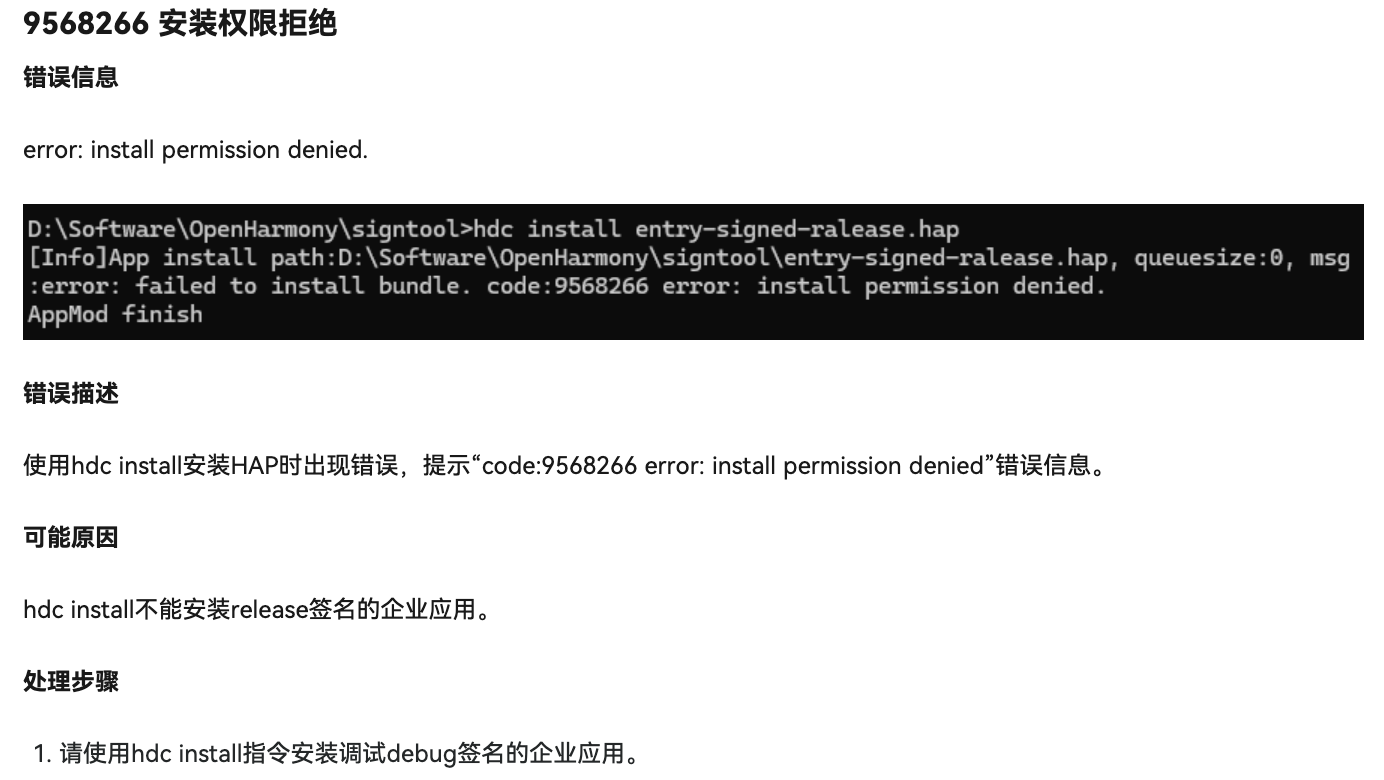
C:\Users\User\Downloads>hdc install browser360ent-default-signed-release_13.5.1000.72.hap
[Info]App install path:C:\Users\User\Downloads\browser360ent-default-signed-release_13.5.1000.72.hap msg:error: failed to install bundle. code:9568266 error: install permission denied.
AppMod finish
更多关于HarmonyOS鸿蒙Next电脑安装release版hap失败的实战教程也可以访问 https://www.itying.com/category-93-b0.html

不支持安装release签名的 hap包,
hdc install 命令 仅可以安装debug签名的hap包
更多关于HarmonyOS鸿蒙Next电脑安装release版hap失败的实战系列教程也可以访问 https://www.itying.com/category-93-b0.html

9568266 这个错误码看起来吓人,其实说白了就是签名校验没过。90% 的情况都是旧版本没卸载干净或者 UDID 没注册到 Profile 里。
有几个方法你试试看看可不可以
方法一: 如果你之前在设备上装过 debug 签名的同名应用,再装 release 签名版本时就会因为证书类型冲突直接拒绝安装, 你先卸载干净之后再装 release 版本,大概率就通了。
方法二: release 签名的 HAP 在安装时会校验设备 UDID 是否在 Profile(.p7b)文件里。如果你的鸿蒙设备没有在 AppGallery Connect 后台注册并加入 Profile,安装必然失败。
嗯 我能想到的 就这俩你试试呗

说明
使用参数[-b bundlename]指定包名,该包名对应的已安装应用必须满足以下条件:使用调试证书签名,并且已在设备上启动。有关如何申请调试证书及签名可参考:申请调试证书。
您好,根据您提供的错误信息,在windows上使用hdc命令安装release鸿蒙安装包到鸿蒙电脑失败,可以通过以下方式排查
-
以管理员身份运行终端
这通常是最直接有效的方法。在Windows中,尝试以管理员身份打开您的终端(如命令提示符或PowerShell),然后再次执行hdc install命令。 -
检查设备端的开发者选项设置
开启USB调试并授权 :请确保您的鸿蒙电脑已开启开发者模式,并在“开发人员选项”中正确开启了“USB调试”功能。当您通过USB连接新设备时,系统会弹出授权提示,请务必勾选“始终允许此计算机连接”并完成授权。
检查设备连接状态 ,在终端中先执行 hdc list targets 命令,确认您的鸿蒙电脑已被正确识别并连接。 -
检查HDC工具版本与系统兼容性
请确保您在Windows电脑上安装的hdc工具版本与您鸿蒙电脑的系统版本相兼容。版本不匹配也可能导致各种意想不到的错误。 -
检查hap包路径和文件权限
使用绝对路径 :确保您在hdc install命令中使用的是hap文件的完整绝对路径,避免因相对路径错误导致找不到文件。
5.检查文件权限 :虽然在Windows系统中较少出现此类问题,但您可以尝试右键点击hap文件,在属性中检查其安全权限,确保当前用户有读取和执行该文件的权限。
- 其他通用检查
检查hap包完整性 :确保您下载或编译生成的hap包文件没有损坏。检查是否配置签名文件于设备,

根据您提供的错误信息,在Windows电脑上使用hdc命令安装release版hap包到鸿蒙电脑失败,提示“install permission denied”(安装权限被拒绝)。
这个错误通常意味着您当前使用的账号或环境没有足够的权限来执行应用安装操作。
以下是一些可能的解决办法:
- 以管理员身份运行终端
这通常是最直接有效的方法。在Windows中,尝试以管理员身份打开您的终端(如命令提示符或PowerShell),然后再次执行hdc install命令。
- 检查设备端的开发者选项设置
开启USB调试并授权 :请确保您的鸿蒙电脑已开启开发者模式,并在“开发人员选项”中正确开启了“USB调试”功能。当您通过USB连接新设备时,系统会弹出授权提示,请务必勾选“始终允许此计算机连接”并完成授权。
检查设备连接状态 :在终端中先执行 hdc list targets 命令,确认您的鸿蒙电脑已被正确识别并连接。
- 检查HDC工具版本与系统兼容性
请确保您在Windows电脑上安装的hdc工具版本与您鸿蒙电脑的系统版本相兼容。版本不匹配也可能导致各种意想不到的错误。
- 检查hap包路径和文件权限
使用绝对路径 :确保您在hdc install命令中使用的是hap文件的完整绝对路径,避免因相对路径错误导致找不到文件。
检查文件权限 :虽然在Windows系统中较少出现此类问题,但您可以尝试右键点击hap文件,在属性中检查其安全权限,确保当前用户有读取和执行该文件的权限。
- 其他通用检查
检查hap包完整性 :确保您下载或编译生成的hap包文件没有损坏。
重启设备和电脑 :有时简单的重启可以解决临时的连接或权限问题。

安装release版hap失败,常见原因为:hap包签名与设备证书不匹配、未使用release证书构建、设备未开启“允许安装应用”或安装来源限制、hap包与系统版本不兼容。请检查签名配置与设备设置。
