




HarmonyOS鸿蒙Next中实况窗如何添加按钮暂停和结束
HarmonyOS鸿蒙Next中实况窗如何添加按钮暂停和结束
实况窗是可以通过什么进行按钮的添加呢?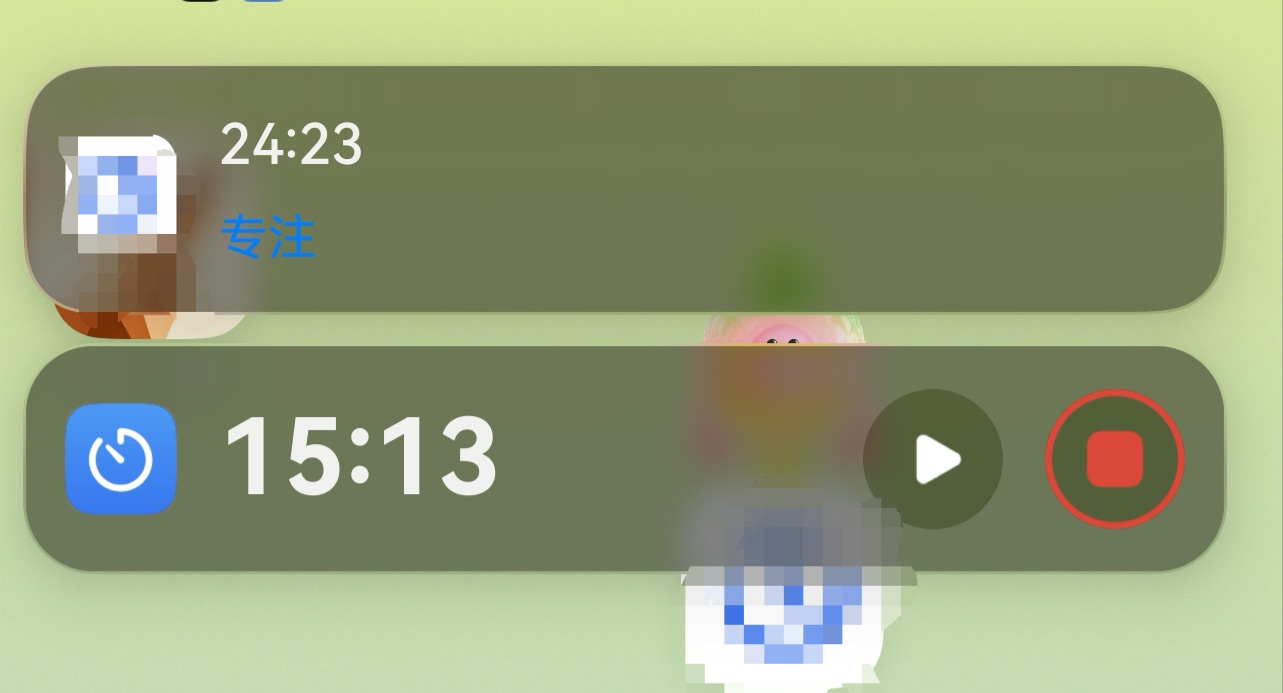
更多关于HarmonyOS鸿蒙Next中实况窗如何添加按钮暂停和结束的实战教程也可以访问 https://www.itying.com/category-93-b0.html

你好,就是我不知道怎么让我写的代码布局到辅助区你有对应的文档介绍吗,
更多关于HarmonyOS鸿蒙Next中实况窗如何添加按钮暂停和结束的实战系列教程也可以访问 https://www.itying.com/category-93-b0.html

本地LiveView创建
概述
LiveView是HarmonyOS中用于实现动态界面更新的能力,支持本地数据驱动的UI刷新。本文档介绍如何在本设备上创建并运行一个简单的本地LiveView。
环境准备
- DevEco Studio(版本不低于3.1)
- HarmonyOS SDK(API 9及以上)
- 已注册并配置AppID
实现步骤
1. 新建工程
在DevEco Studio中创建新工程,选择“Empty Ability”模板,填写项目名称和包名。
2. 配置权限
在module.json5文件中添加以下权限(若需要访问本地数据):
{
  "module": {
    "requestPermissions": [
      {
        "name": "ohos.permission.LIVEVIEW_CONTROL",
        "reason": "用于LiveView控制"
      }
    ]
  }
}
3. 创建LiveView服务端
在ets目录下新建一个ServiceAbility,继承自Ability,并实现onCreate方法:
import Ability from '@ohos.app.ability.UIAbility';
import { Want } from '@ohos.app.ability.Want';

export default class LiveViewAbility extends Ability {
  onCreate(want: Want, launchParam: AbilityLaunchParam): void {
    // 初始化LiveView控制
    this.createLiveView();
  }

  private createLiveView(): void {
    // 具体创建逻辑见下文
  }
}
4. 注册LiveView
在服务端中,通过liveviewManager注册一个本地LiveView:
import liveviewManager from '@ohos.resourceschedule.liveview';

let liveviewInfo = {
  bundleName: 'com.example.liveview',
  abilityName: 'LiveViewAbility',
  // 其他配置项
};

liveviewManager.registerLiveView(liveviewInfo)
  .then(() => {
    console.info('LiveView registered successfully');
  })
  .catch((err) => {
    console.error('Failed to register LiveView: ' + JSON.stringify(err));
  });
5. 更新LiveView内容
通过updateLiveView方法动态更新显示内容:
const updateData = {
  title: '当前温度',
  content: '25°C',
  timestamp: Date.now()
};

liveviewManager.updateLiveView(updateData)
  .then(() => {
    console.info('LiveView updated');
  });
6. 显示效果
用户可在负一屏、锁屏等位置查看LiveView卡片,内容随数据变化实时刷新。
注意事项
- LiveView的更新频率建议不超过每秒10次,以避免性能问题。
- 注册的LiveView需在Ability生命周期内管理,避免内存泄漏。
- 请确保包名和AbilityName与实际配置文件一致。
常见问题
Q: 注册时返回权限错误?
请检查module.json5中是否已添加ohos.permission.LIVEVIEW_CONTROL权限声明。
Q: LiveView无法更新?
确保updateLiveView调用时传入的参数结构正确,且LiveView处于已注册状态。

实况窗-系统特性-系统特性&能力 - 华为HarmonyOS开发者
首先添加样式,你可以看我前面这个文档链接,最后面有资源包你可以下载下来看一下。
只是添加了也没用啊,辅助区按钮仅支持跳转,不支持直接对应用进程操作的。我记得之前也有人问了和你类似的问题,当时技术支持就明确说了辅助区按钮仅支持跳转。
关于实况窗生命周期的问题-Live View Kit常见问题-Live View Kit(实况窗服务)-应用服务 - 华为HarmonyOS开发者

这个截图里的播放、暂停、结束按钮,确实是实况窗上的交互按钮,但不是所有实况窗类型都支持。
目前 HarmonyOS 实况窗里的按钮一般有两种来源:
1. 系统预置按钮(最常见)
例如:
- 录音
- 计时器
- 音乐播放
- 通话
这类场景系统会自动渲染:
播放
暂停
挂断
结束
接听
开发者只能响应事件,不能随意增加按钮数量和样式。
2. LiveViewKit 交互事件
如果你的业务接入的是 LiveViewKit,可以在实况窗模板中配置 Action,然后监听点击事件。
大概逻辑类似:
用户点击按钮
    ↓
实况窗发送Action事件
    ↓
应用收到事件
    ↓
执行暂停/结束逻辑
    ↓
更新实况窗
但这里并不是自己往实况窗里塞 ArkUI 按钮。
3. 能不能随便加按钮?
目前不行。
实况窗属于系统托管 UI:
胶囊态
卡片态
锁屏态
布局和交互能力都是受限制的。
一般只能使用官方开放的:
- 点击跳转
- Action事件
- 系统支持的控制按钮
不能像普通 ArkUI 页面一样自由摆放多个 Button。
如果你这个场景是:
计时器
录音
运动记录
播放器
想实现:
暂停
继续
结束
这种效果,通常不是自己画按钮,而是申请对应的实况窗场景类型,然后通过 LiveViewKit 的 Action 能力处理按钮事件。系统会根据场景渲染对应的控制按钮。
你这个截图看起来很像计时器类实况窗,这种按钮大概率是系统模板自带的,不是开发者手工添加出来的。


| 链接 | 描述 |
|---|---|
| 构建本地实况窗 | 根据实况窗设计规范完成本地实况窗的开发。 |
| 通过Push Kit创建实况窗 | 通过Push Kit完成实况窗的创建。 |
本地构建参数: liveViewManager.LiveView.LiveViewData 里面的extensionData参数可以定义按钮
Push Kit参数: activityData里面的extend参数可以定义按钮
在HarmonyOS Next中,实况窗使用ArkTS开发。添加暂停与结束按钮:在自定义组件布局内添加Button,通过onClick回调调用LiveViewManager.updateLiveView()更新状态(如actionType: 'pause'或'stop'),并触发相应业务逻辑。

实况窗按钮添加通过LiveViewKit实现。创建实况窗时,使用LiveViewTemplate构建界面,调用addButtonAction(id, label, callback)方法添加按钮,其中id用于区分按钮,label为按钮文本,callback处理点击事件。暂停和结束逻辑需在回调中操作后台任务,并更新按钮状态(如隐藏暂停、显示继续)。按钮的可见性及交互由后台任务控制,可利用updateTemplate动态刷新。例如:
let template = new LiveViewTemplate();
template.addButtonAction('pause', '暂停', () => {
  // 暂停任务,并更新template隐藏暂停按钮,显示继续按钮
});
template.addButtonAction('stop', '结束', () => {
  // 结束任务,移除实况窗
});
liveView.setTemplate(template);
通过onBackgroundTask监听任务状态,调用updateTemplate即可同步按钮变化。
