




HarmonyOS鸿蒙Next中HiSmartPerf无法通过USB连接到设备
HarmonyOS鸿蒙Next中HiSmartPerf无法通过USB连接到设备 我使用Mate 70 Pro+连接到电脑后(开启USB调试和USB连接方式为仅充电),我尝试多次后发现无法连接到手机,工具上没有显示设备已连接,想问一下是什么问题所致

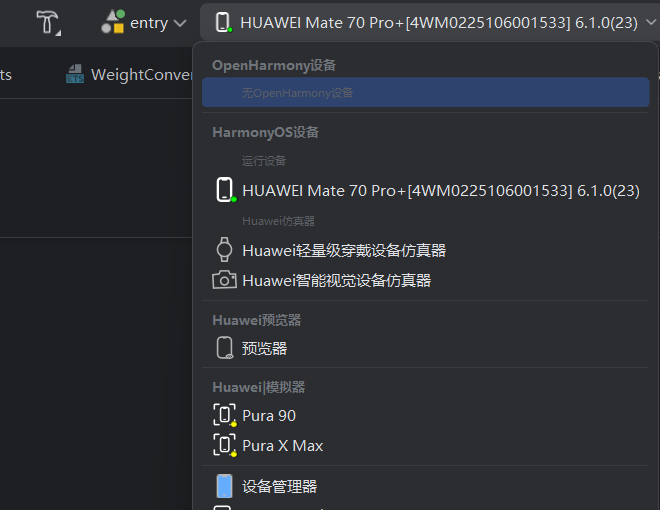
DevEco Studio未识别到设备可以参考按如下步骤,从软件/系统到硬件按步骤逐一排查下。
一、软件/系统原因:
- 检查设备是否开启“开发者模式”,若没有开启,在设备上打开“开发者选项”,并且打开“USB调试”开关。
- 连接数据线后,USB连接方式选择“仅充电”。
- 检查DevEco Studio版本,工具里点击Help -> About DevEco Studio。
- 检查设备系统与DevEco Studio版本、SDK版本是否配套,请参考所有HarmonyOS版本。
- 根据电脑的操作系统,点击下载地址选择对应的DevEco Studio版本。
- 判断hdc与设备的连接情况,判断命令:hdc list targets、hdc shell。
- 如果上述两个命令不正常,可参考常见问题处理解决。
- 若操作后还是不能连接,请重启设备,然后尝试重新连接。
- 卸载Windows设备上的VPN软件,再次连接真机。
二、硬件原因:
- 请检查使用的USB连接线是否为充电线而非数据线,请更换为满足USB2.0标准的数据线。
- 如果使用了拓展坞识别不到,建议使用直连方式再试下,排除拓展坞的问题。
- 当前的USB数据口可能损坏,请检查端口驱动是否正常,或更换另一个USB数据口后重新尝试。
参考官网文档:DevEco Studio未识别到真机设备如何处理
更多关于HarmonyOS鸿蒙Next中HiSmartPerf无法通过USB连接到设备的实战系列教程也可以访问 https://www.itying.com/category-93-b0.html
背景知识:
楼主如果usb还是无法无法识别可以使用wifi连接设备,步骤如下: 1、在手机上开启无线调试:
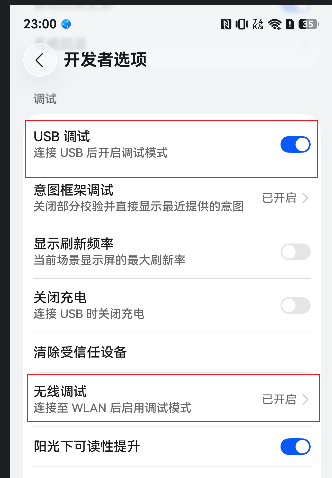
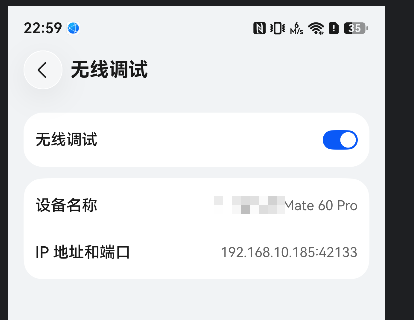
记录这个ip+端口
2、devEcoStudio 上进行连接手机:
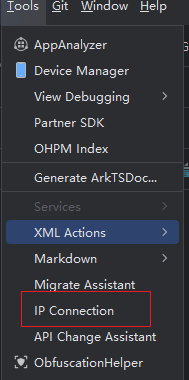
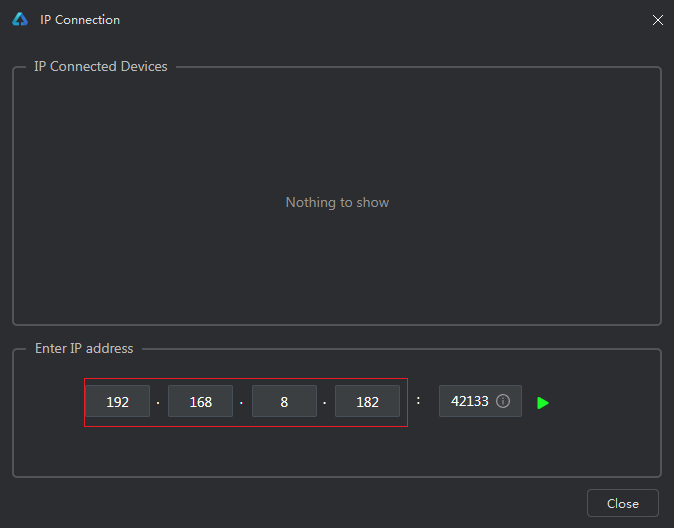
将手机的ip+端口输入上去,再点击左边的绿色按钮连接
4、展示已经连接成功:


我偶尔会出现这个问题, 和你说下我的解决方案, 如有帮助给个采纳谢谢
- 首先你要确定你的手机已经调到了 开发者模式, 打开usb 调试的模式
- 用usb 链接手机 如果手机上出现了一个 弹窗 ,选择仅充电 ,不要点取消 , 我当时点了取消 之后 就不行了,
- 如果没有出现弹窗 ,OK 你换一条数据线, 最好是用原装数据线就行, 重复调试, 重试的时候 建议 你重启一下 ide 和手机



先确认电脑是否识别到设备。
执行:
hdc list targets
如果看不到设备,说明 HDC 连接就没成功,HiSmartPerf 自然无法识别。
另外建议检查:
- USB 调试是否开启
- 是否已授权 USB 调试
- USB 连接模式改为“文件传输”,不要用“仅充电”
- 更换原装数据线和 USB 接口
如果 DevEco Studio 也识别不到手机,大概率是 USB/HDC 连接问题,而不是 HiSmartPerf 本身的问题。
开发者你好,需要确认以下问题:
- 在终端里面执行hdc list targets,是否可以识别到设备。
- 路径不能包含中文:
- 如果本地配置了hdc的环境变量,HiSmartPerf Editor会使用环境变量里的hdc路径。
- 如果本地没有配置hdc的环境变量,HiSmartPerf Editor会使用工具自带的hdc路径。
- 确保在设置>系统>开发者选项中,打开“USB调试”开关(确保设备已连接USB)。会弹出“允许USB调试”的弹框,单击允许。
- 或者可以使用无线调试的方式运行:https://developer.huawei.com/consumer/cn/doc/harmonyos-guides/ide-run-device#section9315596477

HiSmartPerf USB连接失败常见原因:USB调试未开启、HDC服务未启动或版本不匹配、USB连接模式未选择“传输文件”、设备未授权。请确认hdc list targets返回设备列表,并检查驱动及HiSuite安装状态。

可能是USB连接模式设置不正确。HiSmartPerf通过HDC(HarmonyOS Device Connector)通信,需要USB连接模式为“传输文件”(MTP)或“MIDI”,仅充电模式下通常无法建立调试连接。请在手机上将USB连接方式切换为“传输文件”,并确认电脑端已安装HDC驱动(可从DevEco Studio中获取)。若首次连接,手机会弹出USB调试授权提示,需点击“始终允许”。切换后重新插拔USB线,HiSmartPerf应能识别设备。
