




HarmonyOS鸿蒙Next中纯BLE设备如何实现快速BLE回连?
HarmonyOS鸿蒙Next中纯BLE设备如何实现快速BLE回连? 我的设备是纯BLE设备,不是双模设备(BLE + 经典蓝牙),我想实现用户下次打开App直接在后台快速回连设备。
方案一配对不行,connection.pairDevice能配对成功,但是后续调用【connection.getPairedDevices】获取已配对列表都是空。
请问纯BLE设备要实现无感快速回连要怎么实现?
更多关于HarmonyOS鸿蒙Next中纯BLE设备如何实现快速BLE回连?的实战教程也可以访问 https://www.itying.com/category-93-b0.html

尊敬的开发者,您好,
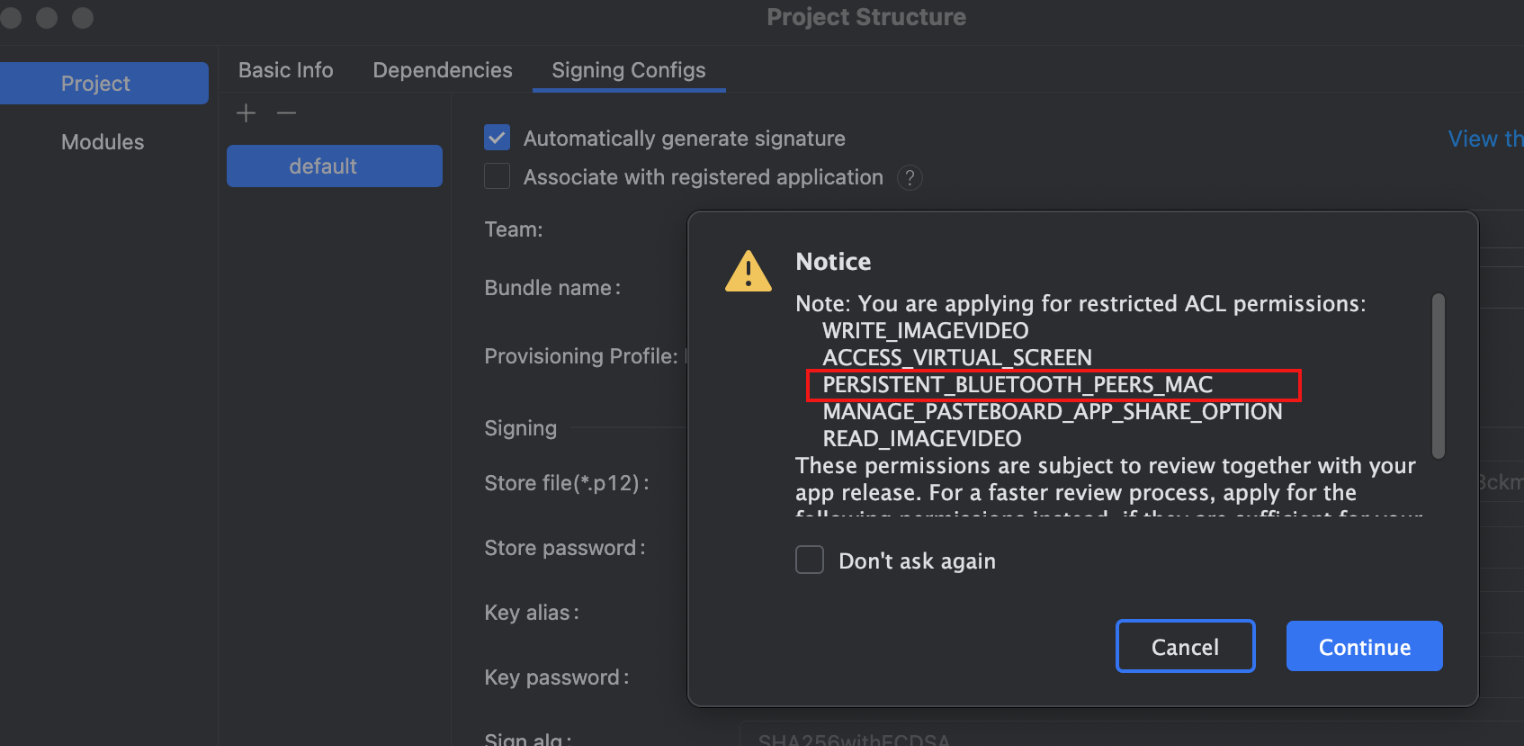
BLE蓝牙快速回连也可以参考下文档中的方案二:与对端设备第一次连接后,使用addPersistentDeviceId接口固化对端设备虚拟MAC地址。后续同样无需重复建立蓝牙扫描,调用getPersistentDeviceIds接口就可以从已固化设备列表中获取对端蓝牙的虚拟MAC地址,向对端设备发起连接。需要注意的是此方案需要申请ohos.permission.PERSISTENT_BLUETOOTH_PEERS_MAC。
另外关于开发者问题描述中使用方案一再配对后使用connection.getPairedDevices获取已配对列表为空的问题,是否可以提供您的设备版本信息及日志信息以便进一步分析,感谢。
日志获取:
获取hilog日志:
一、先清理日志
- hdc shell
- cd data/log/hilog
- hilog -w clear (清除多余日志)
- exit 退回到目录
二、复现问题
三、使用命令hdc file recv /data/log/hilog 导出hilog
获取HCI日志:
hdc file recv data/log/bt/ ./btlog3
更多关于HarmonyOS鸿蒙Next中纯BLE设备如何实现快速BLE回连?的实战系列教程也可以访问 https://www.itying.com/category-93-b0.html


纯 BLE 快速回连不要依赖经典蓝牙配对列表。BLE 官方模型是扫描拿到设备地址后,通过 ble.createGattClientDevice(deviceId) 建 GATT 连接。首次连接后保存设备标识和服务 UUID,下次优先直连,失败再按服务 UUID 限时扫描重连。

你这个问题其实是:
HarmonyOS 当前 BLE “配对”和“绑定设备列表”
并不完全等同 Android 的经典蓝牙逻辑
尤其:
纯 BLE 设备
这里坑很多。
你现在遇到的:
pairDevice 成功
但 getPairedDevices 为空
其实是 HarmonyOS 当前常见现象。
因为:
getPairedDevices 更多面向经典蓝牙
而不是:
BLE Bonded Device 管理
——————————
重点来了:
对于:
纯 BLE 设备
真正正确的“快速回连”思路:
通常不是:
依赖系统配对列表
而是:
App自己维护 BLE 设备缓存
这点和 Android/iOS 实际上也很像。
——————————
BLE 的“快速回连”行业通用方案:
核心是:
-
首次扫描发现设备
-
保存:
- deviceId
- MAC(如果能拿到)
- UUID
- 广播特征
- 自定义设备标识
-
下次启动:
直接:
定向扫描 + 自动连接
而不是:
系统已配对列表
——————————
因为:
BLE 本身设计上:
就不是经典蓝牙那种“系统级已配对设备”
尤其:
HarmonyOS NEXT 里:
BLE 更偏:
轻连接模型
不是:
Bonded Device 中心化管理
——————————
你真正应该做的是:
方案:
缓存 deviceId + 自动重连
——————————
正确流程:
首次连接:
device.deviceId
保存到本地。
——————————
下次进入 App:
直接:
- 开启 BLE
- 低延迟扫描
- 扫描结果中匹配:
deviceId
或者:
- serviceUUID
- manufacturerData
- localName
匹配成功后:
直接:
ble.connect(deviceId)
——————————
这里有个关键:
HarmonyOS 的:
deviceId
很多情况下:
并不是永久稳定 MAC
尤其:
- 隐私随机地址
- RPA
- BLE匿名广播
都会变化。
所以:
不要只依赖:
deviceId
——————————
真正稳定的是:
推荐:
ManufacturerData
或者:
Service UUID
或者:
设备广播里的自定义唯一ID
——————————
最佳实践:
设备广播里放:
SN / UUID / ChipID
App 扫描后识别。
这是 BLE 行业标准玩法。
——————————
为什么你感觉“不够无感”?
因为:
HarmonyOS 当前:
没有完整开放 BLE 后台自动回连体系
不像:
- AirPods
- 华为耳机
- 系统穿戴设备
那种:
系统级 BLE 守护进程
——————————
普通三方 App:
通常只能:
前台运行时自动重连
不能:
系统级后台保活回连
这是权限限制。
——————————
如果你想实现:
“用户打开App秒连”
推荐:
——————————
方案1(最推荐)
设备端优化广播。
例如:
- 高频广播
- 固定 Service UUID
- 广播唯一ID
这样:
App 一打开:
100~300ms 内就能发现设备
体验接近“秒连”。
——————————
方案2
App 启动后:
直接:
scan + autoConnect
不要显示设备列表。
用户会感觉:
自动连接了
——————————
方案3
连接后:
提高 MTU。
减少服务发现耗时。
很多“连接慢”其实卡在:
discoverServices
不是 connect 本身。
——————————
方案4
设备支持:
Directed Advertising(定向广播)
会更快。
但 HarmonyOS 对 BLE 高级特性兼容性一般。
——————————
你现在不要继续纠结:
getPairedDevices()
了。
对于:
纯 BLE
它很多时候并不可靠。
甚至:
HarmonyOS 当前:
BLE bonding 和 paired device
不是完全打通的
——————————
最终总结:
你这个场景正确做法:
不要依赖系统配对列表
而是:
App自己缓存设备信息
然后:
扫描 → 匹配 → 自动连接
这才是:
纯BLE设备“无感快速回连”
的标准实现方案。

在HarmonyOS NEXT中,快速回连纯BLE设备需提前缓存设备的deviceId(或MAC地址)及配对信息。使用 @ohos.bluetooth.ble 接口调用 createBlePeripheralDevice(deviceId) 获取设备实例,然后调用 connect() 方法并设置参数 autoConnect = true。系统会自动维护重连尝试,无需手动轮询。

在HarmonyOS Next中,纯BLE设备的“配对”状态不会进入系统已配对设备列表(getPairedDevices 仅管理经典蓝牙配对),因此方案一不可行。实现快速BLE回连的正确做法是利用本地缓存的设备地址 + connect 的 autoConnect 参数:
- 首次连接成功后,将远端BLE设备地址(
deviceId)以及必要的连接参数(如transportType)持久化保存到本地(如 Preferences)。 - 下一次启动 App 时,读取缓存的地址,通过
createGattClientDevice重新获取设备实例,然后调用connect,并将connect参数中的autoConnectMode设置为AUTO_CONNECT_MODE(直接后台连接,不触发扫描)。设置超时时间稍长(如 10 秒),系统会尝试快速直连缓存的物理地址。 - 连接成功后,若服务特征未变可直接复用;若出现连接断开,可补做一次轻量 BLE 扫描(
startBLEScan,使用极短的扫描周期和过滤条件)快速发现该设备后重连,以此作为兜底。
无需配对,纯BLE连接本身不需要系统级配对即可完成数据交互。
