



DevEco Studio编译器,运行按钮无法点击
DevEco Studio编译器,运行按钮无法点击
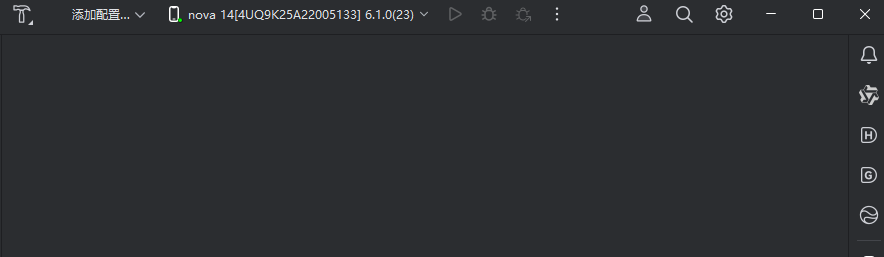
为什么我下载github上的鸿蒙的项目,放在编译器中运行,无法点击运行调试?
3 回复

根据你的报错,应该是没有打开完整的鸿蒙项目
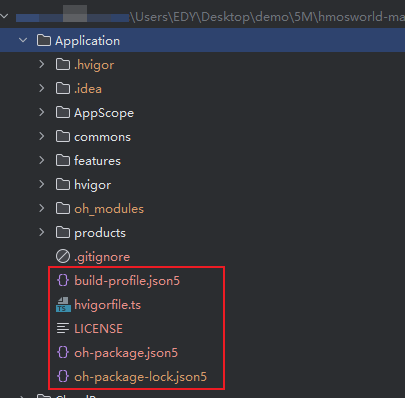
请确保鸿蒙项目的根目录有buildprofile.json5等之类的配置文件,
可能你的鸿蒙的项目在其中的一个文件夹中,重新打开符合鸿蒙项目的文件夹即可

运行按钮无法点击,通常因项目未正确同步或未配置设备/模拟器。请检查:
- 确认项目已成功加载,无
hvigor或ohpm依赖错误。 - 检查工具栏设备列表是否已选择有效设备或模拟器。
- 确保
entry模块的build-profile.json5中signingConfig已配置(调试模式需签名)。 - 重启DevEco Studio并清理缓存(
File > Invalidate Caches)。

运行按钮灰色不可点击通常是因为项目没有正确配置或未识别为可运行的模块。常见原因及解决:
-
未选择运行模块或设备
检查顶部工具栏是否已选择模块(如 entry)和设备(模拟器或真机),若设备下拉为空需先创建或连接设备。 -
缺少应用签名
进入 File → Project Structure → Signing Configs,配置调试签名(默认自动生成即可),确保 entry 模块已关联签名。 -
项目结构未正确识别
确认项目根目录存在build-profile.json5,且 entry 模块下存在src/main/module.json5。若模块未被 DevEco Studio 识别为 HarmonyOS 模块,可尝试关闭项目,通过 Import Project 导入项目根目录(而非直接 Open)。 -
同步或索引问题
点击 File → Sync and Refresh Project 或 Build → Clean Project 后重新编译。检查事件日志是否有错误,根据提示修复依赖或 SDK 问题。
完成以上步骤后运行按钮通常可以正常点击。
