




HarmonyOS 鸿蒙Next中云真机如何调试
HarmonyOS 鸿蒙Next中云真机如何调试 使用云真机如何链接到DevEco Studio进行调试应用?

目前 HarmonyOS 的云真机一般不能像本地 USB 真机那样直接连接到 DevEco Studio 做实时调试。
云真机主要用途是:
- 安装测试
- 兼容性验证
- 页面交互验证
- 截图录屏
- 日志查看(平台提供)
它本质是远程设备,不会暴露本地 HDC 调试通道给你的 DevEco。
所以通常不能直接做到:
DevEco Studio → Run → Attach 到云真机
这种本地真机调试链路。
目前常见调试方式是:
1、本地真机调试(推荐开发阶段)
直接:
- USB / WLAN 连接真机
- 开开发者模式
- DevEco Run / Debug
这是唯一完整支持断点、变量查看、热调试的方式。
2、云真机用于验证
流程一般是:
本地打包:
HAP / APP
上传到云真机平台
→ 安装运行
→ 看运行效果 / 抓日志
适合验证:
- 不同机型适配
- 真机兼容性
- UI 展示问题
3、如果要看日志
有些云真机平台支持:
- Log 面板
- Hilog 输出
- 崩溃日志导出
你可以多打:
hilog.info(...)
hilog.error(...)
靠日志排查。
如果你是想实现“像 Android Studio 连接远程设备那样调试”,HarmonyOS 当前公开云真机基本不支持。
一句话:
云真机主要是“远程测试”,不是“远程 DevEco 联机调试”;需要断点调试的话还是得本地真机(USB / 无线 HDC)连接 DevEco Studio。
更多关于HarmonyOS 鸿蒙Next中云真机如何调试的实战系列教程也可以访问 https://www.itying.com/category-93-b0.html


远程模拟器是一种云端提供的模拟设备,支持Phone、Tablet、TV等设备类型。目前远程真机调试统一迁移到 AGC 网页端「云调试」服务,不在 IDE 内了
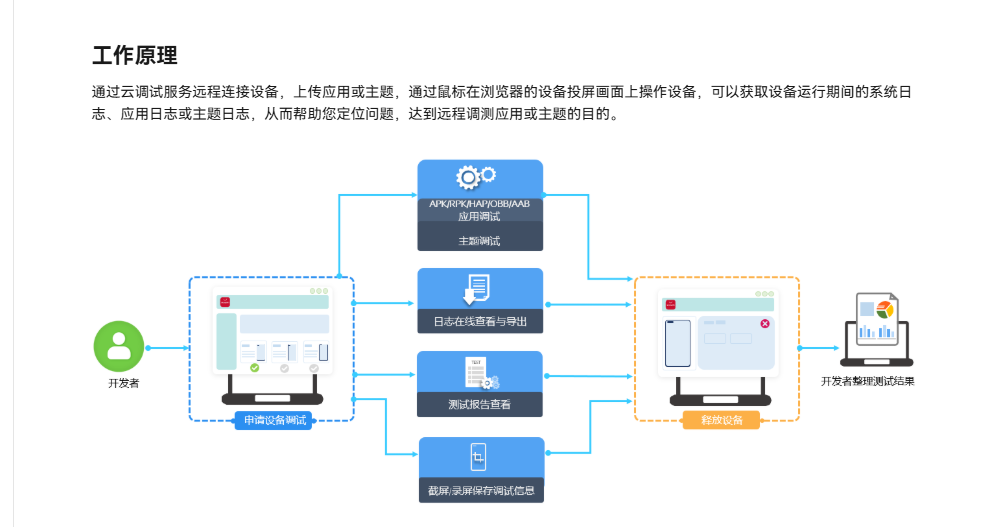
业务介绍-云调试-DIGIX Lab - 华为HarmonyOS开发者
| 序号 | 步骤 | 描述 |
|---|---|---|
| 1 | 申请设备 | 申请云调试设备。 |
| 2 | 初始化设备 | 申请设备成功后进行设备初始化。 |
| 3 | 管理应用、快应用和主题 | 在调试界面您可以上传、安装、删除应用、快应用和主题,管理自己的应用、快应用和主题。 |
| 4 | 开始调试 | 您可在调试设备上根据需求进行相应调试操作。 |
| 5 | 查看和导出日志 | 在线获取设备运行期间的系统日志和应用或主题日志,支持日志导出,帮助您定位问题。 |
提醒一下,使用前记得对应用进行签名

找HarmonyOS工作还需要会Flutter的哦,有需要Flutter教程的可以学学大地老师的教程,很不错,B站免费学的哦:https://www.bilibili.com/video/BV1S4411E7LY/?p=17
在HarmonyOS Next中,通过DevEco Studio连接云真机:点击工具栏“Run”按钮旁的设备选择器,选择“Remote Device”列表中的云真机实例。连接后可直接运行应用,并利用Profiler、Log等工具实时调试。若需断点调试,确保代码处于Debug模式后设置断点即可。
在DevEco Studio中连接云真机调试应用,只需登录授权并选择远程设备即可。具体操作:打开DevEco Studio,点击右上角设备管理器,进入“Remote Device”标签页。使用已实名认证的华为开发者账号登录,登录后在设备列表中选择所需机型并点击运行,待设备状态变为Online后,该云真机会自动出现在运行目标下拉列表中。选中后,即可像本地真机一样运行和调试应用。注意需保持网络通畅,部分设备可能有使用时长限制。
