




HarmonyOS 鸿蒙Next中关于沉浸光感视效适配问题
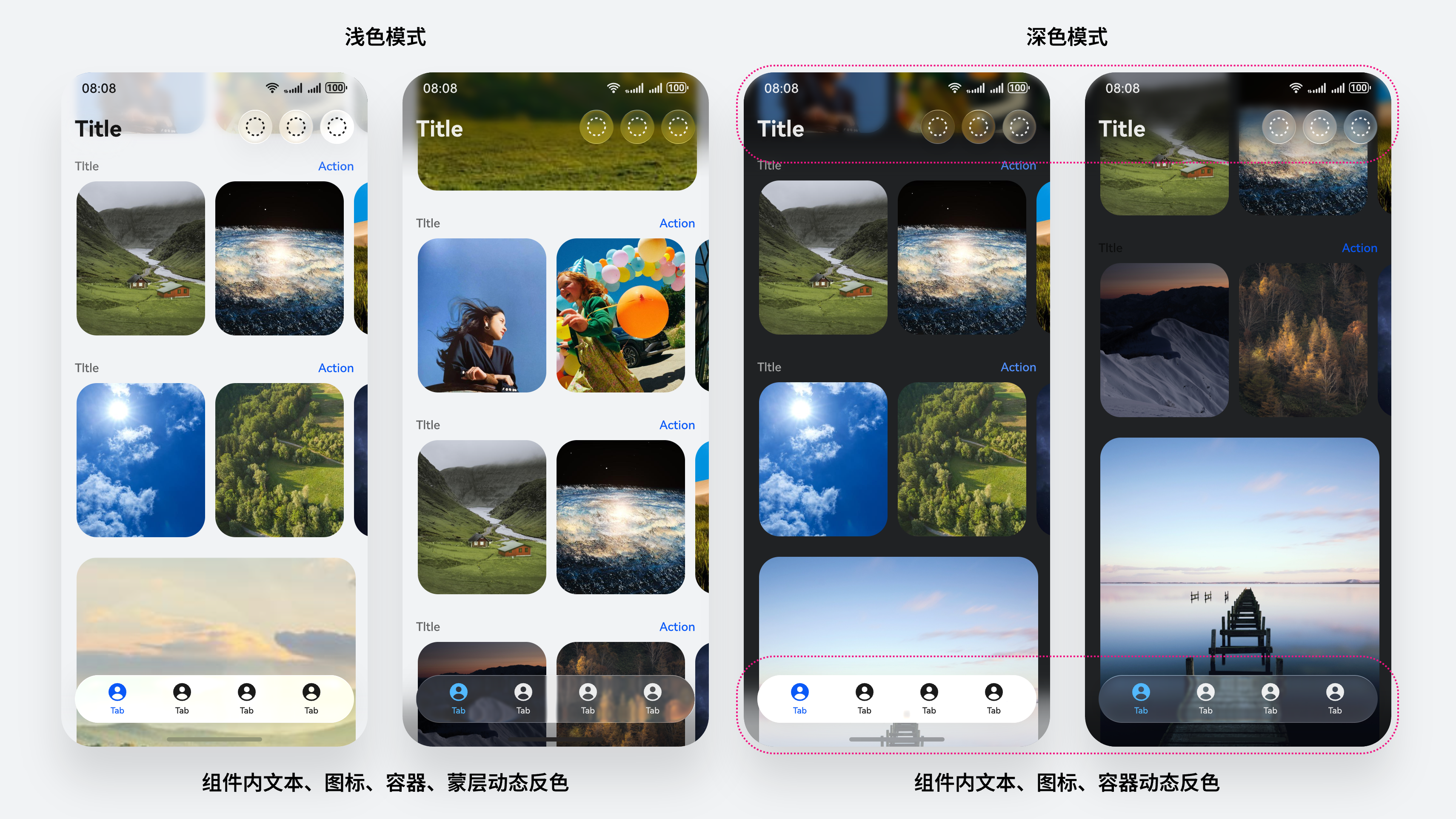
HarmonyOS 鸿蒙Next中关于沉浸光感视效适配问题 如何完美适配沉浸光感视效的上下两端的渐变模糊效果(如图)?https://developer.huawei.com/consumer/cn/doc/design-guides/immersivelight-0000002612101053
更多关于HarmonyOS 鸿蒙Next中关于沉浸光感视效适配问题的实战教程也可以访问 https://www.itying.com/category-93-b0.html

开发者您好,从6.1.0(23) 版本开始,新增支持HDS组件的沉浸光感材质能力;从API版本26.0.0开始,新增ArkUI沉浸光感,两者区别:
- HDS组件的沉浸光感:支持HDS导航和HDS底部页签两个组件的沉浸光感能力,开发者可以通过TitleBarStyleOptions或HdsTabsFloatingStyle的systemMaterialEffect设置沉浸光感视效。
- ArkUI沉浸光感:支持Button、Column、Row等ArkUI组件设置沉浸光感视效,及自定义材质样式、交互形变、光感反馈等效果,支持应用级开启和组件级开启。
您可以根据实际需求选择,如果应用使用HDS导航和底部页签组件,可以直接通过UI Design Kit快速开启沉浸光感;如果需要为更多组件或自定义布局添加沉浸光感效果,则使用ArkUI沉浸光感。
参考文档:
更多关于HarmonyOS 鸿蒙Next中关于沉浸光感视效适配问题的实战系列教程也可以访问 https://www.itying.com/category-93-b0.html

尊敬的开发者,您好,
1、通过HdsNavigation或HdsNavDestination的titleBar属性,可以配置标题栏的滚动效果与材质效果
2、底部导航适配可以设置barOverlap(true)以启用悬浮模糊背景,通过barFloatingStyle配置悬浮样式
具体可以参考文档:沉浸光感适配方案


这个效果可以分两层处理:
-
如果目标是完全贴近“沉浸光感”的上下边缘流光/遮罩效果,优先看 UI Design Kit/HDS 的 HdsVisualComponent。相关场景里有 DUAL_EDGE_FLOW_LIGHT_WITH_BACKGROUND_MASK,参数包含 backgroundMaskColors 以及两条 EdgeFlowLight,可用 HdsSceneController.setSceneParams 后通过 scene(…) 启动。
-
如果只是做静态或近似的上下渐变模糊,可以在页面内容上叠加顶部/底部遮罩层,组合 linearGradient、linearGradientBlur、backgroundBlurStyle/foregroundBlurStyle;全屏沉浸时再配合 expandSafeArea 或 ignoreLayoutSafeArea 让内容延伸到系统安全区。
实践上建议把光感层单独封装成覆盖层,pointerEvents 关闭或避免挡住点击;滚动页面时只更新内容,不频繁重建模糊层,否则容易有性能开销。
鸿蒙Next沉浸光感视效适配需基于ArkUI的节点容器和系统能力实现。使用windowStage.getMainWindow()设置全屏布局,调用setWindowLayoutFullScreen(true)启用沉浸。视效上通过setSpecificSystemBarEnabled控制状态栏与导航栏透明度,配合expandSafeArea扩展绘制区域。动态光照适配需监听onColorModeChange与onWindowSizeChange,结合blendMode与backgroundBlurStyle实现实时反馈。确保组件层级使用Stack管理,避免遮挡系统交互区。

实现沉浸光感渐变模糊,核心在于全屏布局 + 安全区适配 + 渐变遮罩叠加:
-
窗口全屏:在页面
aboutToAppear中调用window.getLastWindow(this.getContext()).then(w => { w.setWindowLayoutFullScreen(true); });让内容延伸至状态栏和导航栏区域。
-
安全区避让:业务内容使用
.expandSafeArea([SafeAreaExtensionType.SYSTEM])或手动添加padding,避免关键控件被系统栏遮挡。 -
上下渐变模糊层:在根
Stack中,于顶部和底部各覆盖一个半透明渐变层,用.backdropBlur()对背景实现模糊效果,再通过透明度渐变模拟“渐隐”的视觉过渡。
示例核心代码(Page页面内):
Stack({ alignContent: Alignment.Top }) {
  // 业务内容
  YourContent().width('100%').height('100%')

  // 顶部渐变模糊
  Column()
    .width('100%')
    .height(128)
    .linearGradient({
      colors: [[Color.White, 0], [Color.White, 1]],
      angle: 180 // 上端实色,向下渐变为透明
    })
    .opacity(0.85)
    .backdropBlur(24)

  // 底部渐变模糊
  Column()
    .width('100%')
    .height(128)
    .linearGradient({
      colors: [[Color.White, 0], [Color.White, 1]],
      angle: 0   // 下端实色,向上渐变为透明
    })
    .opacity(0.85)
    .backdropBlur(24)
    .align(Alignment.Bottom)
}
需根据实际设计稿调整渐变角度、高度和模糊强度。若需精确匹配真机效果,可动态获取状态栏高度并设置渐变高度(如getStatusBarHeight())。
