




DevEco Studio自动生成签名提示添加设备失败
DevEco Studio自动生成签名提示添加设备失败
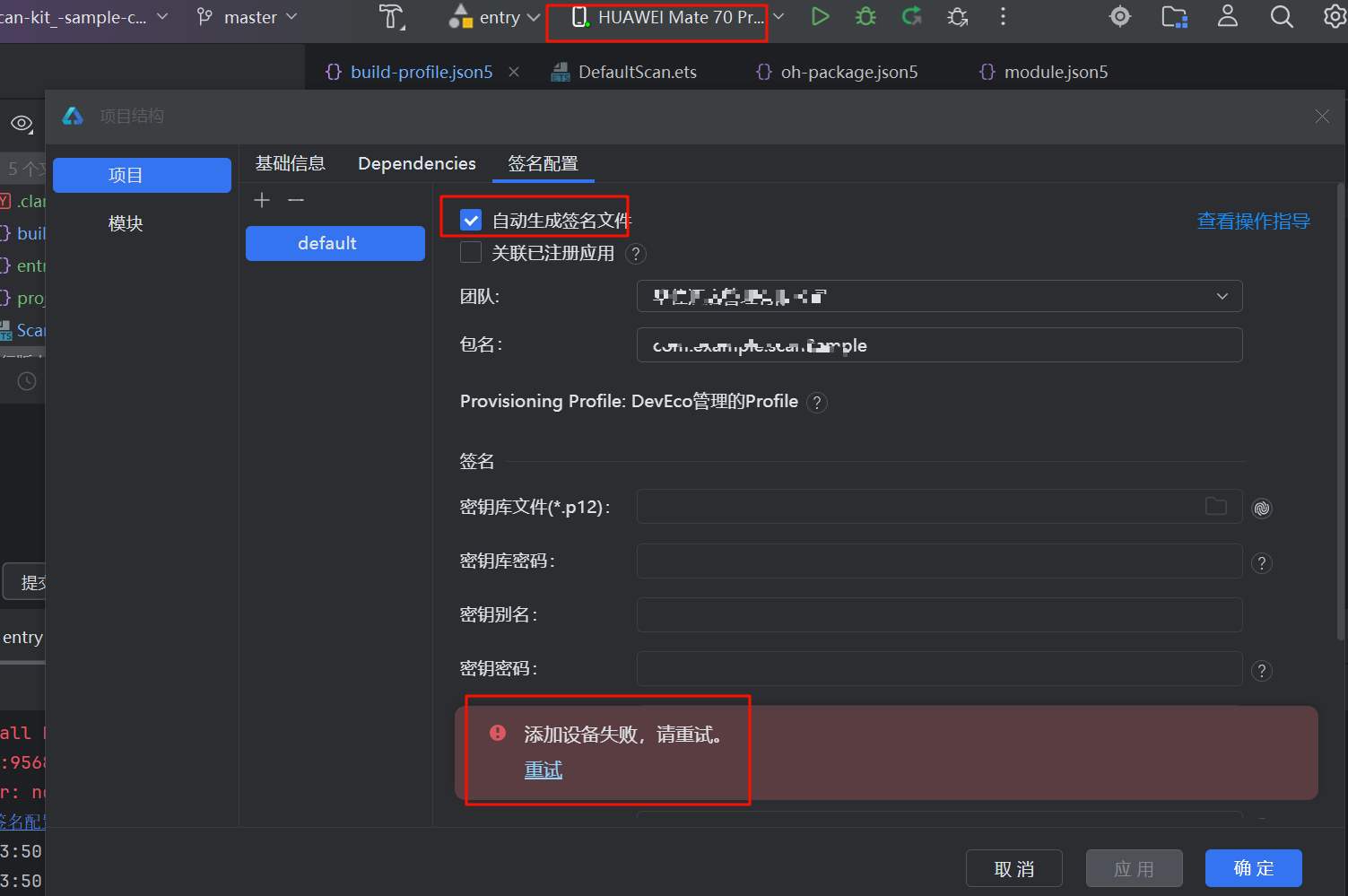
window10电脑,demo应用,也已经连接手机,运行提示打开签名配置,然后选择自动生成签名,提示添加设备失败,请重试
电脑重启还是一样,有什么日志能帮助查看吗


找HarmonyOS工作还需要会Flutter的哦,有需要Flutter教程的可以学学大地老师的教程,很不错,B站免费学的哦:https://www.bilibili.com/video/BV1S4411E7LY/?p=17

你后面补充“default 删不掉,新开 config 还是报错”,我这边建议先别反复点自动签名了,先把问题分成两块:设备是否成功进入调试 profile,以及当前 product 是否真的绑定到了新的 signingConfig。
可以按这个顺序查:
- 先确认设备链路:命令行执行
hdc list targets,能看到设备后再做签名;手机侧如果弹过调试授权,建议撤销 USB 调试授权后重新允许一次。 - 看工程级 build-profile.json5:signingConfigs 里新建的配置要和 products/targets 当前运行的 product 绑定,不是只新建 config 就会生效。重点看类似:
"products": [{
  "name": "default",
  "signingConfig": "debugNew"
}]
- 如果 UI 里的 default 删除不了,先关闭 DevEco Studio,备份 build-profile.json5,再清掉无效签名配置或新建一个干净 demo 对照;不要在同一工程里堆多个半失败的 config。
- 日志里优先搜
AddDevice、signing、profile、certificate、appIdentifier、deviceId。你已经上传事件编号的话,这类后台失败更适合等官方看日志;本地可先用 AGC 手动生成调试证书/profile 跑通,判断是否只是自动添加设备链路失败。
自动签名适合单设备快速调试;多设备、网络不稳定或自动添加设备失败时,手动签名更可控。
参考:
1.尝试需签名信息进行填写(密钥文件等),然后查看机型在AppGallery Connect-证书、profile和设备添加机型
2.尝试点击default 上方的减号"-",删除default签名配置,然后再点击加好"+"重新添加一个。,


这个问题可以按“设备识别”和“自动签名配置”两条线查。
-
先确认 IDE/工具链能识别设备:手机打开开发者模式和 USB 调试,连接后确认手机上允许调试授权;命令行执行 hdc list targets,正常应能看到设备。看不到的话,先换数据线/USB 口、重装或修复手机驱动、重新授权调试。
-
在 Signing Configs 里把 default 签名配置删除后重新添加,再重新触发自动签名;自动签名需要把当前设备加入调试 profile,设备识别、账号权限、网络或 profile 生成异常都会导致“添加设备失败”。
-
日志可以从 DevEco Studio 的 Help > Show Log in Explorer 或 Help > Collect Logs 获取,重点搜索 AddDevice、signing、profile、certificate、hdc、device、error 这些关键词。
-
如果急着跑 demo,可以先改用手动签名:重新生成/下载调试证书和调试 profile,并确保证书、profile、bundleName、项目签名配置一致。
-
你已经上传了日志事件编号的话,建议再贴一下日志里的关键 errorCode 或堆栈。只有“添加设备失败,请重试”这句还不能准确区分是设备未授权、账号权限、网络问题,还是 profile 生成失败。
自动生成签名添加设备失败,多为设备连接或权限问题。需确认设备已开启USB调试并授权电脑,HDC工具能识别设备(在终端执行hdc list targets)。若未识别,重启HDC服务或重新插拔设备,并检查驱动。确保设备未被其他进程占用。

自动生成签名失败,通常不是电脑或重启能解决的,重点检查以下几点:
-
设备连接与调试模式
确认手机已开启“开发者模式”和“USB调试”,并在弹出的“允许USB调试”授权对话框中点击允许。若未弹出,拔插数据线或更换USB口。 -
hdc设备识别
在DevEco Studio终端执行hdc list targets,看是否能列出设备序列号。若为空,说明设备未被SDK工具识别,需检查驱动或更换数据线。 -
登录状态
自动签名需要华为账号登录,且网络能访问华为云。检查DevEco Studio右上角账号是否已登录,以及防火墙是否拦截。 -
日志位置
查看DevEco Studio日志:- 日志目录:
C:\Users\<用户名>\.deveco-studio\<版本号>\log - 或
C:\Users\<用户名>\.huawei\hdc下的日志。
重点看idea.log和hdc.log中的错误关键字(如device not found、signature)。
- 日志目录:
若日志中有具体错误码,可据此进一步排查。
