




HarmonyOS鸿蒙Next中虚拟机调试出现error: failed to install bundle. code:9568332
HarmonyOS鸿蒙Next中虚拟机调试出现error: failed to install bundle. code:9568332 今天在虚拟机Mate70 Pro调试的时候,出现了如下错误:
error: failed to install bundle. code:9568332 error: install sign info inconsistent.
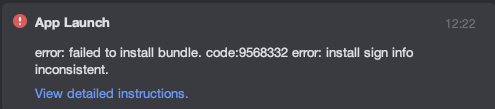
DevEco Studio是6.0.0版本,
更多关于HarmonyOS鸿蒙Next中虚拟机调试出现error: failed to install bundle. code:9568332的实战教程也可以访问 https://www.itying.com/category-93-b0.html

使用DevEco Studio编程时,遇到问题,一定要先看错误提示及给出的链接,因为你遇到的问题99%都被harmonyOS系统设计者预判到了,并以及给出了对应的解决方法或者思路。
一.错误解释
错误提示框下的“View detailed instruction", 绑定的链接是:
https://developer.huawei.com/consumer/cn/doc/harmonyos-guides/bm-tool#section9568332-签名不一致导致安装失败 ,内容如下:
9568332 签名不一致导致安装失败
错误信息
error: install sign info inconsistent.
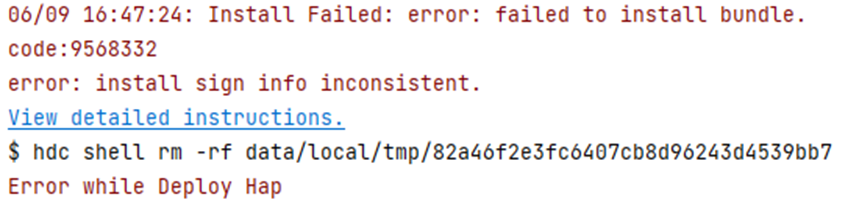
错误描述
在启动调试或运行应用/服务时,安装HAP出现错误,提示“error: install sign info inconsistent”错误信息。
可能原因
- 设备上已安装的应用与新安装的应用中签名不一致或者多个包(HAP和HSP)之间的签名存在差异。若两个应用的签名密钥或APP ID中至少有一项相同,则认为它们的签名一致。如果在DevEco Studio的“Edit Configurations”中勾选了“Keep Application Data”(即不卸载应用,直接覆盖安装),并且重新进行了签名,将导致该报错。
- 如果某个应用被卸载但是保留了数据,那么后面安装相同包名的应用时,需要校验其签名信息的一致性。如果两者签名信息中的密钥和APP ID都不一致,则会导致该报错。
处理步骤
- 请卸载设备上已安装的应用(PC/2in1设备需要确保所有用户下都卸载完成,手机/平板侧需要关注隐私空间和主用户下是否卸载完成),或取消勾选“Keep Application Data”后,重新安装新的应用。
- 如果是因不同团队提供的HSP导致签名不一致问题,可以采用集成态HSP的方式统一提供HSP;在多HAP包的情况下,必须确保所有HAP包的签名一致。
- 如果某个应用被卸载但是保留了数据,后面安装相同包名但签名信息不一致的应用时,安装失败。如果出现这种情况,则需要把之前已卸载掉的应用重新安装之后,执行不保留数据地卸载,这样相同包名但签名信息不一致的应用才能安装成功。
以上信息让你对这个错误有了更深层次的了解。
二.解决步骤
1.删除虚拟机上安装的应用
2.Build->Clean Project
3.Build->Rebuild Project
更多关于HarmonyOS鸿蒙Next中虚拟机调试出现error: failed to install bundle. code:9568332的实战系列教程也可以访问 https://www.itying.com/category-93-b0.html

签名不一致
错误描述
在启动调试或运行应用/服务时,安装HAP出现错误,提示“error: install sign info inconsistent”错误信息。
可能原因
- 设备上已安装的应用与新安装的应用中签名不一致或者多个包(HAP和HSP)之间的签名存在差异。若两个应用的签名密钥或APP ID中至少有一项相同,则认为它们的签名一致。如果在DevEco Studio的“Edit Configurations”中勾选了“Keep Application Data”(即不卸载应用,直接覆盖安装),并且重新进行了签名,将导致该报错。
- 如果某个应用被卸载但是保留了数据,那么后面安装相同包名的应用时,需要校验其签名信息的一致性。如果两者签名信息中的密钥和APP ID都不一致,则会导致该报错。
处理步骤
- 请卸载设备上已安装的应用(PC/2in1设备需要确保所有用户下都卸载完成,手机/平板侧需要关注隐私空间和主用户下是否卸载完成),或取消勾选“Keep Application Data”后,重新安装新的应用。
- 如果是因不同团队提供的HSP导致签名不一致问题,可以采用集成态HSP的方式统一提供HSP;在多HAP包的情况下,必须确保所有HAP包的签名一致。
- 如果某个应用被卸载但是保留了数据,后面安装相同包名但签名信息不一致的应用时,安装失败。如果出现这种情况,则需要把之前已卸载掉的应用重新安装之后,执行不保留数据地卸载,这样相同包名但签名信息不一致的应用才能安装成功。

错误代码9568332表示虚拟机调试时安装失败。通常由签名配置问题导致。请检查以下配置:确保签名文件正确配置,签名信息与设备匹配,签名证书未过期。同时确认虚拟机状态正常,有足够存储空间。
这个错误码 9568332 及提示 install sign info inconsistent 表明在向虚拟机安装应用时,应用的签名信息与设备上已有的信息不一致。
这是一个典型的签名冲突问题。主要原因和解决方案如下:
核心原因: 你当前工程生成的HAP包的签名,与虚拟机中已安装的某个应用的签名不匹配。这通常发生在:
- 调试密钥变更:你切换了工程使用的调试密钥文件(例如,从另一台电脑克隆项目,或重置了DevEco Studio的调试密钥)。
- 虚拟机重置/更换:你使用了新的或重置后的虚拟机,但其内部残留了旧签名的应用信息。
- 应用信息残留:虚拟机中残留了之前安装的、不同签名的同名应用或同包名的应用数据。
解决方案(按顺序尝试):
-
清理虚拟机并重新安装:
- 在DevEco Studio的
Device Manager中,找到你正在使用的Mate70 Pro虚拟机。 - 点击右侧操作栏的 擦除数据(Wipe Data) 图标。这将把虚拟机恢复至纯净状态。
- 擦除完成后,再次运行你的应用进行安装调试。
- 在DevEco Studio的
-
检查并统一调试签名:
- 在DevEco Studio中,点击
File > Project Structure > Project > Signing Configs。 - 确认
debug配置中使用的Store File、Store Password、Key Alias、Key Password是有效的,并且是你期望使用的调试密钥。 - 如果你没有特定的调试密钥,可以勾选
Automatically generate signature让DevEco Studio自动管理。确保所有需要调试的设备都使用同一套自动生成的签名。
- 在DevEco Studio中,点击
-
卸载虚拟机上的冲突应用:
- 如果清理虚拟机不方便,可以尝试通过命令行卸载。
- 首先获取你应用的
bundleName(在module.json5文件中)。 - 在DevEco Studio的终端(Terminal)中,连接设备后执行命令:
hdc shell bm uninstall -n <你的bundleName> - 退出shell,再次尝试安装。
总结: 首选 方案1(擦除虚拟机数据),这是最直接有效的方法,能确保一个干净的安装环境。如果问题依旧,再检查调试签名配置是否一致。签名一致性是HarmonyOS应用安装调试的基础要求。
