




HarmonyOS鸿蒙Next中HMRouter的HMNavigation能否使用状态变量控制分栏?
HarmonyOS鸿蒙Next中HMRouter的HMNavigation能否使用状态变量控制分栏?
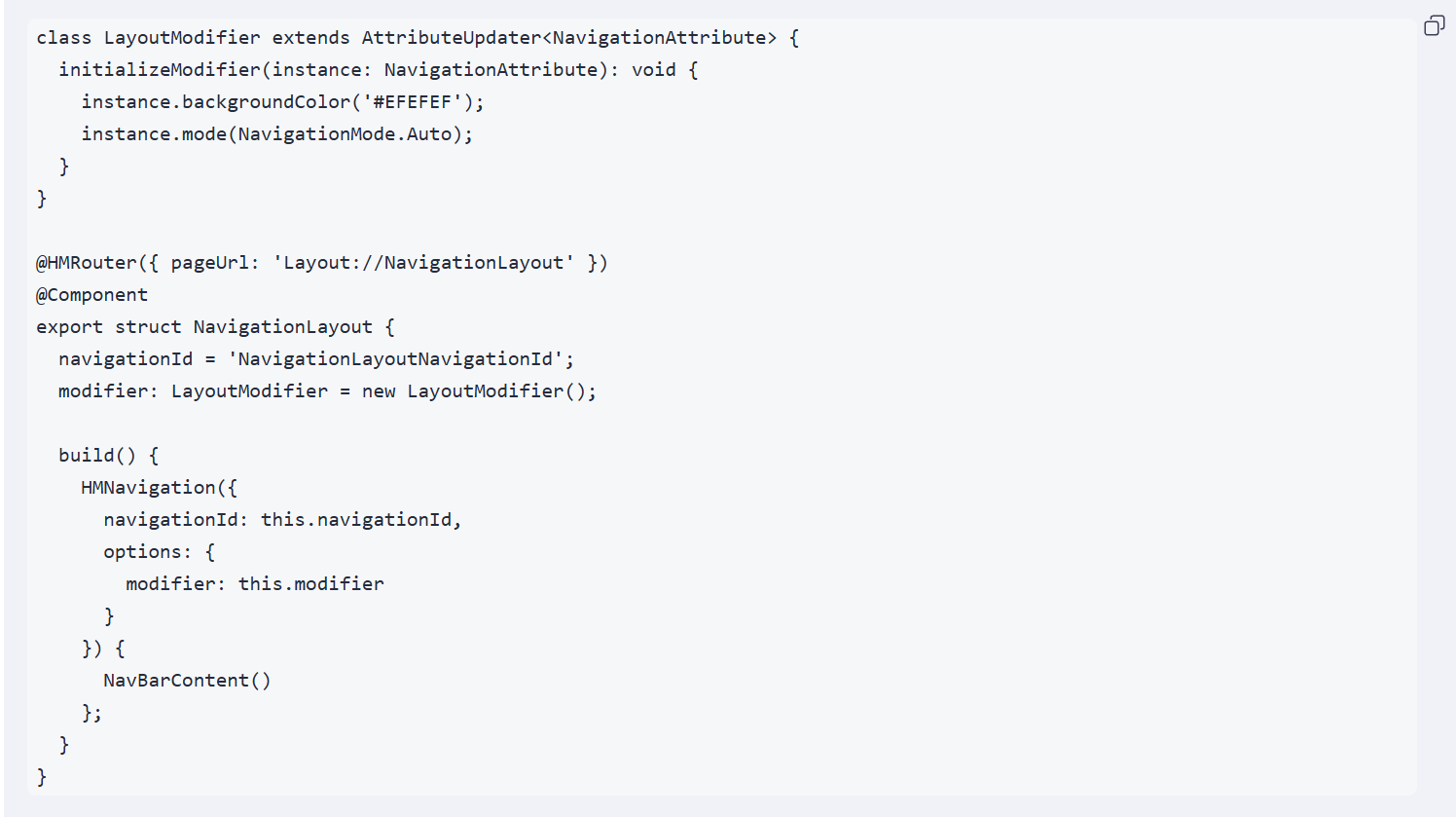
HMRouter的示例代码是上面这样写的,能否用一个状态变量控制是否分栏呢?实现下图的效果:

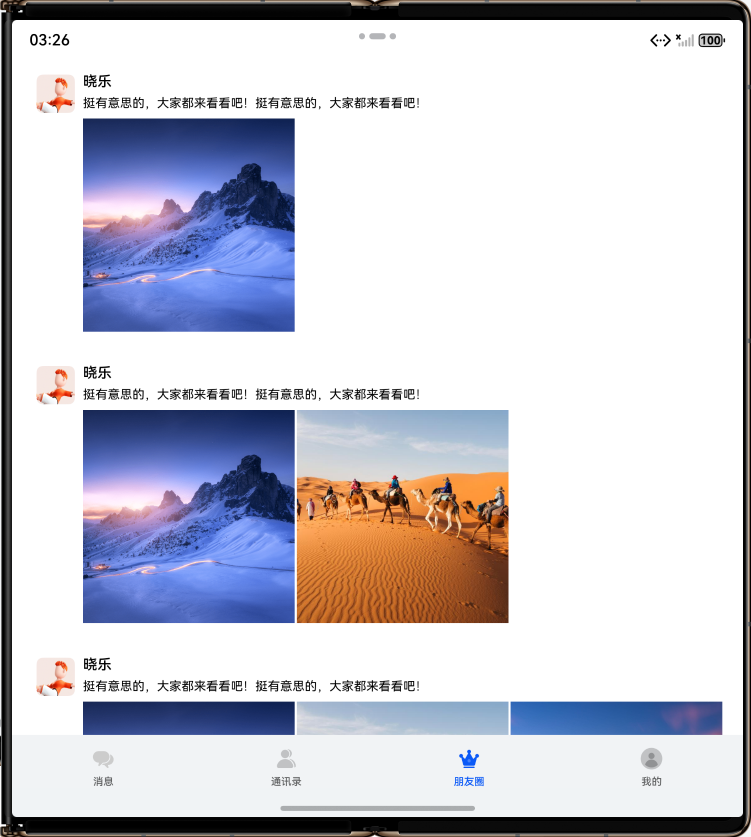
像图中所示,点击“消息”实现分栏,点击“朋友圈”不分栏呢?
更多关于HarmonyOS鸿蒙Next中HMRouter的HMNavigation能否使用状态变量控制分栏?的实战教程也可以访问 https://www.itying.com/category-93-b0.html

你好,可以尝试在监听自定义的状态变量变化后,直接修改 this.modifier.attribute.mode 属性
@Component
export struct NavigationLayout {
  navigationId = 'NavigationLayoutNavigationId'; // todo: NavigationId为定义常量
  modifier: LayoutModifier = new LayoutModifier();
  @State @Watch('onModeChange') navMode: NavigationMode = NavigationMode.Stack

  onModeChange() {
    this.modifier.attribute?.mode(this.navMode)
  }

  build() {
    HMNavigation({
      navigationId: this.navigationId,
      options: {
        modifier: this.modifier
      }
    }) {
      NavBarContent()
    };
  }
}
更多关于HarmonyOS鸿蒙Next中HMRouter的HMNavigation能否使用状态变量控制分栏?的实战系列教程也可以访问 https://www.itying.com/category-93-b0.html

如何解决“pip不是内部或外部命令”错误
问题描述
在Windows系统中使用pip时,可能会遇到“pip不是内部或外部命令”的错误提示。
解决方法
1. 检查Python和pip是否已安装
首先,确认Python和pip是否已正确安装在你的计算机上。
检查Python安装: 打开命令提示符(CMD)并输入以下命令:
python --version
如果返回Python版本号,说明Python已安装。
检查pip安装: 在命令提示符中输入:
pip --version
如果返回pip版本号,说明pip已安装。
2. 将Python和pip添加到系统环境变量
如果Python和pip已安装但无法识别,可能是因为未将其添加到系统环境变量中。
步骤:
- 找到Python安装路径(例如:
C:\Python39)。 - 找到pip的安装路径(通常在Python安装目录下的
Scripts文件夹中,例如:C:\Python39\Scripts)。 - 将这两个路径添加到系统的环境变量
PATH中。
具体操作:
- 右键点击“此电脑” -> “属性” -> “高级系统设置” -> “环境变量”。
- 在“系统变量”中找到
PATH,点击“编辑”。 - 添加Python安装路径和pip的Scripts路径,每个路径用分号分隔。
- 保存并重启命令提示符。
3. 重新安装pip
如果pip未安装或损坏,可以重新安装。
使用get-pip.py安装:
- 下载get-pip.py。
- 在命令提示符中导航到下载目录,运行以下命令:
python get-pip.py
4. 使用Python的完整路径运行pip
如果环境变量配置后仍无法使用,可以尝试直接使用pip的完整路径运行命令。
例如:
C:\Python39\Scripts\pip install package_name
5. 检查系统位数匹配
确保安装的Python版本与操作系统位数匹配(32位或64位)。如果不匹配,可能导致pip无法正常运行。
6. 更新Python和pip
确保使用最新版本的Python和pip,以避免已知的兼容性问题。
更新pip:
python -m pip install --upgrade pip
总结
通过检查安装、配置环境变量、重新安装或更新pip,通常可以解决“pip不是内部或外部命令”的错误。如果问题仍然存在,建议重新安装Python并确保在安装过程中勾选“Add Python to PATH”选项。


是的,可以通过状态变量控制HMNavigation的分栏显示。在HarmonyOS Next的HMRouter中,HMNavigation的mode属性决定了导航模式,你可以通过动态改变这个属性值来实现分栏切换。
具体实现方式:
- 定义一个状态变量来控制导航模式:
@State isSplitMode: boolean = true; // 控制是否分栏
- 在HMNavigation组件中绑定mode属性:
HMNavigation({
  mode: this.isSplitMode ? NavigationMode.SPLIT : NavigationMode.STACK
})
- 在页面跳转或按钮点击时更新状态变量:
// 点击"消息"时启用分栏
this.isSplitMode = true;
router.pushUrl(...);

// 点击"朋友圈"时禁用分栏
this.isSplitMode = false;
router.pushUrl(...);
- 如果需要更精细的控制,可以在路由配置中结合状态管理,根据目标页面动态设置导航模式。
这种方式可以实现点击不同菜单项时切换分栏效果,符合你图示的需求。注意NavigationMode枚举提供了SPLIT(分栏)和STACK(堆栈)两种模式供选择。
