




HarmonyOS鸿蒙Next中模拟器上无法上传文件,拖进去显示禁止图标
HarmonyOS鸿蒙Next中模拟器上无法上传文件,拖进去显示禁止图标 【问题描述】:模拟器上无法上传文件,拖进去显示禁止图标。
【问题现象】:模拟器上无法上传文件,拖进去显示禁止图标。
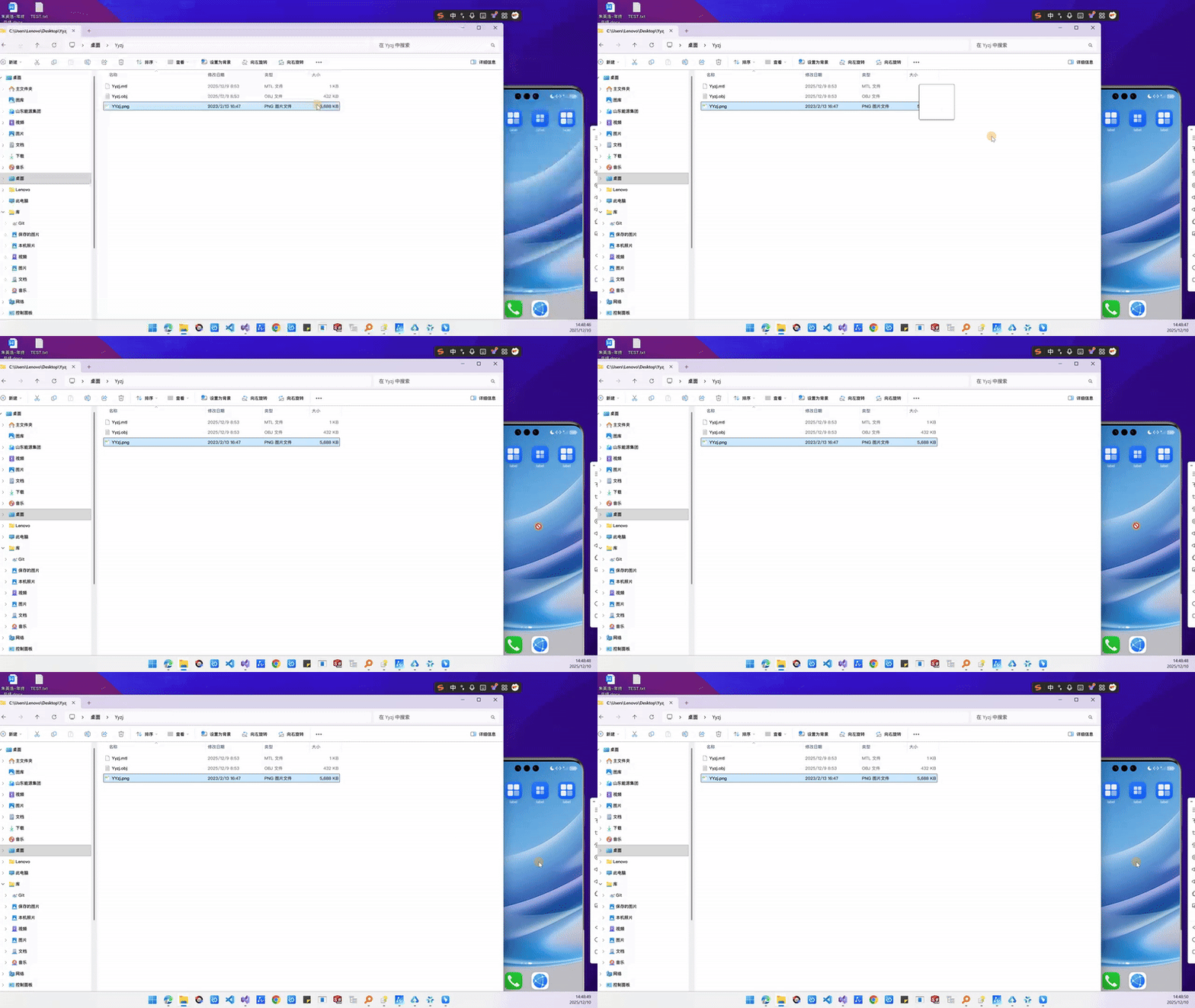
相关链接:安装应用程序包和上传文件-使用模拟器-使用模拟器运行应用-编写与调试应用 - 华为HarmonyOS开发者
【版本信息】:mate70pro模拟器,
【复现代码】:不涉及
【尝试解决方案】:暂无
更多关于HarmonyOS鸿蒙Next中模拟器上无法上传文件,拖进去显示禁止图标的实战教程也可以访问 https://www.itying.com/category-93-b0.html
3 回复

【解决方案】
有以下两种解决方案:
方案一:取消DevEco Studio中管理员权限。给IDE设置了以管理员权限打开,就无法从低权限的地方拖入文件,把IDE的管理员权限取消掉就可以了。
方案二:修改注册表。如果不想取消掉管理员权限的,可以修改一下注册表,将HKEY_LOCAL_MACHINE\SOFTWARE\Microsoft\Windows\CurrentVersion\Policies\System下面的EnableLUA值改成0。
尝试以上方案是否能解决问题。
更多关于HarmonyOS鸿蒙Next中模拟器上无法上传文件,拖进去显示禁止图标的实战系列教程也可以访问 https://www.itying.com/category-93-b0.html

鸿蒙Next模拟器文件上传失败,显示禁止图标,通常由以下原因导致:
- 模拟器文件系统权限未开启。需在模拟器设置中启用文件共享功能。
- 文件路径或格式被限制。模拟器可能仅允许特定目录或文件类型。
- DevEco Studio版本与模拟器不兼容。请确保使用配套的最新版本。
- 模拟器实例本身存在故障。可尝试重启模拟器或新建一个实例。
请检查上述配置,问题通常可解决。

