




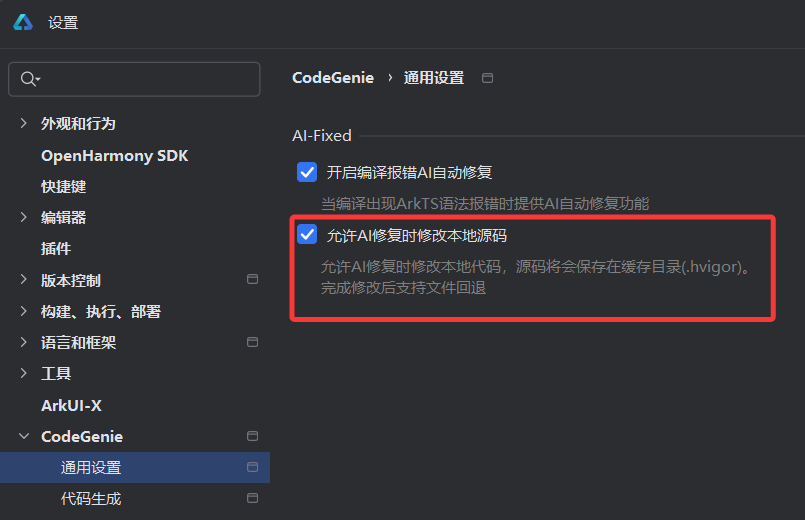
HarmonyOS鸿蒙Next中CodeGenie“允许AI修复时修改本地源码”,修改前的源码缓存在哪?
HarmonyOS鸿蒙Next中CodeGenie“允许AI修复时修改本地源码”,修改前的源码缓存在哪? 写着源码将会保存在缓存目录(.hvigor),具体在哪呢?
更多关于HarmonyOS鸿蒙Next中CodeGenie“允许AI修复时修改本地源码”,修改前的源码缓存在哪?的实战教程也可以访问 https://www.itying.com/category-93-b0.html
3 回复

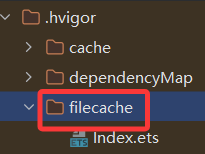
具体在 .hvigor/filecache 文件夹里。
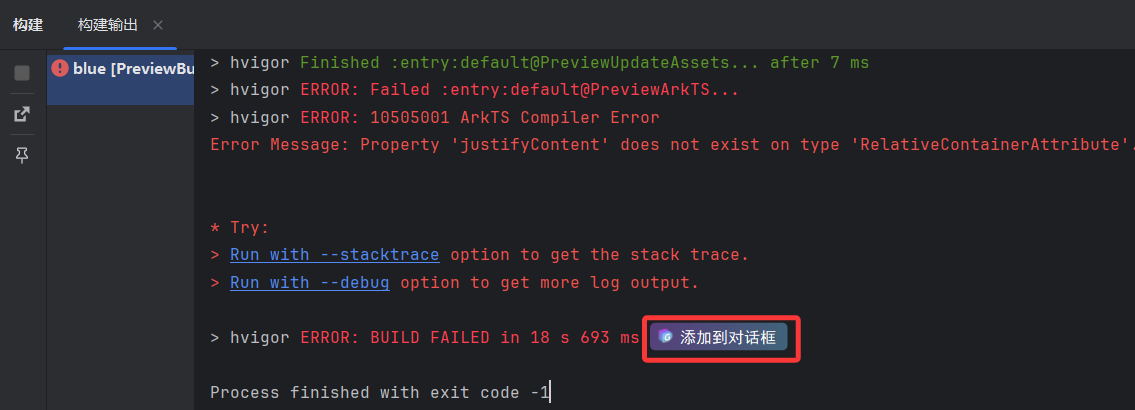
AI修复使用方法:
构建失败时,点击“增加到对话框”按钮即可使用此功能。当修改完成后,还可以在 .hvigor/filecache 找回修改前的代码。
更多关于HarmonyOS鸿蒙Next中CodeGenie“允许AI修复时修改本地源码”,修改前的源码缓存在哪?的实战系列教程也可以访问 https://www.itying.com/category-93-b0.html

在HarmonyOS鸿蒙Next中,CodeGenie执行AI修复时修改前的源码缓存位于本地项目目录下的.codegenie文件夹内。该文件夹通常包含临时备份文件,用于在AI修改前保存原始代码版本。

在HarmonyOS Next的DevEco Studio中,当您启用CodeGenie的“允许AI修复时修改本地源码”功能后,修改前的原始源码会被自动备份。
缓存位置:
备份文件存储在您项目根目录下的 .hvigor/backup 文件夹中。
路径说明:
[您的项目根目录]/.hvigor/backup/
工作机制:
- 当CodeGenie执行会修改源码的AI修复操作时,系统会先将受影响文件复制到上述备份目录。
- 备份文件的目录结构会映射原始项目的文件路径,方便定位。
- 此备份主要用于在您对AI修改不满意时,可以进行快速的手动对比或恢复。
注意事项:
.hvigor目录通常是隐藏的,您需要在文件管理器或终端中设置显示隐藏文件才能看到。- 这些备份是临时性的,主要用于本次修改会话的还原。长期或永久的版本管理仍需依赖Git等版本控制系统。
- 如果您清理了项目或执行了特定的清理操作,这些缓存文件可能会被删除。
因此,当您需要查看AI修改前的代码时,可以直接导航至项目下的 .hvigor/backup 目录查找对应文件。
