




HarmonyOS鸿蒙Next中监听环境光并自动调节窗口亮度的功能总感觉不行
HarmonyOS鸿蒙Next中监听环境光并自动调节窗口亮度的功能总感觉不行
// 导入所需模块
import { window } from '@kit.ArkUI';
import { BusinessError } from '@kit.BasicServicesKit';
// 注意:光传感器从 SensorServiceKit 导入
import { sensor } from '@kit.SensorServiceKit';

const TAG = 'ReaderPage';

export default class Brightness {
  // 存储传感器监听器的引用,使用具体的回调函数类型
  private static sensorListenerRef: ((data: sensor.LightResponse) => void) | null = null;
  // 防抖计时器
  private static debounceTimer: number | null = null;

  /**
   * 获取当前应用窗口的亮度。
   * @param ctx 应用上下文
   * @returns 亮度值 (范围 0.0 ~ 1.0),获取失败返回 -1。
   */
  static async getScreenBrightness(ctx: Context): Promise<number> {
    try {
      const currentWindow = await window.getLastWindow(ctx);
      const properties = currentWindow.getWindowProperties();
      return properties.brightness;
    } catch (exception) {
      const err = exception as BusinessError;
      console.error(TAG, `获取屏幕亮度失败。错误码:${err.code},错误信息:${err.message}`);
      return -1;
    }
  }

  /**
   * 设置当前应用窗口的亮度。
   * @param ctx 应用上下文
   * @param brightness 目标亮度值 (范围 0.0 ~ 1.0)。
   */
  static setScreenBrightness(ctx: Context, brightness: number) {
    window.getLastWindow(ctx).then(currentWindow => {
      currentWindow.setWindowBrightness(brightness);
    }).catch((err: BusinessError) => {
      console.error(TAG, `获取顶层窗口失败。错误码:${err.code},错误信息:${err.message}`);
    });
  }

  /**
   * 【核心】启动光传感器监听,实现自动亮度调节。
   * @param ctx 应用上下文
   * @param callback 当光照度变化时执行的回调函数,接收当前的lux值。
   */
  static startAutoBrightness(ctx: Context, callback: (lux: number) => void) {
    try {
      // 清理之前的监听器(如果存在)
      Brightness.stopAutoBrightness();

      // 创建传感器回调函数
      const sensorCallback = (data: sensor.LightResponse) => {
        const lux = data.intensity;
        console.info(TAG, `当前环境光照度: ${lux} lux`);

        // 防抖处理:200ms内只响应最后一次变化
        if (Brightness.debounceTimer !== null) {
          clearTimeout(Brightness.debounceTimer);
        }
        Brightness.debounceTimer = setTimeout(() => {
          callback(lux);
        }, 200) as number;
      };

      // 注册环境光传感器监听
      Brightness.sensorListenerRef = sensorCallback;
      sensor.on(sensor.SensorId.AMBIENT_LIGHT, sensorCallback);

      console.info(TAG, '光传感器监听已启动 (自动模式)');
    } catch (error) {
      const err = error as BusinessError;
      console.error(TAG, `启动光传感器失败。错误码:${err.code},错误信息:${err.message}`);
      console.warn(TAG, '请确保已在module.json5中声明 ohos.permission.READ_MEDIA_SENSOR 权限,并在真机上测试。');
    }
  }

  /**
   * 停止光传感器监听,释放资源。
   */
  static stopAutoBrightness() {
    // 清理防抖计时器
    if (Brightness.debounceTimer !== null) {
      clearTimeout(Brightness.debounceTimer);
      Brightness.debounceTimer = null;
    }

    // 注销传感器监听
    if (Brightness.sensorListenerRef !== null) {
      try {
        // 使用正确的取消监听方法
        sensor.off(sensor.SensorId.AMBIENT_LIGHT, Brightness.sensorListenerRef);
        Brightness.sensorListenerRef = null;
        console.info(TAG, '光传感器监听已停止');
      } catch (error) {
        const err = error as BusinessError;
        console.error(TAG, `停止光传感器失败。错误码:${err.code},错误信息:${err.message}`);
      }
    }
  }
}

@Entry
@Component
struct BrightnessAdjustPage {
  @State inSetValueOne: number = 0.5 // 亮度滑块的值,范围 0.0 ~ 1.0
  @State currentLux: number = 0 // 当前环境光照度,用于UI显示
  @State isAutoMode: boolean = true // 自动亮度调节开关状态
  context: Context = this.getUIContext().getHostContext()!

  /**
   * 页面显示时触发:如果自动模式开启,则启动传感器监听。
   */
  aboutToAppear(): void {
    if (this.isAutoMode) {
      console.info(TAG, '页面加载,启动自动亮度调节');
      this.startSensorListening();
    }
  }

  /**
   * 页面隐藏或销毁时触发:务必停止传感器以节省电量。
   */
  aboutToDisappear(): void {
    console.info(TAG, '页面离开,清理传感器监听');
    Brightness.stopAutoBrightness();
  }

  build() {
    Column({ space: 8 }) {
      // 显示当前传感器读数
      Text(`环境光照度: ${this.currentLux.toFixed(0)} lux`)
        .fontSize(14)
        .fontColor(0x888888)
        .margin({ bottom: 10 })
        .width('90%')

      // 自动/手动模式切换
      Row({ space: 10 }) {
        Text('自动亮度调节')
          .fontColor(0xCCCCCC)
          .fontSize(16)
        Toggle({ type: ToggleType.Switch, isOn: this.isAutoMode })
          .onChange((isOn: boolean) => {
            this.isAutoMode = isOn;
            if (isOn) {
              // 切换到自动模式:启动监听
              this.startSensorListening();
            } else {
              // 切换到手动模式:停止监听,亮度保持当前值
              Brightness.stopAutoBrightness();
              console.info(TAG, '已切换至手动亮度模式');
            }
          })
      }
      .width('90%')
      .margin({ bottom: 20 })

      Text('亮度调节滑块')
        .fontColor(0xCCCCCC)
        .width('90%')

      Row() {
        Slider({
          value: $$this.inSetValueOne,
          min: 0.0,
          max: 1.0,
          step: 0.01,
          style: SliderStyle.InSet
        })
          .blockColor('#191970')
          .trackColor('#ADD8E6')
          .selectedColor('#4169E1')
          .showTips(true)
          .onChange(async (value: number) => {
            this.inSetValueOne = value;
            // 手动设置亮度
            Brightness.setScreenBrightness(this.context, value);
            const currentBrightness = await Brightness.getScreenBrightness(this.context);
            console.warn(TAG, `手动设置亮度:${currentBrightness}`);

            // 【交互逻辑】当用户手动调节时,自动退出自动模式
            if (this.isAutoMode) {
              this.isAutoMode = false;
              Brightness.stopAutoBrightness();
              console.info(TAG, '手动调节已触发,自动关闭自动亮度模式');
            }
          })
        Text(this.inSetValueOne.toFixed(2))
          .fontSize(12)
          .margin({ left: 8 })
      }
      .width('80%')
    }
    .justifyContent(FlexAlign.Center)
    .width('100%')
    .height('100%')
    .backgroundColor(0xF5F5F5)
  }

  /**
   * 将环境光照度 (lux) 映射到应用窗口亮度值。
   * @param lux 环境光照度 (勒克斯)
   * @returns 映射后的亮度值 (范围 0.1 ~ 1.0)
   */
  private mapLuxToBrightness(lux: number): number {
    const minLux = 10;
    const maxLux = 10000;
    const minBrightness = 0.1;
    const maxBrightness = 1.0;

    // 将 lux 值限制在有效区间内
    const clampedLux = Math.max(minLux, Math.min(maxLux, lux));
    // 线性映射到亮度区间
    const normalized = (clampedLux - minLux) / (maxLux - minLux);
    const brightness = minBrightness + normalized * (maxBrightness - minBrightness);
    // 确保结果在 [0.1, 1.0] 范围内
    return Math.min(maxBrightness, Math.max(minBrightness, brightness));
  }

  /**
   * 启动传感器监听,并设置回调函数处理光照度变化。
   */
  private startSensorListening(): void {
    Brightness.startAutoBrightness(this.context, (lux: number) => {
      // 更新界面显示的光照度
      this.currentLux = lux;
      // 根据光照度计算目标亮度
      const targetBrightness = this.mapLuxToBrightness(lux);
      // 更新滑块位置
      this.inSetValueOne = targetBrightness;
      // 设置应用窗口亮度
      Brightness.setScreenBrightness(this.context, targetBrightness);

      // 验证并打印日志
      Brightness.getScreenBrightness(this.context).then((actualBrightness: number) => {
        console.warn(TAG, `自动调节:${lux} lux -> 亮度 ${targetBrightness.toFixed(2)} | 实际: ${actualBrightness}`);
      });
    });
  }
}
我在室内光照充足,光照强度500lux左右,但是环境光的范围是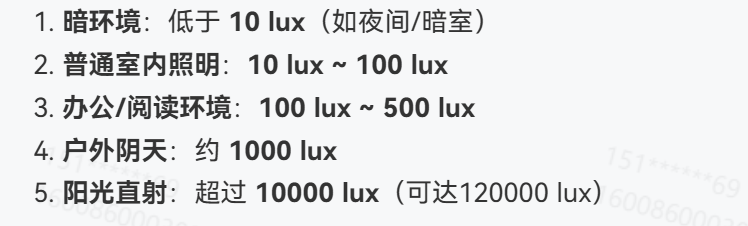 他是按照等比例的也就是说办公环境内,其实才占比0.15的亮度,有什么办法可以让办公室环境内更符合的亮度
更多关于HarmonyOS鸿蒙Next中监听环境光并自动调节窗口亮度的功能总感觉不行的实战教程也可以访问 https://www.itying.com/category-93-b0.html

在HarmonyOS Next中,监听环境光并自动调节窗口亮度的功能主要依赖系统级的环境光传感器和自动亮度调节框架。该功能由系统服务统一管理,应用层通常通过ohos.sensor和ohos.display相关API获取传感器数据并响应亮度调节事件。若功能异常,可能涉及传感器硬件驱动适配、系统功耗策略限制或当前应用未正确声明相关权限(如ohos.permission.AMBIENT_LIGHT_SENSOR)。建议检查系统版本是否支持,并确保在module.json5中配置了必要的权限。
更多关于HarmonyOS鸿蒙Next中监听环境光并自动调节窗口亮度的功能总感觉不行的实战系列教程也可以访问 https://www.itying.com/category-93-b0.html

你的代码逻辑本身没有问题,但核心问题在于 mapLuxToBrightness 函数中的线性映射算法过于简单,导致在办公室常见光照范围(如200-1000 lux)内,亮度变化不明显。
问题分析:
你使用的线性映射公式 (clampedLux - minLux) / (maxLux - minLux) 将10到10000 lux均匀映射到0.1到1.0的亮度。在500 lux时,计算出的亮度约为 0.1 + (500-10)/(10000-10) * 0.9 ≈ 0.144。这确实与你观察到的“占比0.15”相符,对于室内环境来说太暗。
解决方案: 你需要一个非线性映射函数,让中等光照范围(如100-2000 lux)对应更宽的亮度区间(如0.3-0.8),提升室内使用的舒适度。
推荐修改 mapLuxToBrightness 函数如下:
private mapLuxToBrightness(lux: number): number {
    // 定义关键光照节点(lux)及其对应的目标亮度
    const luxPoints = [0, 50, 100, 200, 500, 1000, 2000, 5000, 10000];
    const brightnessPoints = [0.15, 0.2, 0.3, 0.4, 0.55, 0.7, 0.8, 0.9, 1.0];

    // 处理边界情况
    if (lux <= luxPoints[0]) return brightnessPoints[0];
    if (lux >= luxPoints[luxPoints.length - 1]) return brightnessPoints[brightnessPoints.length - 1];

    // 查找 lux 所在的区间
    let i = 1;
    for (; i < luxPoints.length; i++) {
        if (lux < luxPoints[i]) break;
    }

    // 在找到的区间内进行线性插值
    const luxLow = luxPoints[i - 1];
    const luxHigh = luxPoints[i];
    const brightLow = brightnessPoints[i - 1];
    const brightHigh = brightnessPoints[i];

    // 插值计算
    const ratio = (lux - luxLow) / (luxHigh - luxLow);
    return brightLow + ratio * (brightHigh - brightLow);
}
这个修改的核心优势:
- 针对室内优化:在100-1000 lux这个办公室核心区间,亮度从0.3平滑过渡到0.7,变化显著且符合人体感官。
- 保持极端情况:在极暗(<50 lux)和极亮(>5000 lux)环境下仍能做出合理调整。
- 灵活可调:你可以通过修改
luxPoints和brightnessPoints数组轻松调整整个曲线,无需改变算法。
其他注意事项:
- 权限:确保你的应用已在
module.json5中声明ohos.permission.READ_MEDIA_SENSOR权限。 - 真机测试:传感器功能需在真机上验证。
- 防抖机制:你现有的200ms防抖是合理的,可以有效避免频繁更新。
替换映射函数后,在500 lux环境下,亮度值将提升至约0.55,显著改善室内可读性。你可以根据实际体验微调插值节点,找到最适合你应用场景的亮度曲线。
