




HarmonyOS鸿蒙Next中拖曳事件——SetData 只能DragEvent获取
HarmonyOS鸿蒙Next中拖曳事件——SetData 只能DragEvent获取 这边有个功能,A组件setData设置一些数据,当拖拽进入B组件时,触发onDragEnter,要在里面判断拖进来的数据是否满足高亮条件。ABCDE五个组件,当拖动A进入BCDE时,BCDE要高亮,但是有条件,根据拖拽的数据判断是否高亮。
由于setData设置的数据,只能在DragEvent 获取,这边在onDragEnter需要setData 传递的数据判断是否高亮。
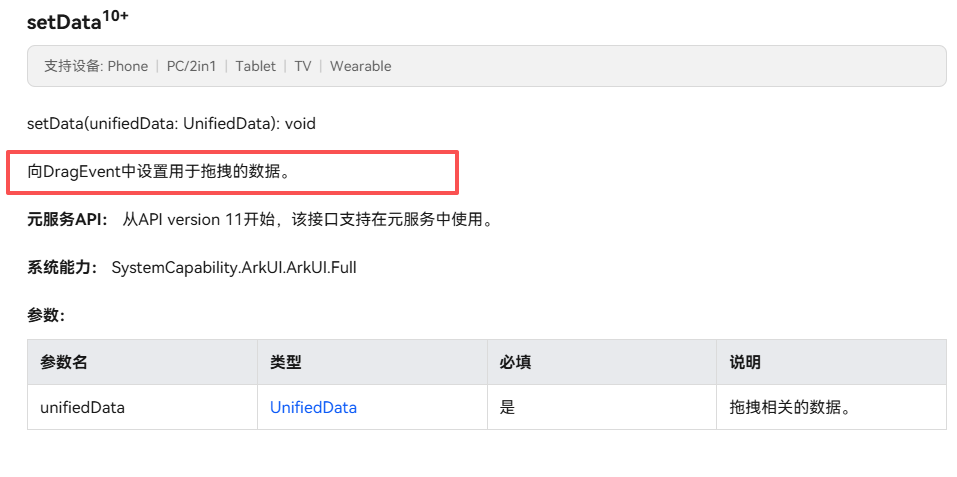
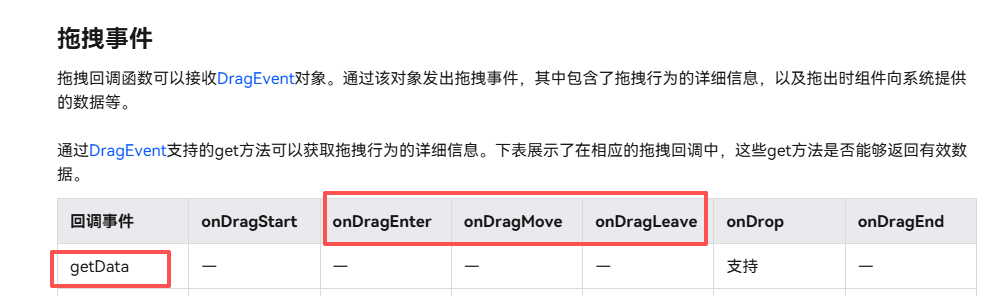
setData 的数据只能在onDrop事件里获取
更多关于HarmonyOS鸿蒙Next中拖曳事件——SetData 只能DragEvent获取的实战教程也可以访问 https://www.itying.com/category-93-b0.html

根据你的描述,需要在拖拽进入组件时根据setData的数据判断是否高亮,但setData的数据只能在DragEvent中获取,且常规只能在onDrop事件中访问。以下是解决方案:
核心解决方案:使用getTypes()方法通过DragEvent.getData().getTypes()获取数据类型列表,在onDragEnter中判断类型实现条件高亮:
import { uniformTypeDescriptor } from '@kit.ArkGraphics2D';
import { DragEvent } from '@kit.ArkUI';

// 自定义类型标识(用于条件判断)
const CUSTOM_TYPE = 'myapp/custom-type';

@Component
struct DropTarget {
  @State isHighlight: boolean = false;

  build() {
    Column() {
      // B/C/D/E组件内容
    }
    .allowDrop([
      uniformTypeDescriptor.UniformDataType.TEXT,
      CUSTOM_TYPE // 允许自定义类型
    ])
    .onDragEnter((event: DragEvent) => {
      const types = event.getData()?.getTypes() || [];
      // 根据数据类型判断是否高亮
      this.isHighlight = types.includes(CUSTOM_TYPE);
    })
    .onDragLeave(() => {
      this.isHighlight = false; // 离开时取消高亮
    })
    .border({
      width: this.isHighlight ? 2 : 0, // 高亮样式
      color: Color.Blue
    })
  }
}

// 拖拽源组件A
@Component
struct DraggableA {
  build() {
    Column() {
      // A组件内容
    }
    .draggable(true)
    .onDragStart((event: DragEvent) => {
      const records = [
        new uniformDataStruct.PlainText(), // 实际数据
        new uniformDataStruct.UnifiedRecord(CUSTOM_TYPE) // 标记类型
      ];
      event.setData(new UnifiedData(records));
    })
  }
}
关键原理说明
- 数据类型标记:
- 在
onDragStart中通过UnifiedRecord添加自定义类型标记 - 使用唯一标识符(如
myapp/custom-type)作为类型标识
- 在
- 条件判断:
onDragEnter中通过getTypes()获取所有数据类型- 使用
includes()检查是否包含自定义标记类型 - 根据结果设置
isHighlight状态控制样式
- 样式控制:
- 通过
border/background等属性变化实现高亮效果 onDragLeave时重置高亮状态
- 通过
注意事项
-
跨组件通信:
- 如需传递复杂数据,使用AppStorage共享状态
// 拖拽开始时保存数据 AppStorage.setOrCreate('dragData', { key: value }); // 目标组件中读取 @StorageLink('dragData') dragData: object; -
性能优化:
- 避免在
onDragEnter中执行复杂逻辑 - 使用memoization技术缓存判断结果
- 避免在
-
类型安全性:
// 推荐使用枚举管理类型
enum DragTypes {
  CUSTOM = 'myapp/custom-type',
  TEXT = uniformTypeDescriptor.UniformDataType.TEXT
}
此方案实现了:
- ✅ 实时条件判断
- ✅ 无数据内容的安全访问
- ✅ 多目标组件的高亮控制
- ✅ 兼容鸿蒙拖拽事件模型
通过类型标记而非数据内容的判断方式,既符合系统限制又满足业务需求。
信息推荐
更多关于HarmonyOS鸿蒙Next中拖曳事件——SetData 只能DragEvent获取的实战系列教程也可以访问 https://www.itying.com/category-93-b0.html

在HarmonyOS Next中,拖曳事件的SetData方法用于设置拖拽数据。这些数据只能通过DragEvent对象获取。DragEvent提供了getData()方法,用于在拖拽目标处检索预先设置的数据。开发者需在拖拽开始时调用SetData,并在拖放目标处通过DragEvent读取数据,以实现应用内的数据传递。

在HarmonyOS Next中,setData设置的数据确实主要通过DragEvent对象在拖拽生命周期事件中获取。根据你的描述,需要在onDragEnter中根据拖拽数据进行条件判断,但数据获取受限。
核心问题与解决方案:
-
数据获取时机:
setData的数据主要在onDrop事件中通过event.getData()直接获取。在onDragEnter、onDragMove等事件中,DragEvent对象不直接提供getData()方法来访问这些数据。 -
实现条件高亮的推荐方案:
- 使用自定义数据标识:在A组件调用
setData时,不要传递完整的业务数据,而是传递一个能唯一标识数据类型或状态的简单键值(如字符串标识符)。这个标识符可以通过DragEvent的getDescription()或自定义的extraParameters(如果API支持)在onDragEnter中获取。 - 在
onDragStart设置全局状态:在A组件的onDragStart事件中,将需要判断的数据存入一个全局状态管理变量(如AppStorage或组件间共享的变量)。在B、C、D、E组件的onDragEnter中,读取这个全局状态进行条件判断,并更新组件的高亮状态。 - 利用拖拽描述信息:
setData方法通常允许设置一个简短的描述文本。你可以将高亮条件编码到这个描述中,在onDragEnter中解析event.getDescription()来实现判断。
- 使用自定义数据标识:在A组件调用
代码调整思路:
- 在A组件拖拽开始时,将判断条件需要的数据同步到全局状态。
- 在B、C、D、E组件的
onDragEnter中,访问全局状态数据,执行条件逻辑,通过修改组件的样式或状态变量触发高亮。 - 在
onDrop中获取完整的setData数据执行最终操作,并在onDragEnd中清理全局状态。
这样可以在不直接访问setData完整数据的情况下,实现onDragEnter中的条件判断与高亮反馈。
