




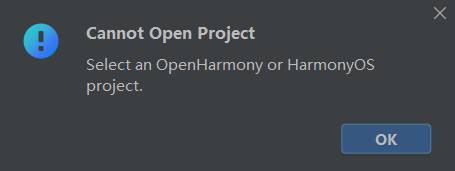
DevEco Studio提示Cannot Open Project Select an OpenHarmony or HarmonyOS Project
DevEco Studio提示Cannot Open Project Select an OpenHarmony or HarmonyOS Project DevEco Studio提示Cannot Open Project Select an OpenHarmony or HarmonyOS Project
这是一个安卓APP,想通过鸿蒙IDE migrate到鸿蒙APP,但是打不开
更多关于DevEco Studio提示Cannot Open Project Select an OpenHarmony or HarmonyOS Project的实战教程也可以访问 https://www.itying.com/category-93-b0.html

开发者你好,Deveco Studio通过Open方式打开项目目录时,该项目应为HarmonyOS项目或OpenHarmony项目。
更多关于DevEco Studio提示Cannot Open Project Select an OpenHarmony or HarmonyOS Project的实战系列教程也可以访问 https://www.itying.com/category-93-b0.html

鸿蒙的DevEco Studio开发工具不能打开安卓APP项目的。只能打开HarmonyOS项目或OpenHarmony项目。 如果想把安卓APP转成鸿蒙app,这个可以通过CodeGenie或者其他ai把安卓代码一点点转成鸿蒙代码。
DevEco Studio提示“Cannot Open Project Select an OpenHarmony or HarmonyOS Project”通常是因为项目目录结构或配置文件不符合规范。请检查项目根目录下是否存在正确的config.json或module.json5等配置文件。同时,确认项目SDK版本与DevEco Studio版本兼容。
这个错误提示表明,DevEco Studio 当前无法识别您尝试打开的项目为一个有效的 OpenHarmony 或 HarmonyOS 项目。
核心原因在于:DevEco Studio 无法直接打开和迁移一个原始的 Android 项目(例如,基于 Gradle 构建的 Android Studio 项目)。 迁移功能需要在一个已创建的 HarmonyOS 项目工程结构中运行。
要解决此问题并完成迁移,请按以下步骤操作:
- 创建新的 HarmonyOS 项目:首先,在 DevEco Studio 中创建一个新的 HarmonyOS 应用项目(File > New > Create Project),选择适合您需求的模板(如“Empty Ability”)。
- 定位迁移入口:项目创建并打开后,在菜单栏找到 Refactor > Migrate to HarmonyOS。这才是正确的迁移工具入口。
- 选择源 Android 项目:在打开的迁移向导中,点击“Add”按钮,选择您现有的 Android 项目根目录(通常是包含
build.gradle或settings.gradle文件的文件夹)。 - 执行迁移分析:DevEco Studio 会分析您的 Android 代码,识别出可自动迁移的组件和需要手动适配的部分,并生成迁移报告。
- 进行代码迁移与适配:根据迁移报告的指引,将自动生成的 HarmonyOS 代码整合到您新建的项目中,并手动完成必要的 API 和框架适配。
关键点:迁移功能是集成在已存在的 HarmonyOS 项目工程内的一个重构(Refactor)工具,而不是一个能直接“打开并转换”任意文件夹的独立功能。请先建立正确的 HarmonyOS 工程环境。
