




HarmonyOS鸿蒙Next中ide模拟器打开,浏览器网络会报错
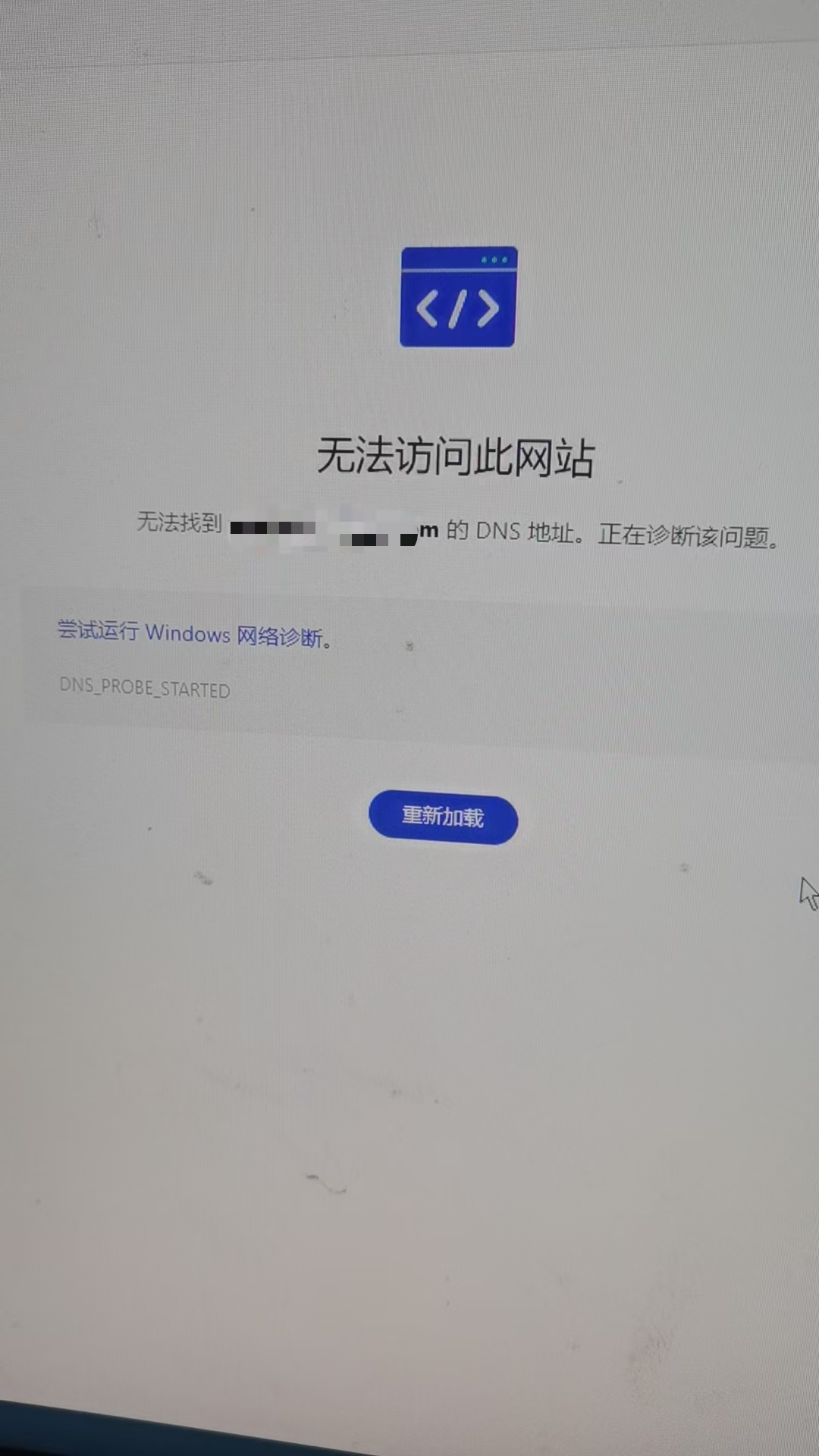
HarmonyOS鸿蒙Next中ide模拟器打开,浏览器网络会报错 【问题描述】:很邪门,只要开了鸿蒙的模拟器,电脑浏览器就会经常断网(浏览器提示DNS错误)手动设置DNS都不行,360修复DNS也不行,必须重启电脑才可以。
【问题现象】:只是浏览器提示DNS错误,微信和qq是可以正常显示的 不是必现是偶现问题,但是出现的频率非常高
【版本信息】:ide版本:5.1.1.840
电脑版本:Windows 10 专业版
电脑的用户名是英文
【复现代码】:不涉及
【尝试解决方案】:不涉及
更多关于HarmonyOS鸿蒙Next中ide模拟器打开,浏览器网络会报错的实战教程也可以访问 https://www.itying.com/category-93-b0.html

开发者你好,你所说的场景未复现,请麻烦提供下模拟器的运行日志。
获取模拟器运行日志,可参考此文档:模拟器的使用和日志获取。
更多关于HarmonyOS鸿蒙Next中ide模拟器打开,浏览器网络会报错的实战系列教程也可以访问 https://www.itying.com/category-93-b0.html


可以cmd以下命令 ipconfig /flushdns ipconfig /release ipconfig /renew netsh winsock reset catalog

找HarmonyOS工作还需要会Flutter的哦,有需要Flutter教程的可以学学大地老师的教程,很不错,B站免费学的哦:https://www.bilibili.com/video/BV1S4411E7LY/?p=17


鸿蒙Next模拟器浏览器网络报错通常由网络配置问题导致。检查模拟器网络设置,确保已开启网络访问权限。在DevEco Studio中,验证模拟器网络桥接模式是否正确配置。同时,确认主机防火墙未阻止模拟器网络连接。

这个问题通常是由于HarmonyOS Next的IDE模拟器(特别是远程模拟器)在启动时,会创建一个虚拟网卡(例如Huawei Mobile Device - Remote NDIS based Internet Sharing Device)用于模拟设备与IDE的通信。这个虚拟网卡有时会错误地修改或干扰系统的网络配置,尤其是DNS设置,导致浏览器解析域名失败。
核心原因分析:
- 虚拟网卡优先级冲突:Windows系统默认会根据“接口跃点数”自动选择网络连接。模拟器创建的虚拟网卡可能被系统误判为更优的网络出口,但其本身可能没有正确配置DNS或网络不可达。
- DNS缓存/配置被污染:模拟器服务或虚拟网卡的初始化过程可能临时修改了系统的DNS服务器地址,或者在网络适配器列表中引入了无效的DNS配置,导致DNS查询混乱。
- 偶现性:该问题与模拟器启动时虚拟网卡激活、Windows网络服务重新协商的时机有关,因此表现为高频率偶现。
针对性解决方案(无需重启电脑):
方法一:手动调整网络适配器绑定顺序(治本) 这是最有效的解决方案,目的是降低虚拟网卡的优先级,让Windows优先使用你的物理网卡或Wi-Fi适配器进行互联网访问。
- 打开 控制面板 > 网络和 Internet > 网络和共享中心。
- 点击左侧的 “更改适配器设置”。
- 在菜单栏点击 “高级” > “高级设置”(如果没看到菜单栏,请按Alt键调出)。
- 在弹出的“高级设置”窗口中,选择 “适配器和绑定” 选项卡。
- 在 “连接” 列表中,找到你用于实际上网的连接(如“以太网”或“WLAN”),确保它位于列表的最顶端。使用右侧的箭头按钮进行调整。
- 将名为 “Huawei Mobile Device - Remote NDIS based Internet Sharing Device” 或类似名称的虚拟适配器移至底部。
- 点击 “确定” 保存。此操作立即可生效,无需重启。
方法二:修复DNS并刷新缓存(治标) 当问题出现时,可以尝试以下命令快速修复:
- 以管理员身份打开 命令提示符(CMD) 或 Windows PowerShell。
- 依次执行以下命令:
ipconfig /flushdns netsh winsock reset netsh int ip reset - 执行完毕后,重启电脑以使重置操作完全生效。这个方法可以清理被干扰的DNS和网络栈配置。
方法三:为虚拟网卡手动指定DNS
- 在 “网络连接” 界面,找到模拟器的虚拟网卡(名称同上)。
- 右键点击它,选择 “属性”。
- 双击 “Internet 协议版本 4 (TCP/IPv4)”。
- 选择 “使用下面的DNS服务器地址”,并填写可靠的公共DNS,例如:
- 首选:
8.8.8.8 - 备用:
114.114.114.114
- 首选:
- 点击 “确定” 保存。这可以防止该虚拟网卡使用无效的DNS。
总结建议: 优先采用 方法一,通过调整适配器绑定顺序从根本上避免冲突,通常能永久性解决问题。方法二和三可以作为补充或临时处理措施。该问题与IDE版本和Windows网络栈的交互有关,在进行上述设置后,模拟器的正常使用不会受到影响。
