HarmonyOS鸿蒙Next中ArkUI布局查看器怎么跳转对应的代码?

HarmonyOS鸿蒙Next中ArkUI布局查看器怎么跳转对应的代码? 怎么配置DevEco Studio,才能实现点击布局控件,就能有跳转源代码功能?

cke_139.png


更多关于HarmonyOS鸿蒙Next中ArkUI布局查看器怎么跳转对应的代码?的实战教程也可以访问 https://www.itying.com/category-93-b0.html

4 回复

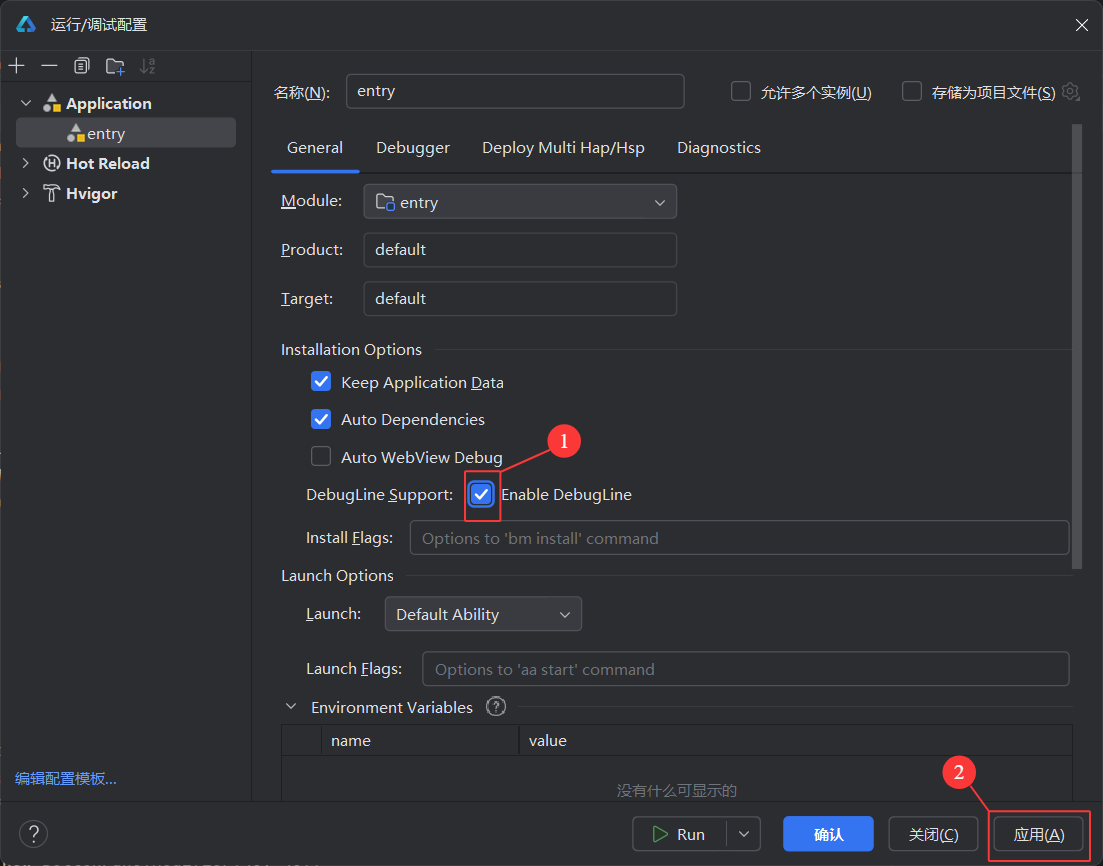
首先,点击更多菜单里的“编辑”。

cke_123.png

然后,勾选Enable DebugLine,并点右下角“应用”。

cke_1906.png

接着,重新运行项目。

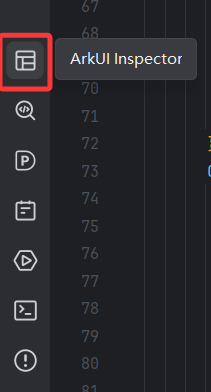
点击左侧侧栏的ArkUI Inspector。

cke_7019.png

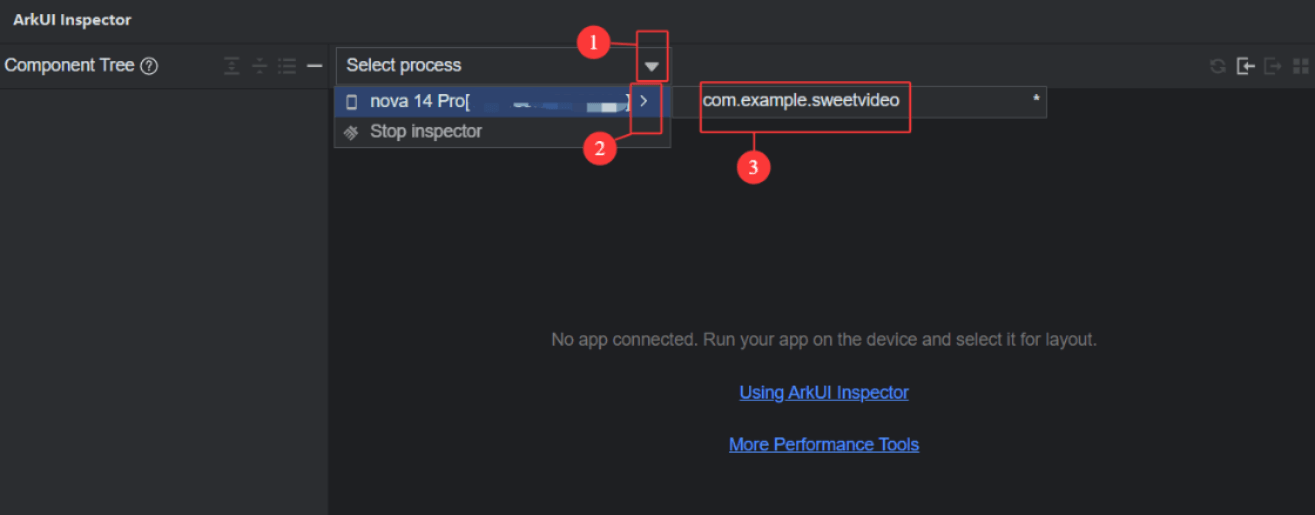
选中要调试的应用。

cke_10084.png

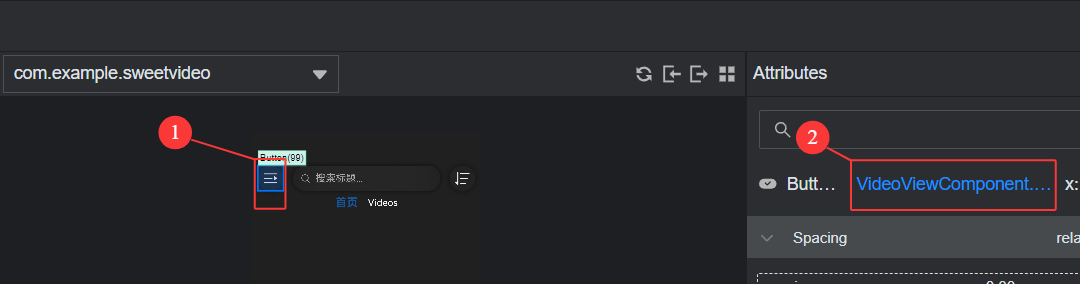
最后,先点击布局,然后就能点击右侧进行代码跳转啦。

cke_12690.png

更多关于HarmonyOS鸿蒙Next中ArkUI布局查看器怎么跳转对应的代码?的实战系列教程也可以访问 https://www.itying.com/category-93-b0.html


在HarmonyOS Next中,使用ArkUI布局查看器跳转代码,需在DevEco Studio的预览器或模拟器中运行应用。打开布局查看器后,选中界面元素,查看其对应的组件信息。在属性面板中,可找到该组件的源代码位置标识,点击即可直接跳转到ArkTS/ETS文件中对应的代码行。

要在HarmonyOS Next的DevEco Studio中实现点击布局查看器控件跳转至对应源代码的功能,您需要确保已正确配置并启用“双向预览”功能。以下是具体步骤和要点:

  1. 启用双向预览:在DevEco Studio中打开ArkUI(.ets)文件后,确保界面右上角的“双向预览”按钮(图标为两个反向箭头)处于启用状态(高亮显示)。这是实现点击跳转的基础。

  2. 使用布局查看器

    • 在启用双向预览后,右侧的预览窗口会同步显示当前UI文件的布局效果。
    • 将鼠标悬停在预览窗口中的某个控件上时,对应的UI代码在左侧编辑器中会高亮显示
    • 直接点击预览窗口中的控件,左侧编辑器的光标会自动跳转到定义该控件的代码行。
  3. 检查配置:如果功能无法使用,请检查:

    • DevEco Studio是否为支持HarmonyOS Next的最新版本(建议使用IDE公告推荐的正式版)。
    • 项目类型为正确的HarmonyOS Next应用工程。
    • 预览器已成功启动并加载当前页面。

该功能无需额外复杂配置,核心是打开“双向预览”。它极大地简化了UI与代码间的定位,提升了开发效率。

回到顶部