




领克的APP通知 HarmonyOS 鸿蒙Next
领克的APP通知 HarmonyOS 鸿蒙Next
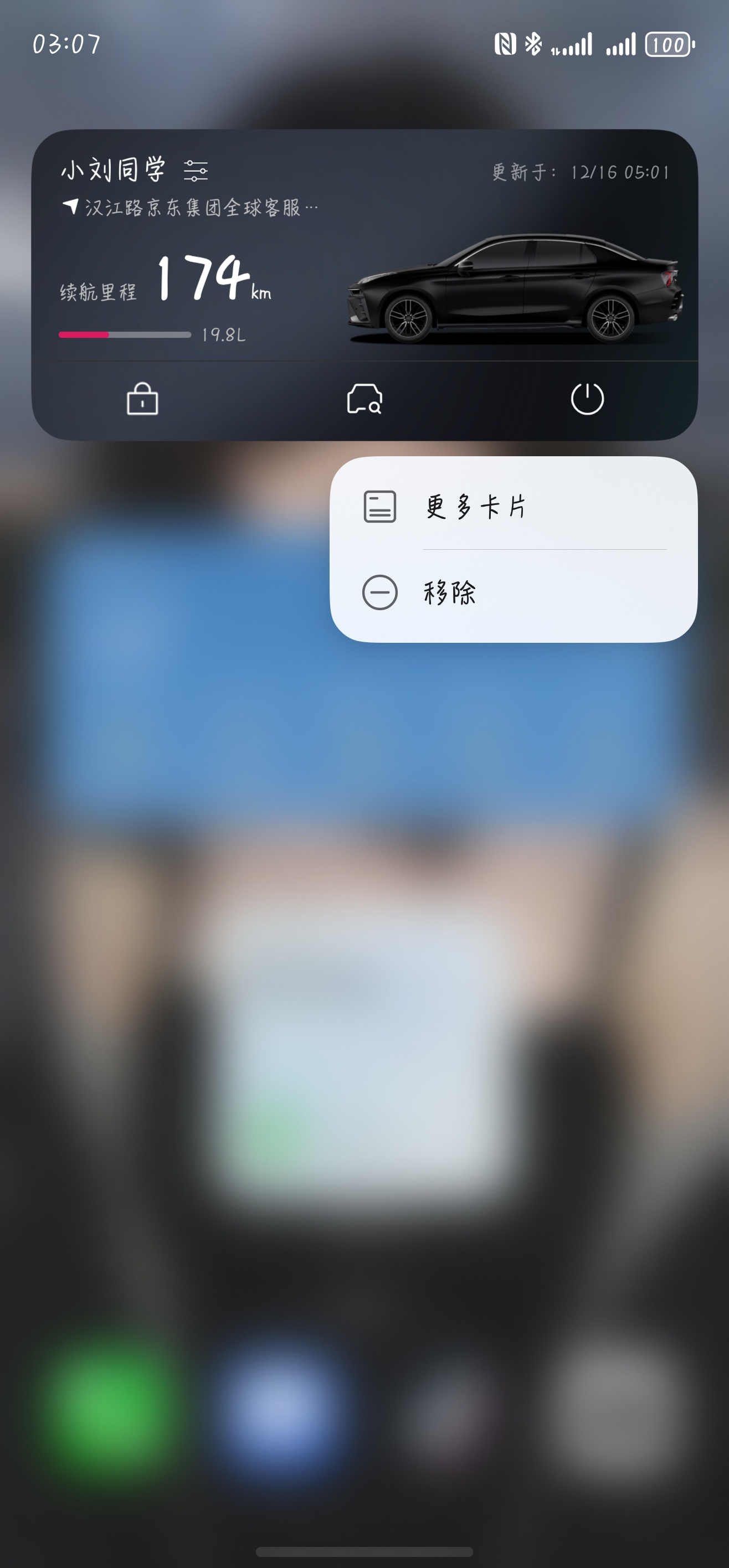
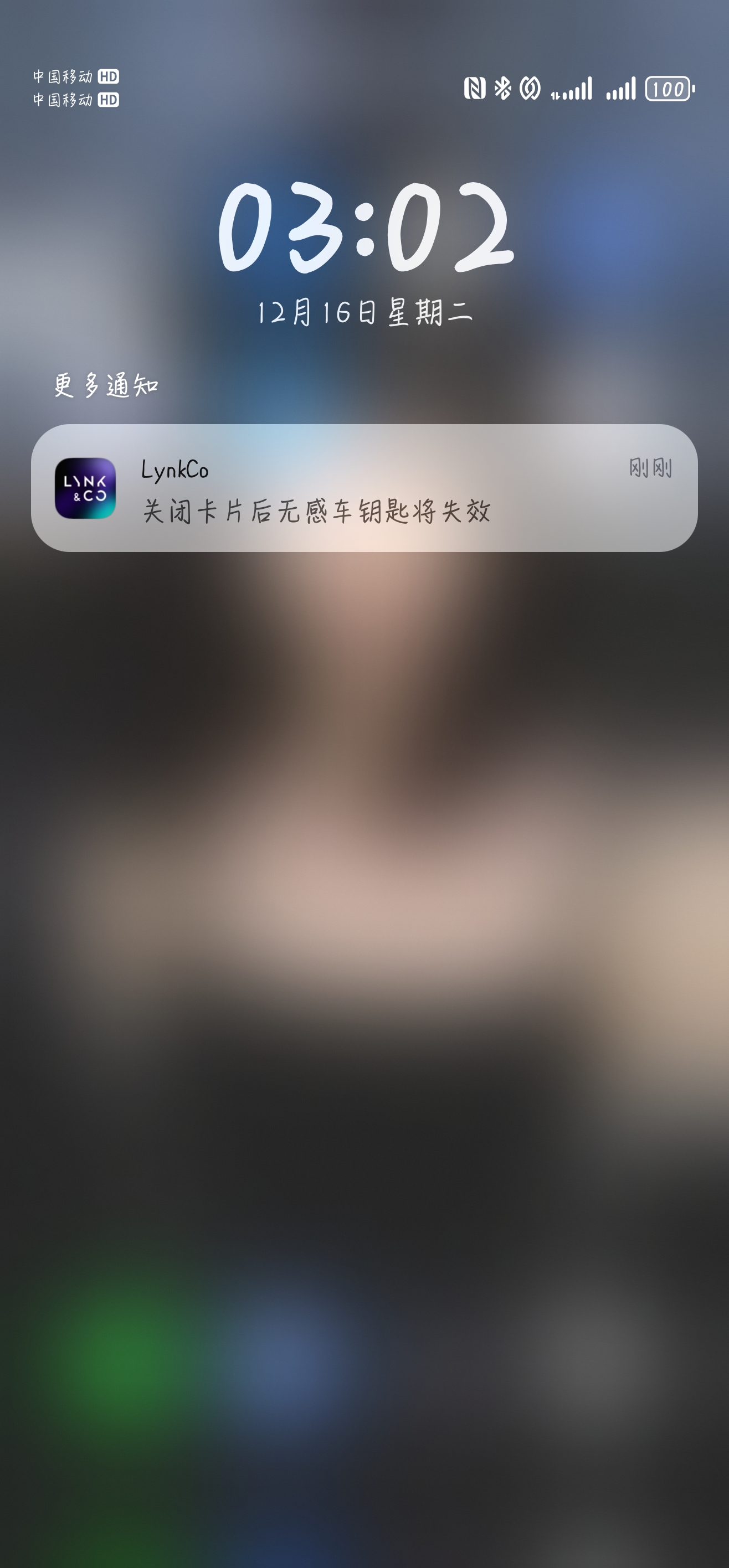
领克的APP一直卡在通知里面删除也删不掉卡片也删除还是不行希望能优化一下
更多关于领克的APP通知 HarmonyOS 鸿蒙Next的实战教程也可以访问 https://www.itying.com/category-93-b0.html

目前此类通知关闭后无法继续使用,卡片删除后需要确保华为钱包卡片同样删除,确认删除后清除APP缓存大退重新开启APP即可,
更多关于领克的APP通知 HarmonyOS 鸿蒙Next的实战系列教程也可以访问 https://www.itying.com/category-93-b0.html

领克APP通知在HarmonyOS Next上运行需适配鸿蒙原生API。通知功能使用鸿蒙的NotificationManager接口实现,通过NotificationRequest设置通知内容、渠道和优先级。鸿蒙Next的通知系统独立于安卓,需使用ArkTS/ArkUI开发,调用@ohos.notificationManager模块。

根据您提供的截图和描述,这是一个在HarmonyOS Next上遇到的第三方应用(领克APP)服务卡片或通知管理问题。问题核心在于:领克APP的某个通知或服务卡片在系统中残留,无法通过常规的桌面移除或通知清除操作删除。
这通常不是HarmonyOS Next系统本身的设计缺陷,而是由于该应用(领克APP)尚未完成对HarmonyOS Next的深度适配,其创建的服务卡片或常驻通知与系统的生命周期管理机制可能存在兼容性问题,导致系统无法正确识别并彻底移除该组件。
专业分析与解决步骤:
-
根本原因:该问题属于“应用元数据残留”。当应用创建了服务卡片或特殊通知后,如果其与HarmonyOS Next的原子化服务框架或通知管理接口交互不当,可能在应用本身被关闭或卡片被移除时,未能正确通知系统清理相关资源,从而导致一个“幽灵”条目持续显示。
-
针对性解决方案(按推荐顺序尝试):
- 强制停止并清除应用数据:
- 进入 设置 > 应用 > 应用管理,找到“领克”APP。
- 点击进入应用详情页,依次执行 “强制停止” 和 “删除数据”/“清除缓存”。
- 操作后需重启手机。这是最有效的方法,能彻底清除应用在系统中的所有运行状态和残留数据,包括异常的通知或卡片绑定信息。重启后,该残留条目应会消失。
- 检查并禁用关联的原子化服务:
- 在桌面空白处长按,进入桌面编辑模式。
- 检查是否有来自领克APP的、未成功移除的服务卡片仍以最小化或异常状态存在?尝试再次找到并彻底移除。
- 进入 设置 > 应用 > 应用管理,点击右上角三个点或菜单,查看 “原子化服务” 列表。检查是否存在与领克相关的原子化服务,尝试对其进行 “停用” 操作。
- 临时通知屏蔽:
- 如果上述方法无效,且该条目仅出现在通知中心,可以长按该通知,选择 “更多设置”,然后关闭 “允许通知” 以彻底屏蔽领克APP的所有通知。但这属于功能屏蔽,非根本解决。
- 强制停止并清除应用数据:
-
后续建议:
- 请确保领克APP更新至最新版本,开发者可能已在后续版本中修复了此兼容性问题。
- 您可以通过 领克APP内的反馈渠道 或 应用市场该应用的详情页 向开发者直接反馈此问题,明确说明是在 HarmonyOS Next 系统上遇到的通知/卡片残留无法删除的情况,敦促其进行系统适配优化。
此问题凸显了第三方应用向纯血鸿蒙(HarmonyOS Next)迁移适配过程中,需要严格遵循其新的服务卡片和通知管理规范的重要性。对于用户而言,通过清除应用数据并重启是当前最直接有效的解决手段。
