




HarmonyOS鸿蒙Next中如何解决模块资源文件中无法新增资源目录及其文件的问题?
HarmonyOS鸿蒙Next中如何解决模块资源文件中无法新增资源目录及其文件的问题? 如何解决模块资源文件中无法新增资源目录及其文件的问题?
更多关于HarmonyOS鸿蒙Next中如何解决模块资源文件中无法新增资源目录及其文件的问题?的实战教程也可以访问 https://www.itying.com/category-93-b0.html

【问题背景】
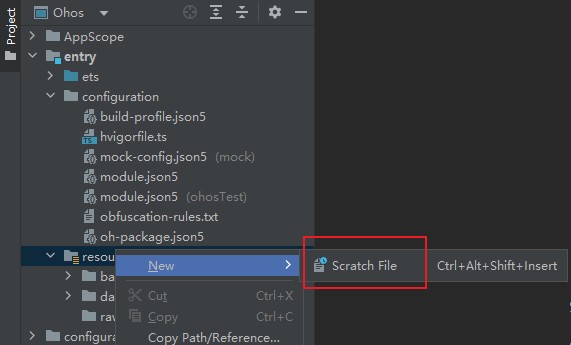
- 这是因为当前的工程目录展示为Ohos。
【解决方案】
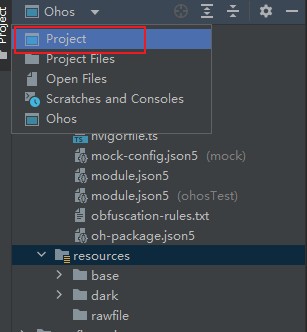
- 将目录文件的展示形式改为“Project”;
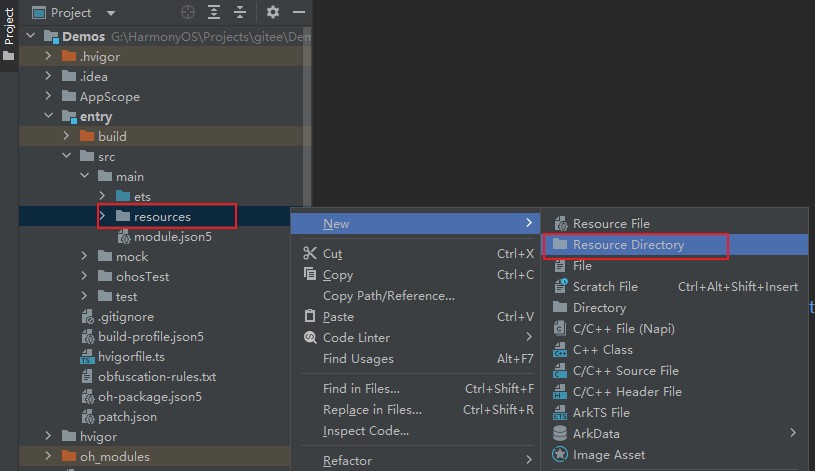
- 此时再找到对应模块目录下的resource资源目录,进行右键即可找到Resource Director进行新增;
- 然后就可以在资源目录下新增资源文件
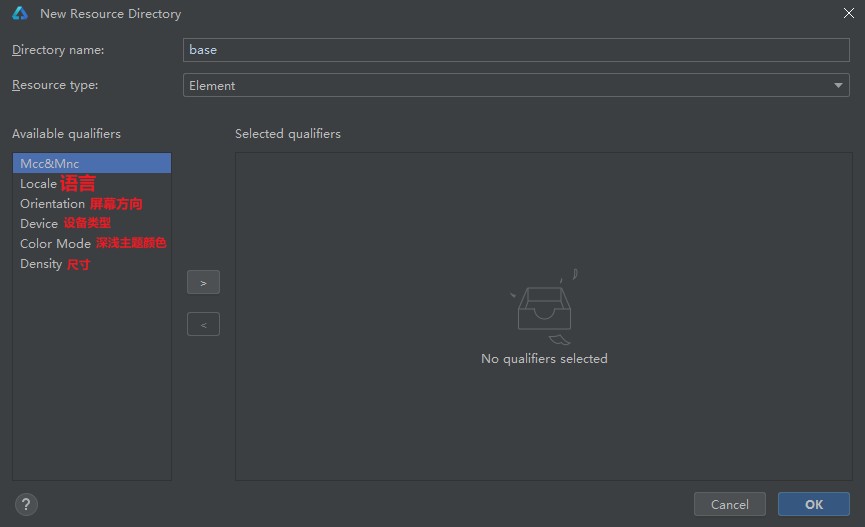 常见的资源文件目录大致有以下这些:
| 限定词类型 | 含义与取值说明 |
|---|---|
| 移动国家码和移动网络码 | 移动国家码(MCC)和移动网络码(MNC)的值取自设备注册的网络。MCC可与MNC合并使用,使用下划线(_)连接,也可以单独使用。例如:mcc460表示中国,mcc460_mnc00表示中国_中国移动。详细取值范围,请查阅ITU-T E.212(国际电联相关标准)。 |
| 语言 | 表示设备使用的语言类型,由2~3个小写字母组成。例如:zh表示中文,en表示英语,mai表示迈蒂利语。详细取值范围,请查阅ISO 639(ISO制定的语言编码标准)。 |
| 文字 | 表示设备使用的文字类型,由1个大写字母(首字母)和3个小写字母组成。例如:Hans表示简体中文,Hant表示繁体中文。详细取值范围,请查阅ISO 15924(ISO制定的文字编码标准)。 |
| 国家或地区 | 表示用户所在的国家或地区,由2~3个大写字母或者3个数字组成。例如:CN表示中国,GB表示英国。详细取值范围,请查阅ISO 3166-1(ISO制定的国家和地区编码标准)。 |
| 横竖屏 | 表示设备的屏幕方向,取值如下:- vertical:竖屏- horizontal:横屏 |
| 设备类型 | 表示设备的类型,取值如下:- phone:手机- car:车机- tablet:平板- tv:智慧屏- wearable:智能穿戴- 2in1:PC设备 |
| 颜色模式 | 表示设备的颜色模式,取值如下:- dark:深色模式- light:浅色模式 |
| 屏幕密度 | 表示设备的屏幕密度(单位为dpi),取值如下:- sdpi:表示小规模的屏幕密度(Small-scale Dots Per Inch),适用于dpi取值为(0, 120]的设备。- mdpi:表示中规模的屏幕密度(Medium-scale Dots Per Inch),适用于dpi取值为(120, 160]的设备。- ldpi:表示大规模的屏幕密度(Large-scale Dots Per Inch),适用于dpi取值为(160, 240]的设备。- xldpi:表示特大规模的屏幕密度(Extra Large-scale Dots Per Inch),适用于dpi取值为(240, 320]的设备。- xxldpi:表示超大规模的屏幕密度(Extra Extra Large-scale Dots Per Inch),适用于dpi取值为(320, 480]的设备。- xxxldpi:表示超特大规模的屏幕密度(Extra Extra Extra Large-scale Dots Per Inch),适用于dpi取值为(480, 640]的设备。 |
资源文件示例
//color.json
{
    "color": [
        {
            "name": "color_hello",
            "value": "#ffff0000"
        }
    ]
}

//float.json
{
    "float": [
        {
            "name": "font_hello",
            "value": "28.0fp"
        }
    ]
}

//string.json
{
    "string": [
        {
            "name": "string_hello",
            "value": "Hello"
        }
    ]
}

//plural.json
{
    "plural": [
        {
            "name": "eat_apple",
            "value": [
                {
                    "quantity": "one",
                    "value": "%d apple"
                }
            ]
        }
    ]
}
更多资源目录及文件类型添加请见👉:【资源目录】
更多关于HarmonyOS鸿蒙Next中如何解决模块资源文件中无法新增资源目录及其文件的问题?的实战系列教程也可以访问 https://www.itying.com/category-93-b0.html

在HarmonyOS Next中,模块资源文件无法新增资源目录及文件,通常是由于资源索引文件未正确更新或配置错误导致。请检查模块的resources目录结构是否符合规范,并确保resources.index文件已同步更新。若使用DevEco Studio,尝试清理项目缓存并重新构建。

在HarmonyOS Next中,模块资源文件(如resources目录)的结构和访问方式已明确,若无法新增资源目录或文件,通常由以下原因导致:
-
目录位置错误:资源必须严格放置在模块的
src/main/resources目录下,并遵循element、media等子目录的既定分类。请检查路径是否正确。 -
资源类型未匹配:新增的目录或文件需符合HarmonyOS定义的资源类型(如
string.json、color.json、图片等)。若文件格式或命名不规范,系统可能无法识别。 -
IDE同步问题:在DevEco Studio中新增资源后,需执行Sync Project或Build操作,确保IDE索引更新。有时缓存会导致资源未被识别。
-
配置文件未更新:若新增资源涉及类型声明(如
string或color),需在对应的JSON文件中正确定义,否则编译时会报错。 -
权限或路径锁定:检查目录是否被只读权限限制,或是否被其他进程占用,导致无法写入。
建议按以下步骤排查:
- 确认资源目录位于
src/main/resources下。 - 检查文件命名是否符合规范(如无中文、特殊字符)。
- 执行IDE的同步或清理重建操作。
- 验证资源引用代码中的路径是否正确。
若问题仍存在,可检查编译日志中的具体错误信息,定位资源加载失败的原因。
