




DevEco Studio构建项目报错
DevEco Studio构建项目报错 【问题描述】:DevEco Studio构建项目报错,刚下载好新建工程是可以正常运行的,后来开始install导入第三方代码时有报错
【问题现象】:
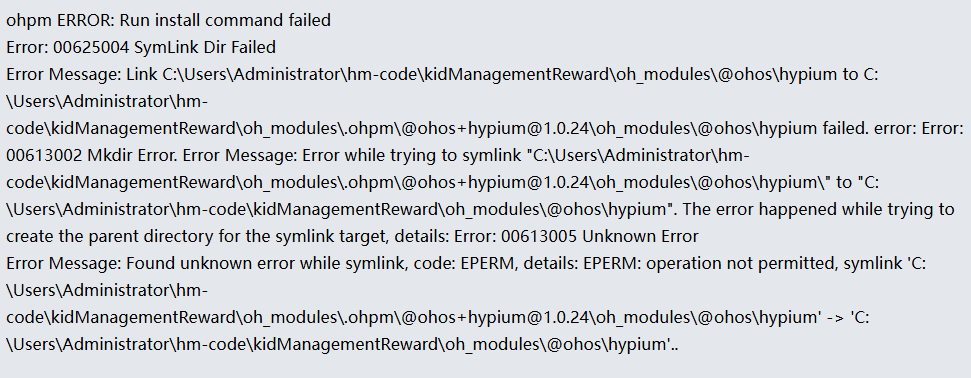
【版本信息】:DevEco Studio(6.0.1 release)
【复现代码】:无
【尝试解决方案】:新建项目也会出现这样的问题;重新安装开发工具后,刚开始创建项目可以运行,后来突然就install失败了

开发者您好:
可能原因
在编译构建的过程中会有一些拷贝文件的操作,hvigor基于node会使用fse-extra模块的copySync接口执行拷贝操作。copySync接口在拷贝文件目录时,若源目录中存在文件目录软链接,默认会在目标目录下创建同样的软链接,但是在windows系统中默认没有创建文件目录软链接的权限,所以会执行失败,导致构建报错。
解决措施
- 在windows系统,打开设置->系统->开发者模式,打开之后会拥有创建文件目录软链接的权限。
- 以管理员身份运行构建命令,在管理员身份下,会拥有创建文件目录软链接的权限。
注:在方法2中,可以先关闭DevEco Studio再右键点击DevEco Studio图标,选择以管理员身份运行DevEco Studio;或者以管理员身份运行终端,在终端中先执行 hvigorw --stop-daemon-all,以避免已运行的daemon进程的影响,然后执行构建命令。
建议您在非系统盘(C盘)创建项目,比如:D盘。


该错误通常由 符号链接(SymLink)权限不足 或 路径配置异常 导致,常见于 Windows 系统环境。具体表现为:
- EPERM: operation not permitted:系统权限限制符号链接操作
- Mkdir Error:路径嵌套过深或包含非法字符
- Unknown Error:防病毒软件或安全策略拦截

可能出现的问题: 在编译构建的过程中会有一些拷贝文件的操作,hvigor基于node会使用fse-extra模块的copySync接口执行拷贝操作。copySync接口在拷贝文件目录时,若源目录中存在文件目录软链接,默认会在目标目录下创建同样的软链接,但是在windows系统中默认没有创建文件目录软链接的权限,所以会执行失败,导致构建报错。


DevEco Studio构建项目报错通常由以下原因导致:
- 项目配置文件错误,如
build-profile.json或module.json5中的语法或配置项问题。 - 依赖问题,包括HAP依赖缺失、版本冲突或网络问题导致依赖下载失败。
- Gradle或Ohpm相关配置错误,如缓存损坏、代理设置或版本不兼容。
- 资源文件错误,如图片、布局或字符串资源格式不正确。
- 开发环境问题,如Node.js版本不匹配、DevEco Studio版本过旧或系统环境变量配置错误。
请检查错误日志的具体信息以定位问题。

根据您提供的截图和描述,问题核心在于 install 阶段 npm 依赖包下载失败,具体表现为 @ohos/hypium 等包无法从默认的 npm 源(registry.npmjs.org)获取。
这是一个典型的网络或镜像源配置问题,而非代码或 DevEco Studio 本身的功能性错误。由于您提到新建项目初期正常,后续失败,这进一步指向了网络环境或缓存问题。
根本原因分析:
- 网络连接问题:您的开发环境可能无法稳定访问 npm 官方仓库 (
registry.npmjs.org)。 - npm 镜像源问题:DevEco Studio 内置或您配置的 npm 镜像源可能暂时不可用、同步延迟或配置有误。
- 缓存或权限问题:本地 npm 缓存损坏,或项目目录的写入权限不足。
解决方案:
首选方案:配置华为镜像源 HarmonyOS 应用的 npm 依赖推荐使用华为镜像源,速度更快、更稳定。这是解决此类问题最有效的方法。
- 打开 DevEco Studio。
- 进入设置界面 (Windows/Linux:
File->Settings; macOS:DevEco Studio->Preferences)。 - 导航到
Build, Execution, Deployment->Node.js and npm。 - 在
npm packages区域,找到或添加一个镜像地址。请将镜像地址设置为:https://repo.huaweicloud.com/repository/npm/ - 点击
Apply和OK保存。 - 清理项目:点击菜单栏
Build->Clean Project。 - 重试构建:点击
Build->Build HAP(s)或同步项目(图标为两个箭头的按钮)。
备选方案:清理缓存并重试 如果配置镜像源后问题依旧,请执行以下操作:
- 清理 npm 缓存:
- 在 DevEco Studio 内置终端 (Terminal) 或系统命令行中,执行:
npm cache clean --force
- 在 DevEco Studio 内置终端 (Terminal) 或系统命令行中,执行:
- 删除项目依赖锁定文件与目录:
- 关闭当前项目。
- 前往您的项目根目录,手动删除
node_modules文件夹和package-lock.json文件(如果存在)。
- 重启 DevEco Studio,重新打开项目。
- 再次尝试构建或同步项目。此时 DevEco Studio 会根据
oh-package.json5文件,从新配置的镜像源重新下载所有依赖。
补充说明:
- 您截图中的错误日志显示,失败是从
https://registry.npmjs.org下载包时发生的。切换到华为镜像源可以完全规避对官方源的直接访问。 - 请确保您的电脑网络可以正常访问
repo.huaweicloud.com。 - 如果您的项目需要通过公司代理访问网络,则需要在 DevEco Studio 或系统环境中正确配置代理设置。
按照上述步骤操作,尤其是配置华为镜像源后,应该能解决您的项目构建报错问题。
