




HarmonyOS鸿蒙Next中在windows上怎么配这个hvigor命令行工具
HarmonyOS鸿蒙Next中在windows上怎么配这个hvigor命令行工具 在 windows 上怎么配这个 hvigor 命令行工具?
4 回复

在命令行工具解压后,按截图顺序操作
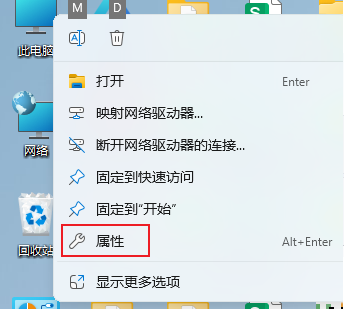
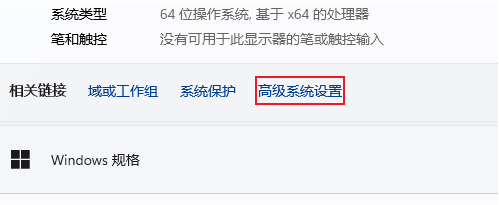
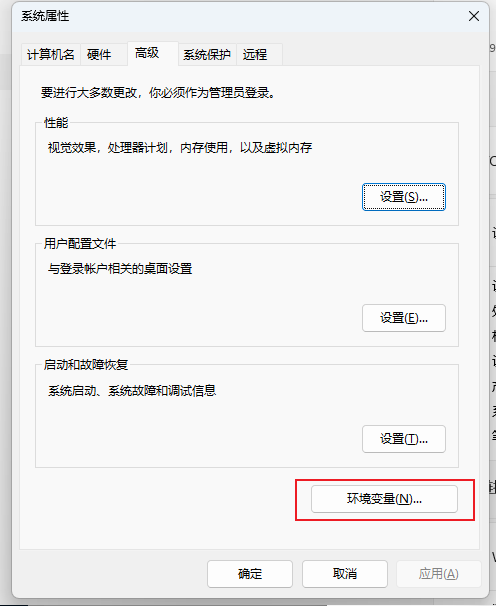
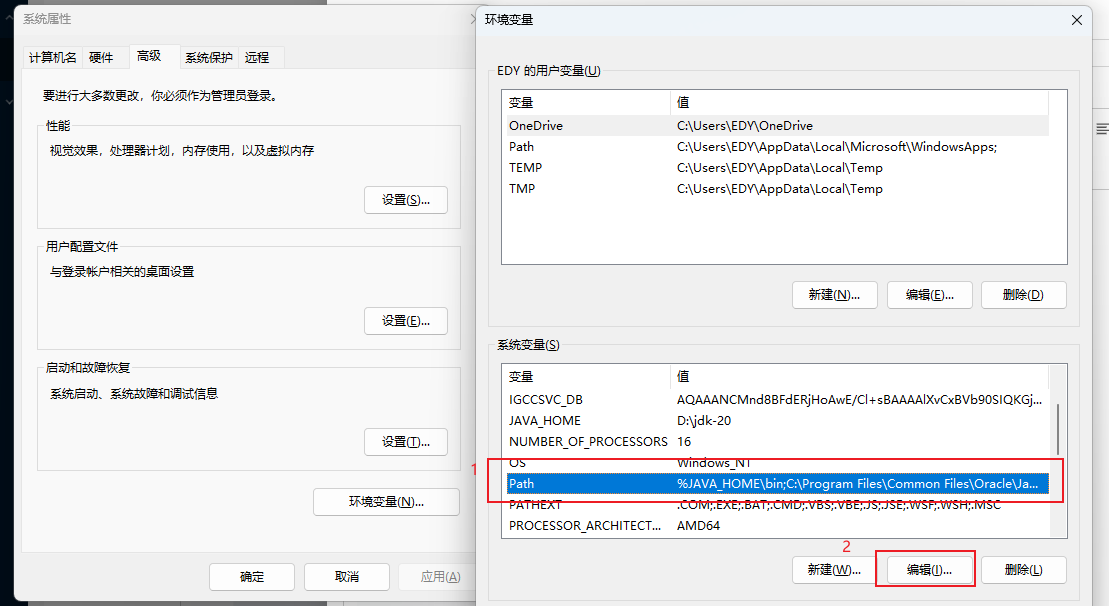
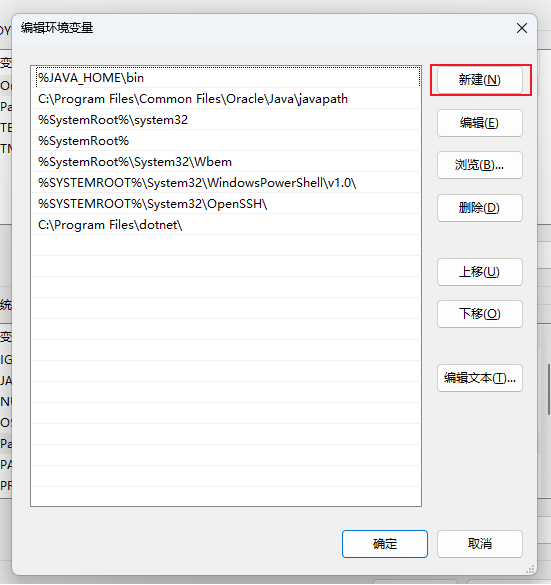
新建配置可参考文档所示 https://developer.huawei.com/consumer/cn/doc/harmonyos-guides/ide-commandline-get#section1645505610110
更多关于HarmonyOS鸿蒙Next中在windows上怎么配这个hvigor命令行工具的实战系列教程也可以访问 https://www.itying.com/category-93-b0.html


在Windows上配置hvigor命令行工具,主要步骤如下:
-
获取工具:从HarmonyOS应用开发官网的DevEco Studio下载页面,获取hvigor工具的压缩包(通常为
hvigor-{version}-windows.zip)。 -
解压文件:将下载的压缩包解压到你希望存放工具的目录,例如
D:\HarmonyOS\hvigor。 -
配置环境变量:
- 右键点击“此电脑”选择“属性” > “高级系统设置” > “环境变量”。
- 在“系统变量”或“用户变量”中找到并选中
Path变量,点击“编辑”。 - 点击“新建”,添加hvigor工具解压后
bin目录的完整路径(例如D:\HarmonyOS\hvigor\bin)。 - 确认所有对话框。
-
验证安装:
- 打开命令提示符(CMD)或PowerShell。
- 输入
hvigor -v或hvigor --version并回车。 - 如果正确显示版本号,说明配置成功。
之后即可在HarmonyOS Next项目目录中使用hvigor命令进行构建操作。
